Loading
En este artículo, aprenderás a configurar un enlace en la biografía en systeme.io.
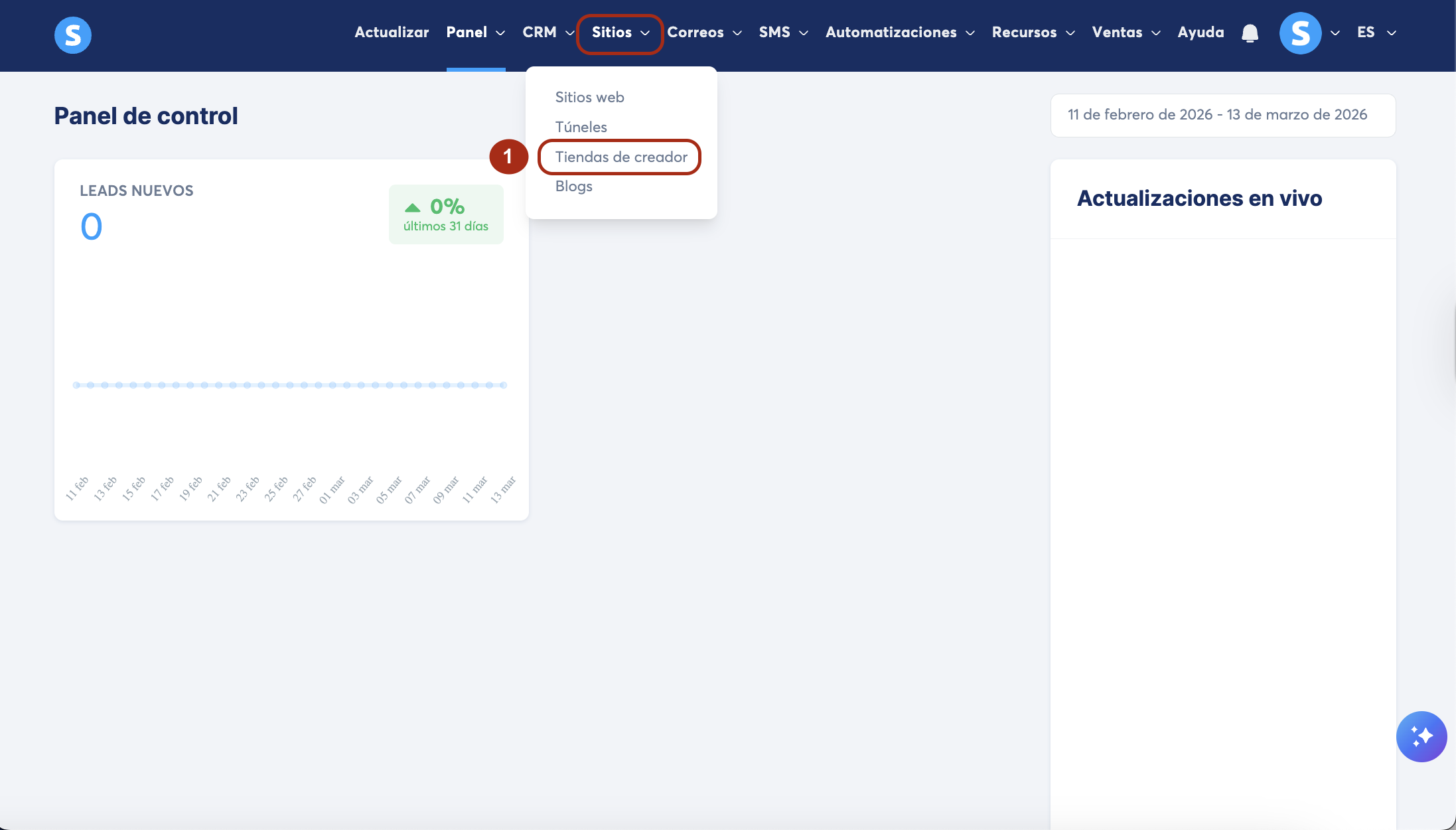
Ve a la pestaña Sitios web y haz clic en Tiendas de creador (1).
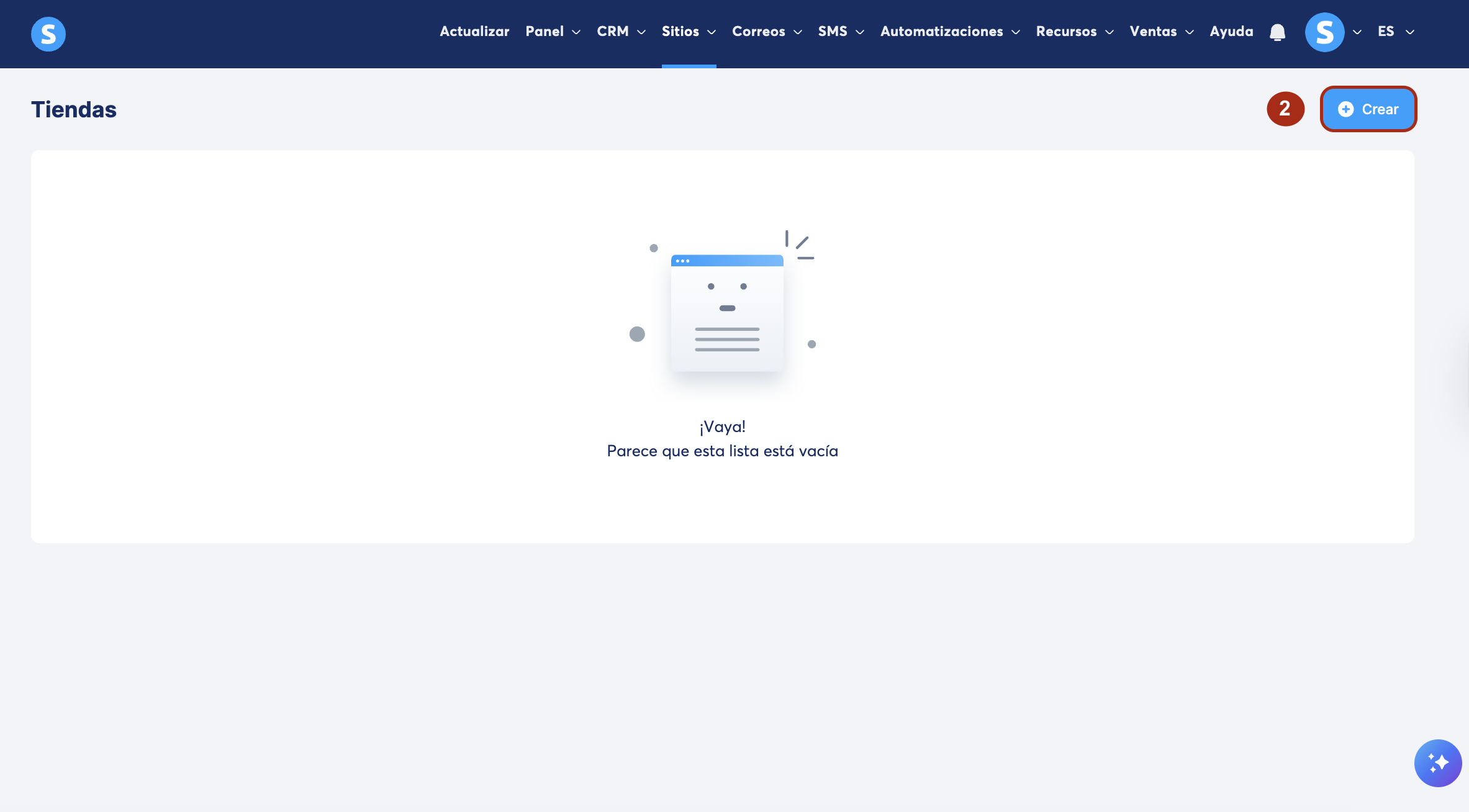
Haz clic en Crear (2) para crear tu enlace en la biografía.
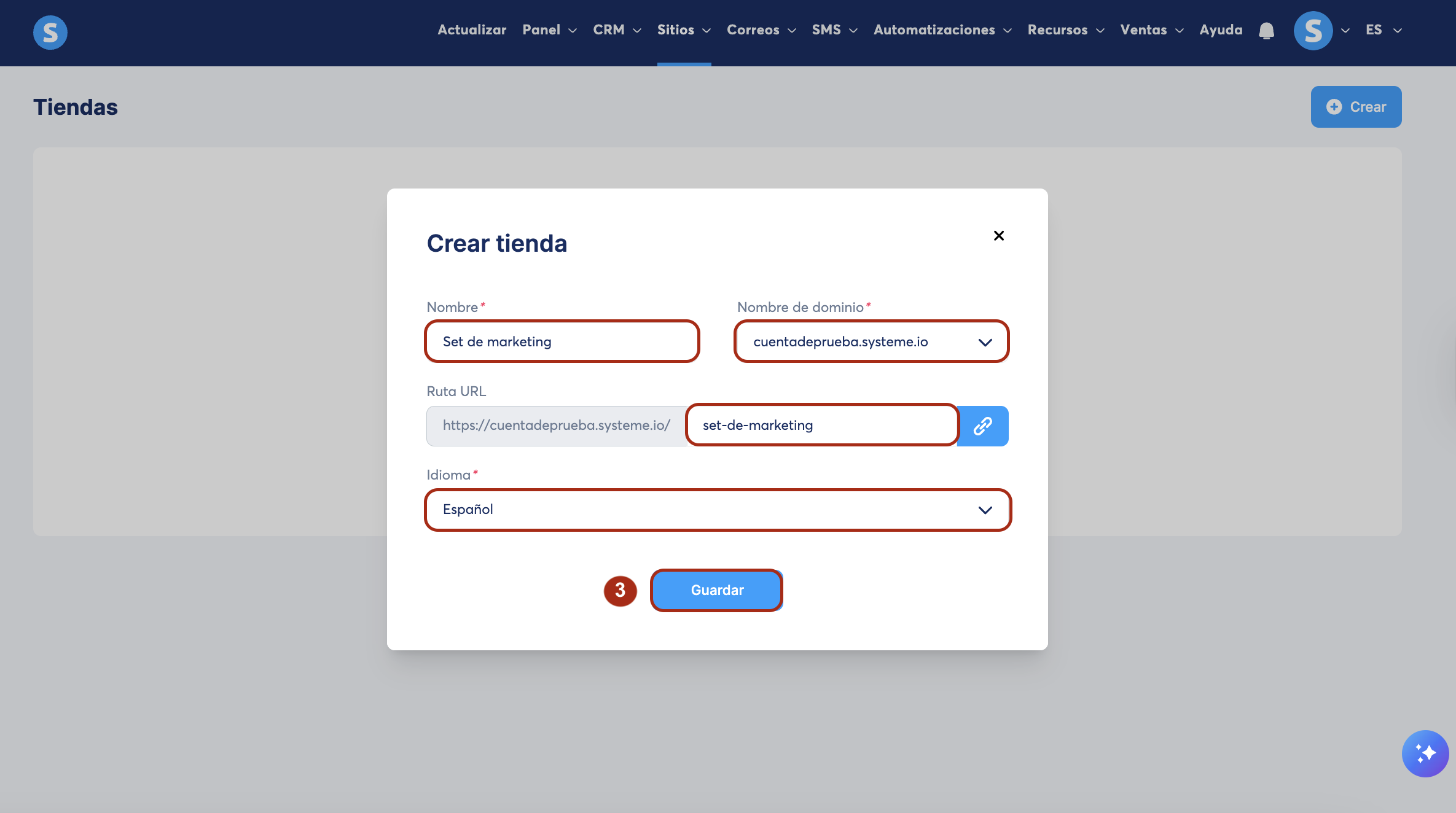
Aparecerá una ventana emergente donde deberás insertar el nombre, el dominio, la ruta URL y elegir el idioma, luego haz clic en Guardar (3) para completar la creación del nuevo enlace en la biografía.
Después, verás una vista general de tu tienda, junto con configuraciones que puedes modificar para personalizar su contenido.
Puedes hacer clic en Editar encabezado (4) para modificar el encabezado de tu tienda online.
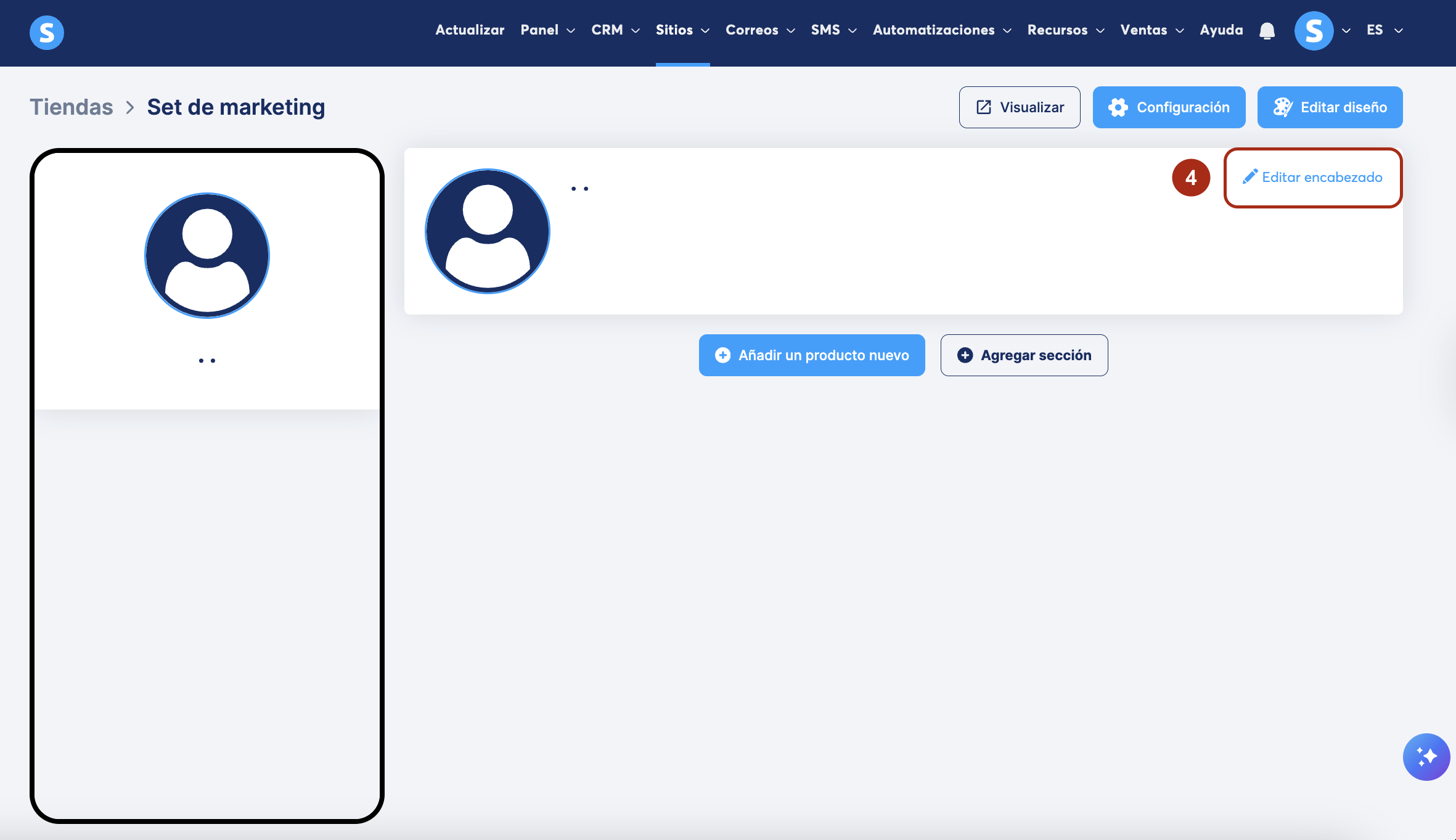
En el encabezado, puedes editar la imagen de la tienda, el nombre y la bio.
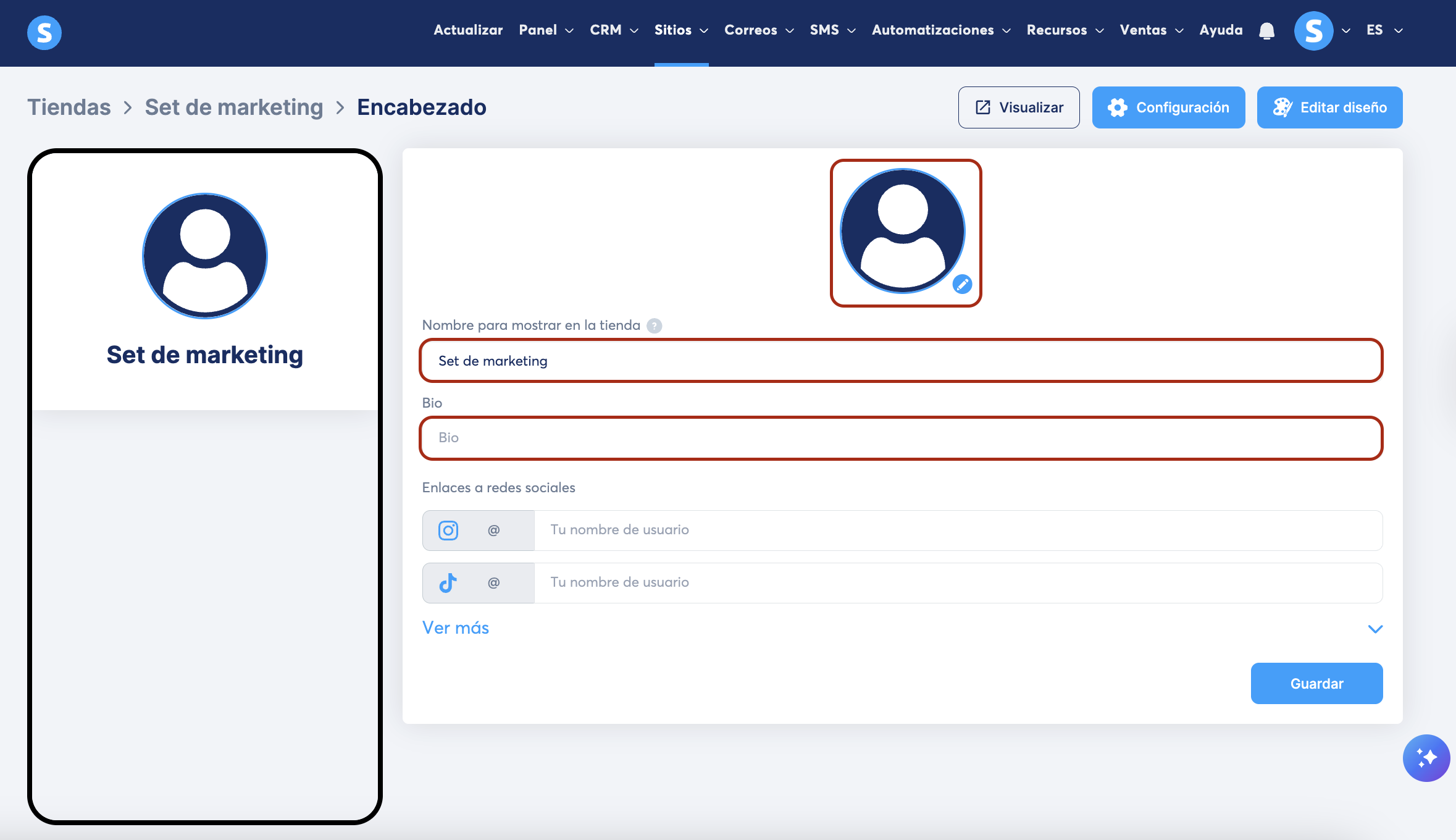
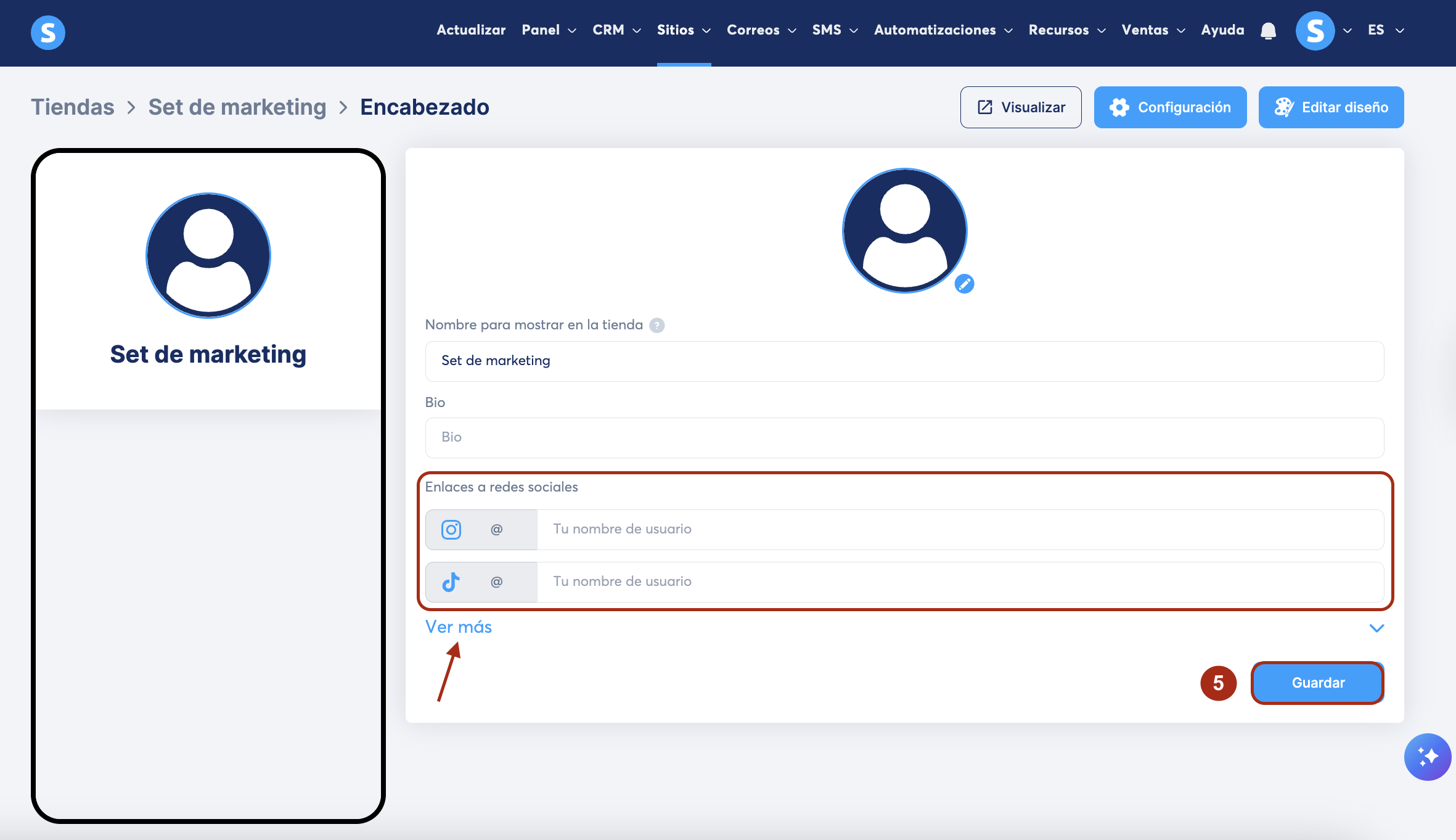
También puedes agregar enlaces a tus cuentas de redes sociales, como Instagram y TikTok. Haz clic en Ver más para ver todas las opciones disponibles, luego escribe tu nombre de usuario y haz clic en Guardar (5).
Puedes cambiar el diseño de tu tienda haciendo clic en Editar diseño (6).
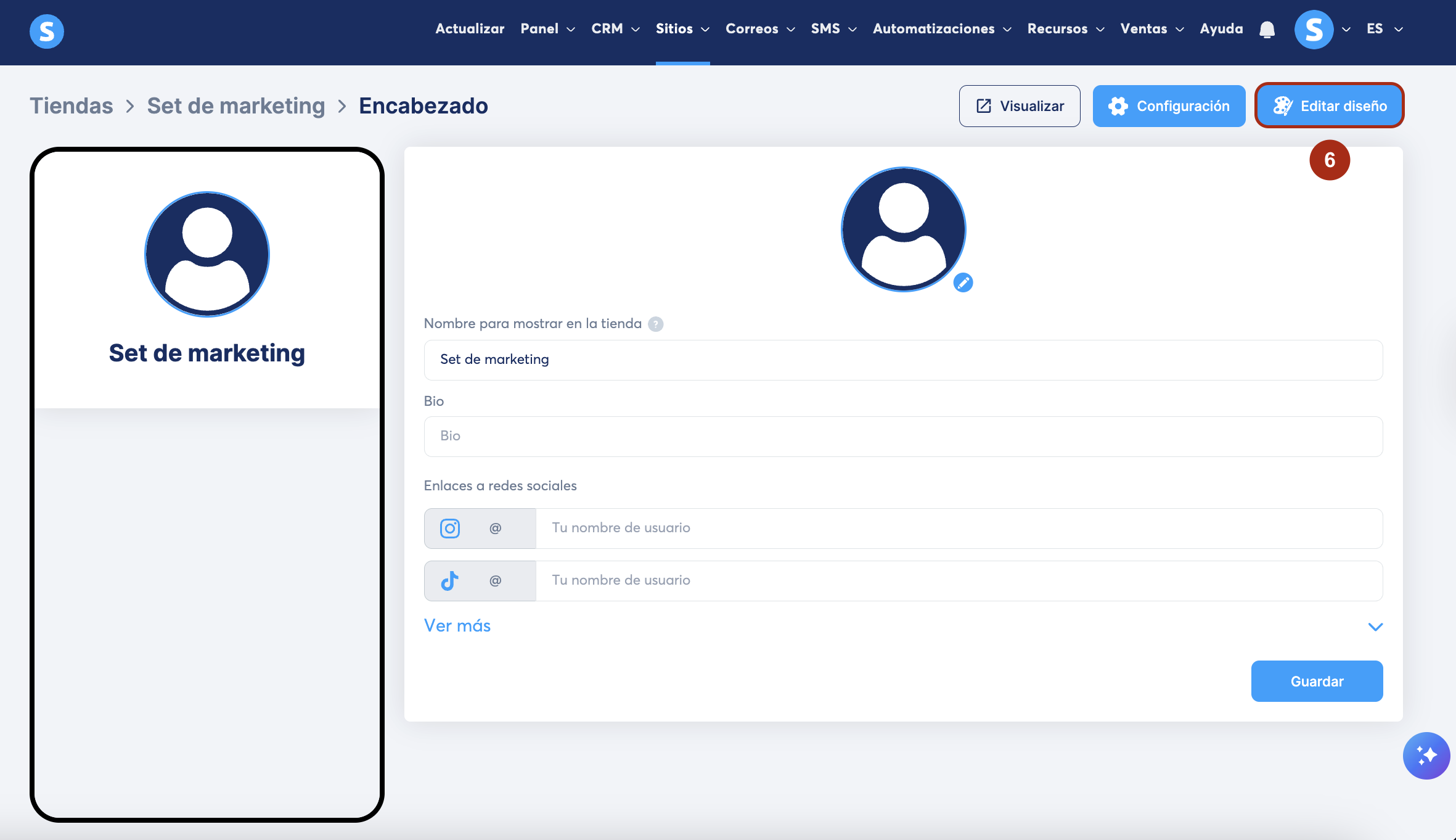
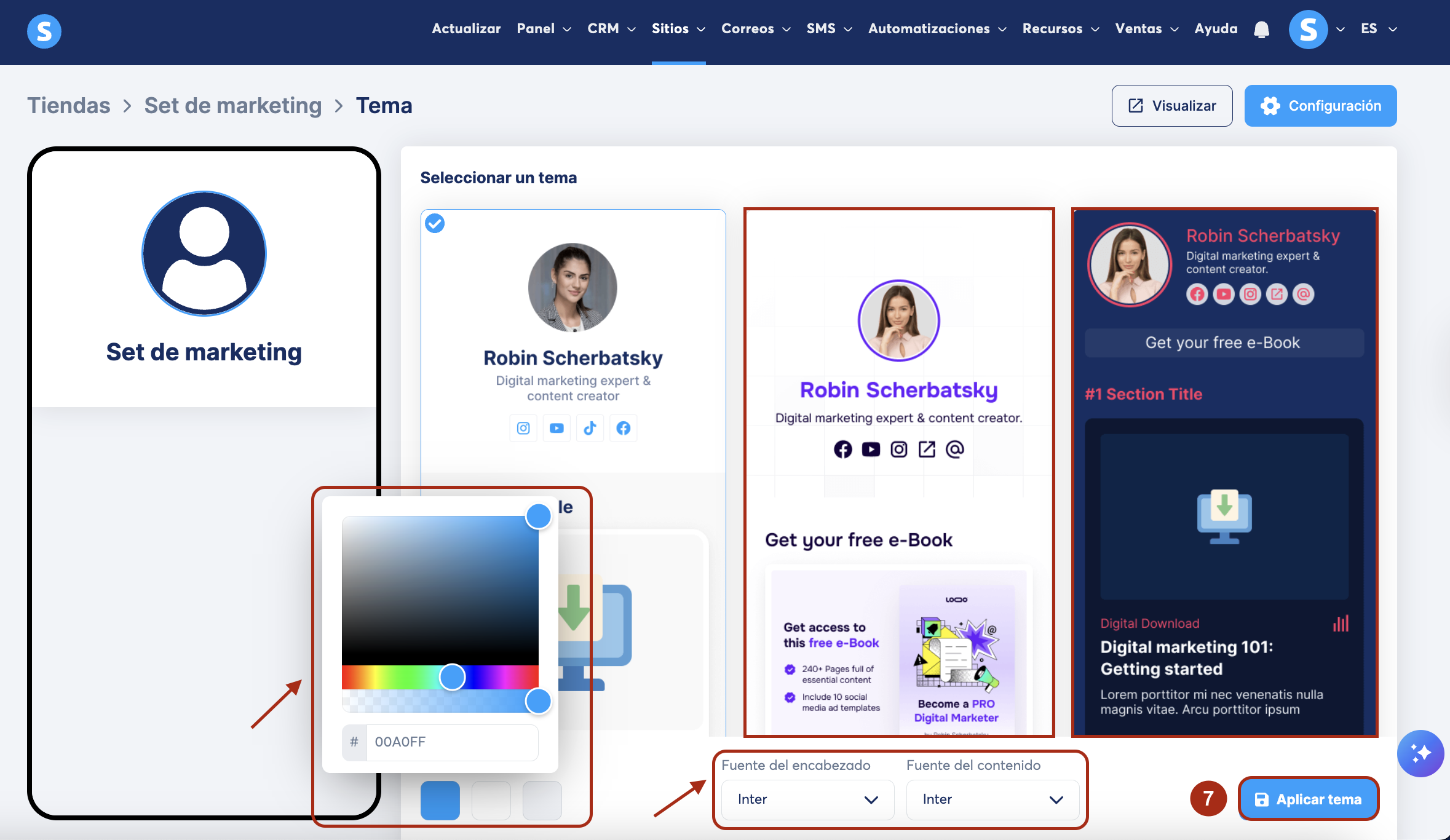
Encontrarás varias plantillas de temas para elegir. Selecciona la que más te guste, personaliza sus colores, fuente del encabezado y fuente del cuerpo usando las opciones mostradas, luego haz clic en Aplica tema (7) para guardar tu diseño.
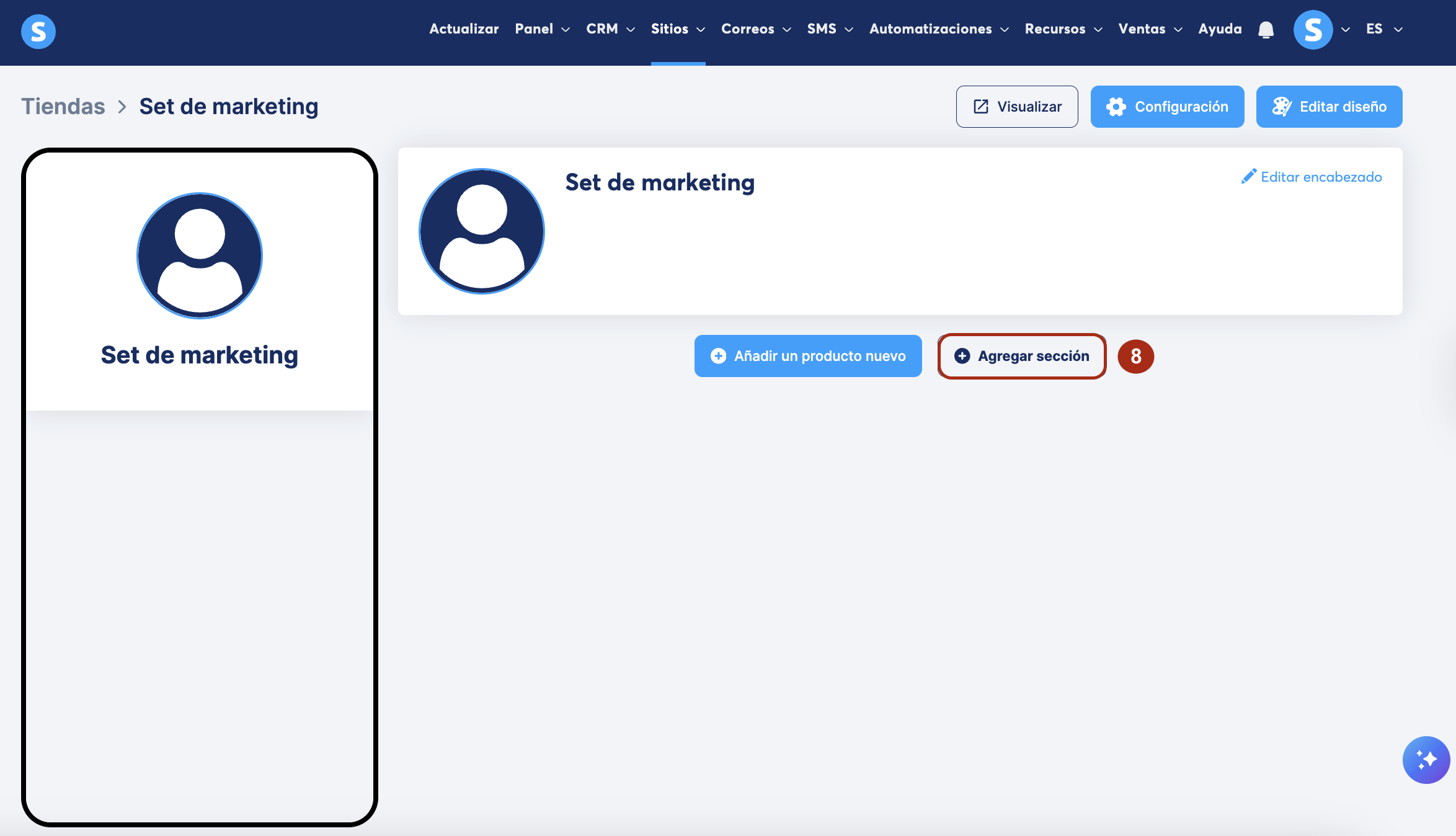
Puedes agregar una sección a tu tienda haciendo clic en Agregar sección (8).
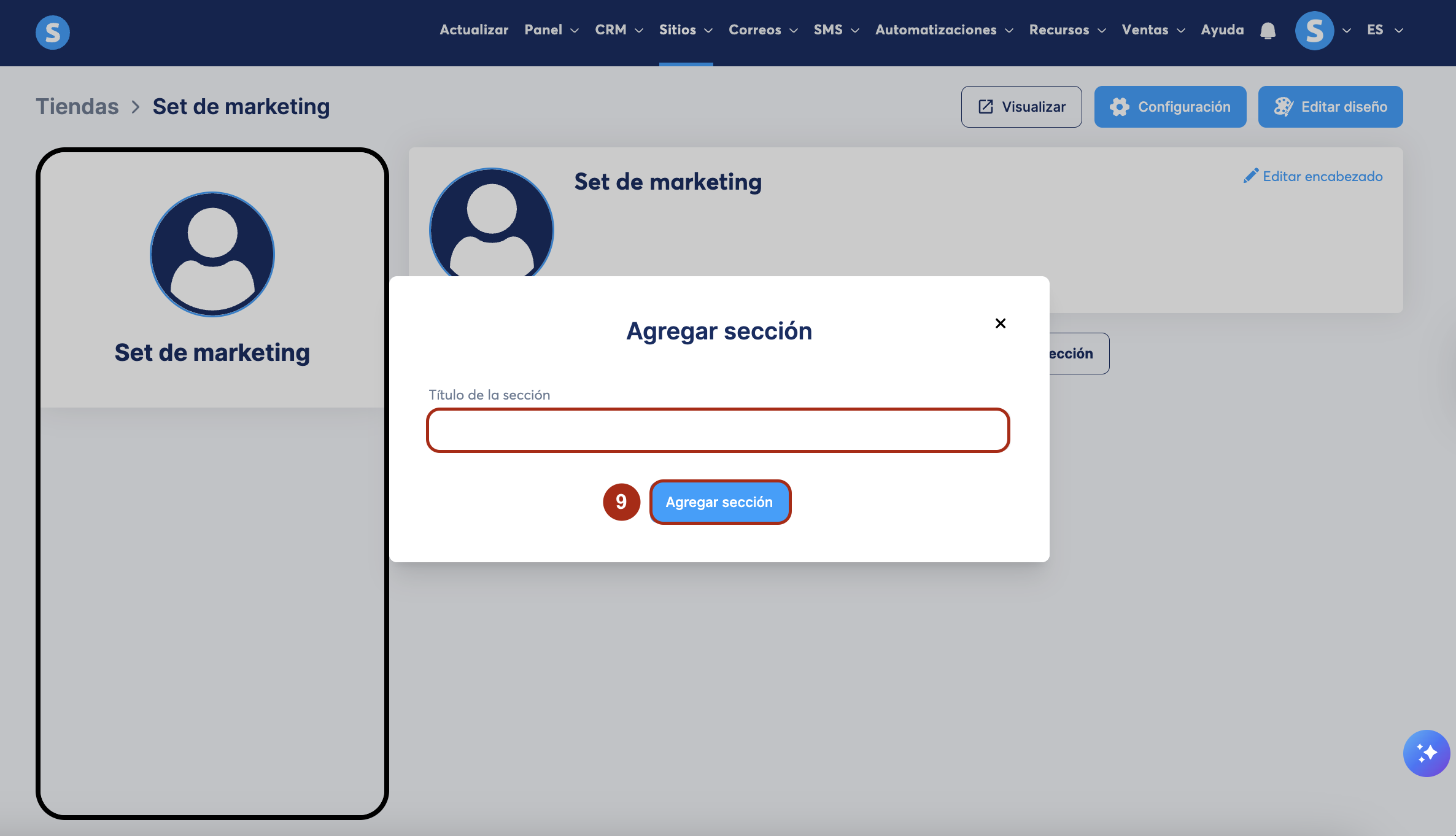
Aparecerá una ventana emergente en la que debes ingresar un título para tu sección. Luego, haz clic en Agregar sección (9) para guardar.
Crear productos:
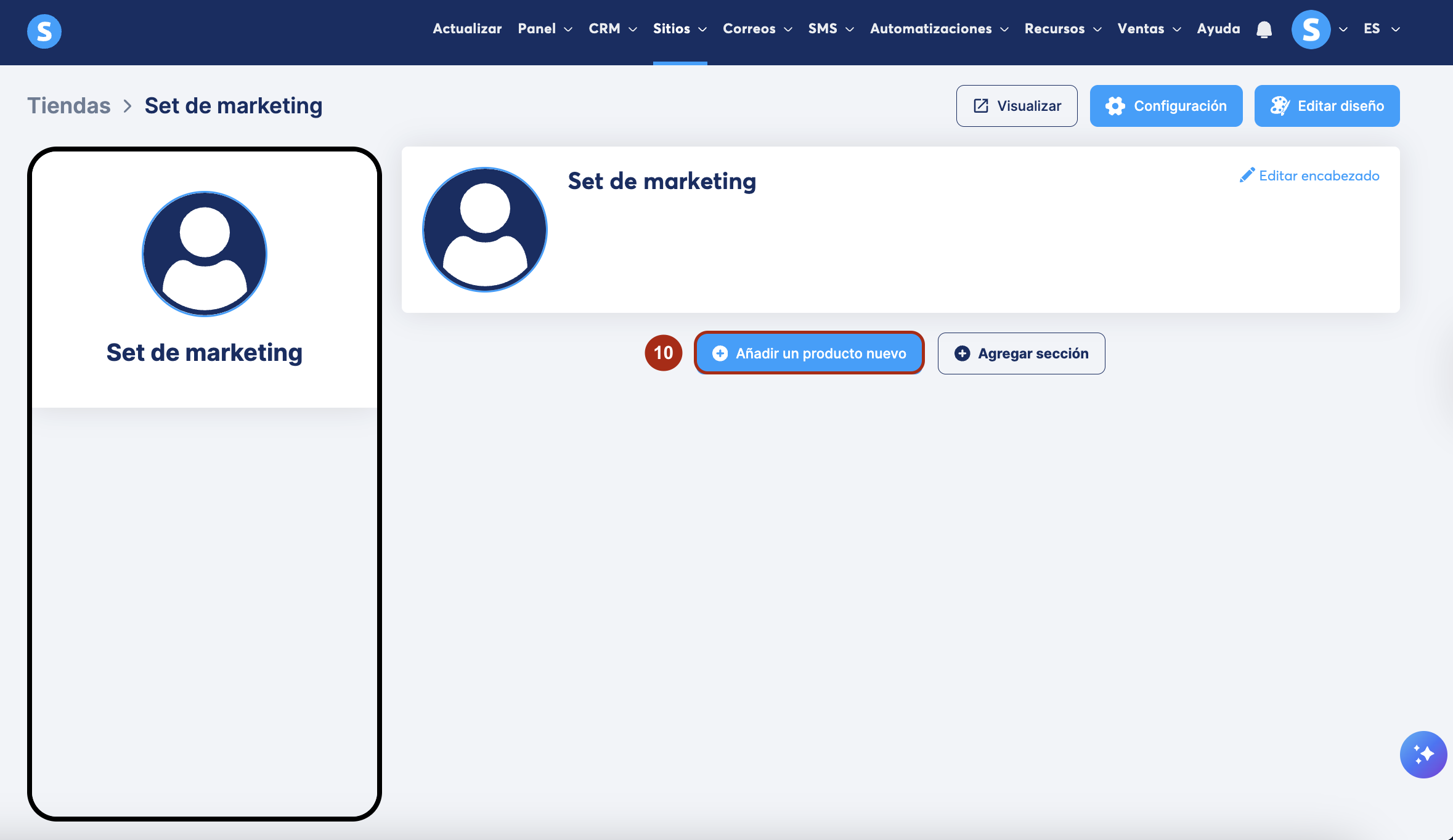
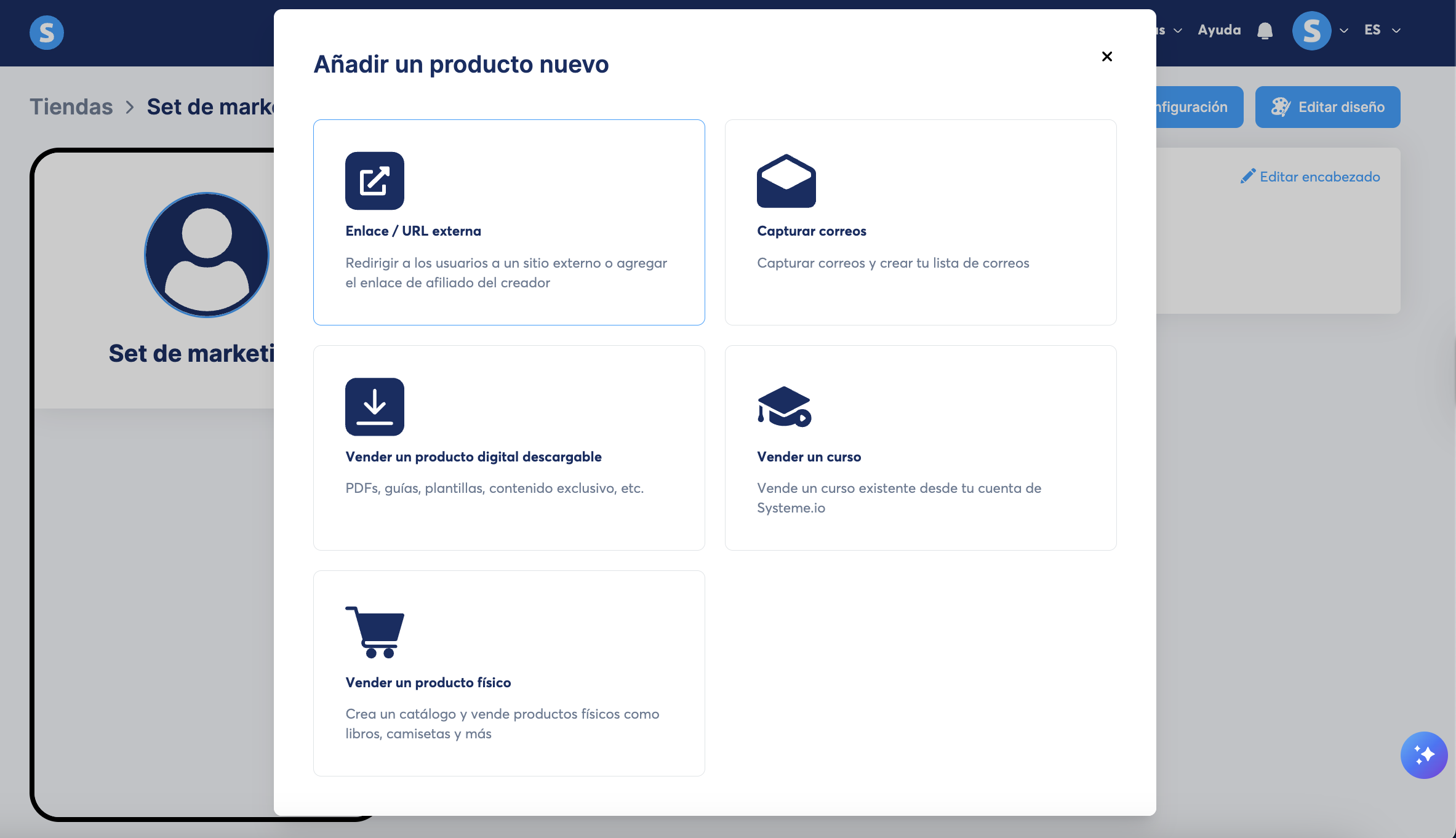
Para crear un producto, debes hacer clic en Agregar un producto nuevo (10).
Tienes la opción de crear diferentes productos:
Redireccionar a un enlace externo
Capturar correos
Vender un producto digital descargable
Vender un curso
Vender un producto físico
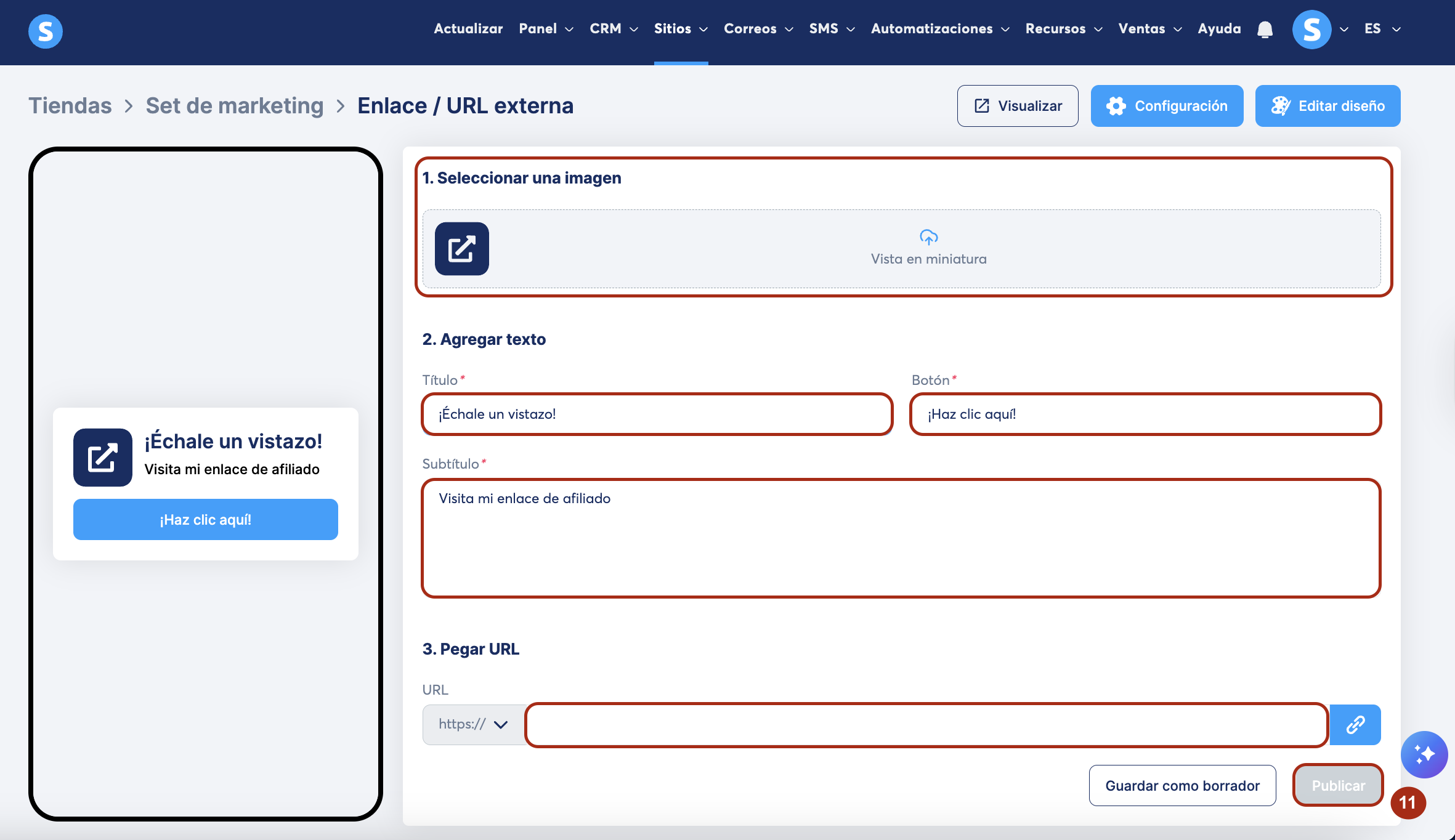
Redireccionar a un enlace externo:
Usa esta opción si deseas enviar a tus clientes a otro sitio web, página de aterrizaje o producto fuera de tu tienda.
Solo necesitas agregar una imagen de miniatura, el título, el botón, el subtítulo y pegar el enlace de redirección para el botón. Finalmente, haz clic en Publicar (11) para que sea visible en tu tienda.
También puedes guardarlo como borrador haciendo clic en Guardar como borrador.
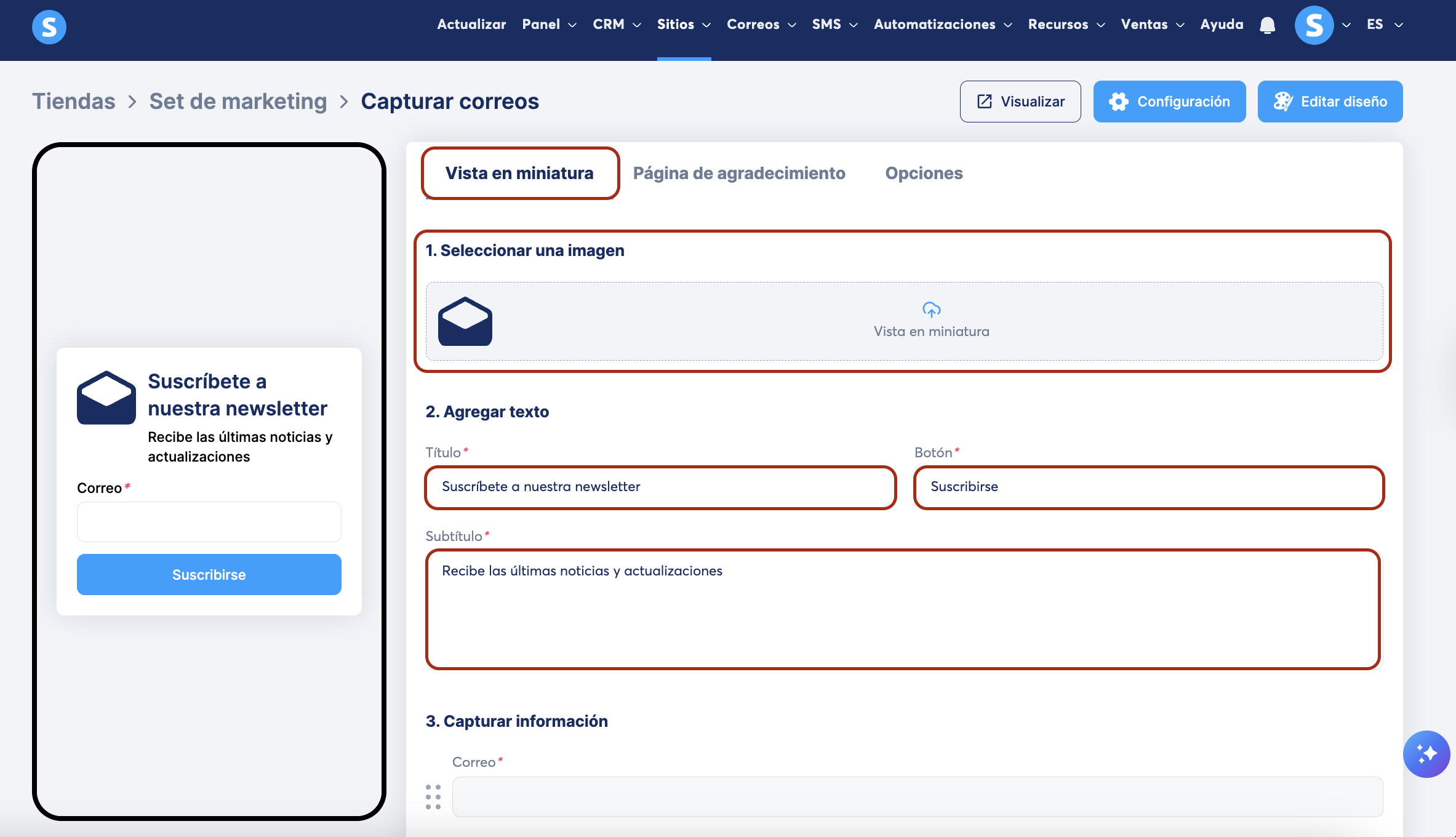
Capturar correos:
Usa esta opción si deseas capturar correos electrónicos. Hay tres pestañas que deben ser configuradas:
1. Vista en miniatura: donde debes seleccionar la imagen de miniatura que deseas usar, así como modificar el título, el botón y el subtítulo.
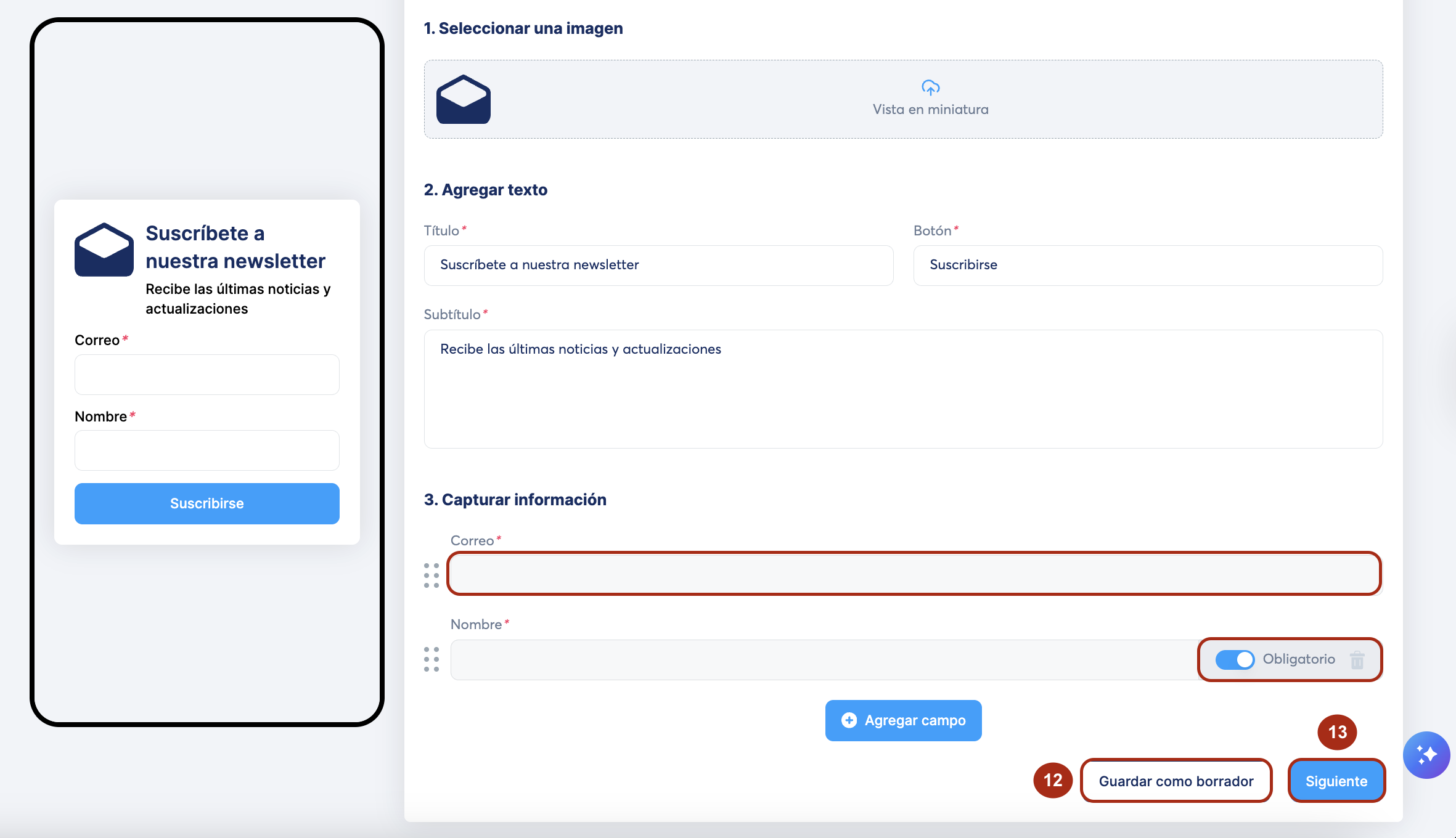
Y también, agregar los campos de información que deseas capturar de quienes se registren. Por defecto, el campo disponible es Correo. También puedes agregar otros campos haciendo clic en Agregar campo y seleccionando Nombre, por ejemplo. Puedes establecer un campo obligatorio activando el botón Obligatorio.
Una vez todo esté listo, puedes guardar tus cambios haciendo clic en Guardar como borrador (12) o haz clic en Siguiente para guardar y proceder a la segunda pestaña (13).
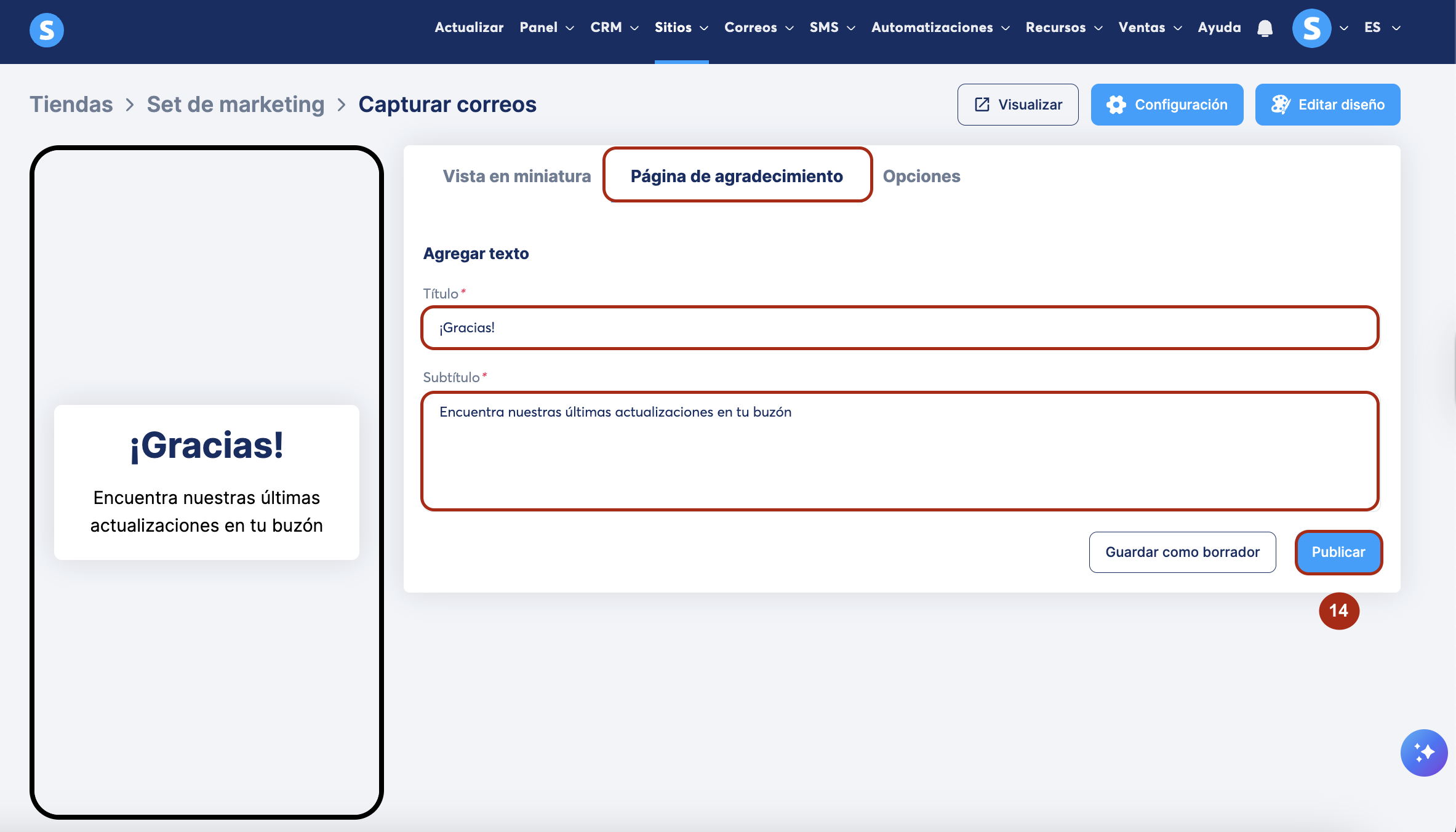
2. Página de agradecimiento: Esta página aparece después de que un visitante envíe su formulario. Necesitas agregar un título y un subtítulo que se mostrarán.
Finalmente, haz clic en Publicar (14) para que tu producto de captura de correos sea visible en tu tienda.
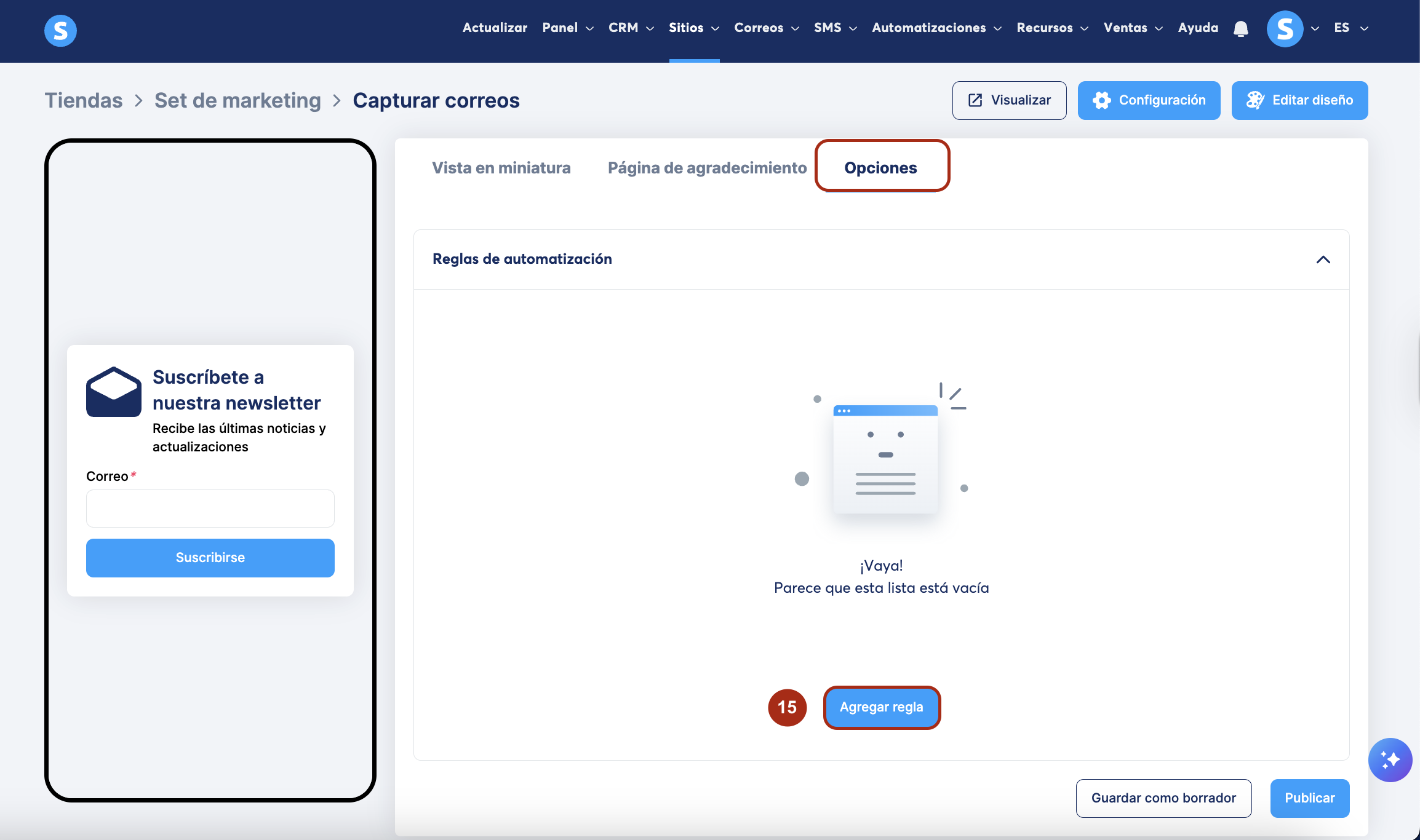
3. Opciones: Puedes agregar una regla de automatización a tu producto una vez que esté guardado como borrador o publicado.
Para agregar una regla, haz clic en Agregar regla (15).
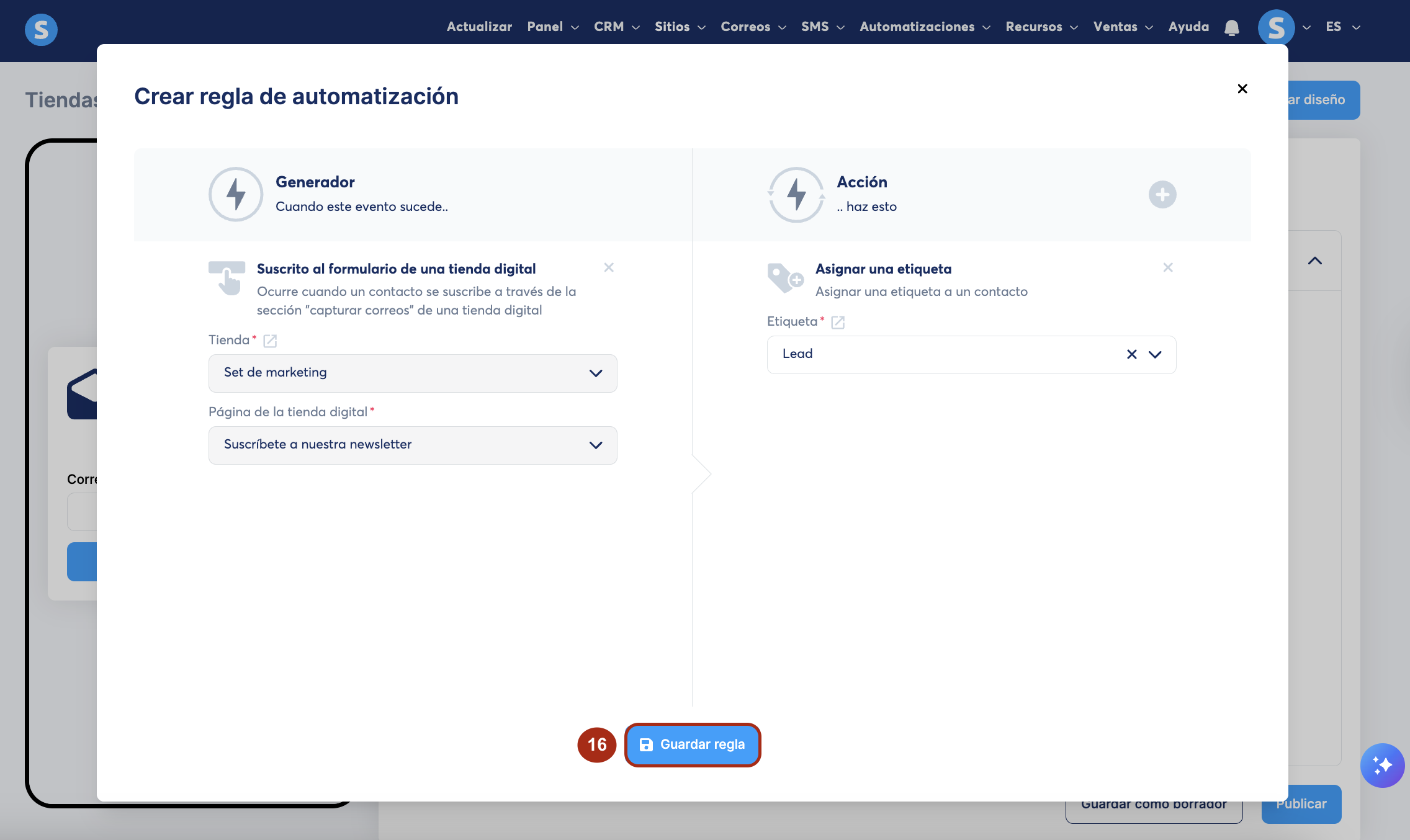
En la ventana emergente que aparecerá, selecciona Suscrito al formulario de una tienda digital como disparador, luego selecciona la acción que deseas activar luego de que un lead se suscriba a través de la sección Capturar correos de tu tienda digital (en este ejemplo, seleccionamos agregar una etiqueta). Finalmente, haz clic en Guardar regla (16).
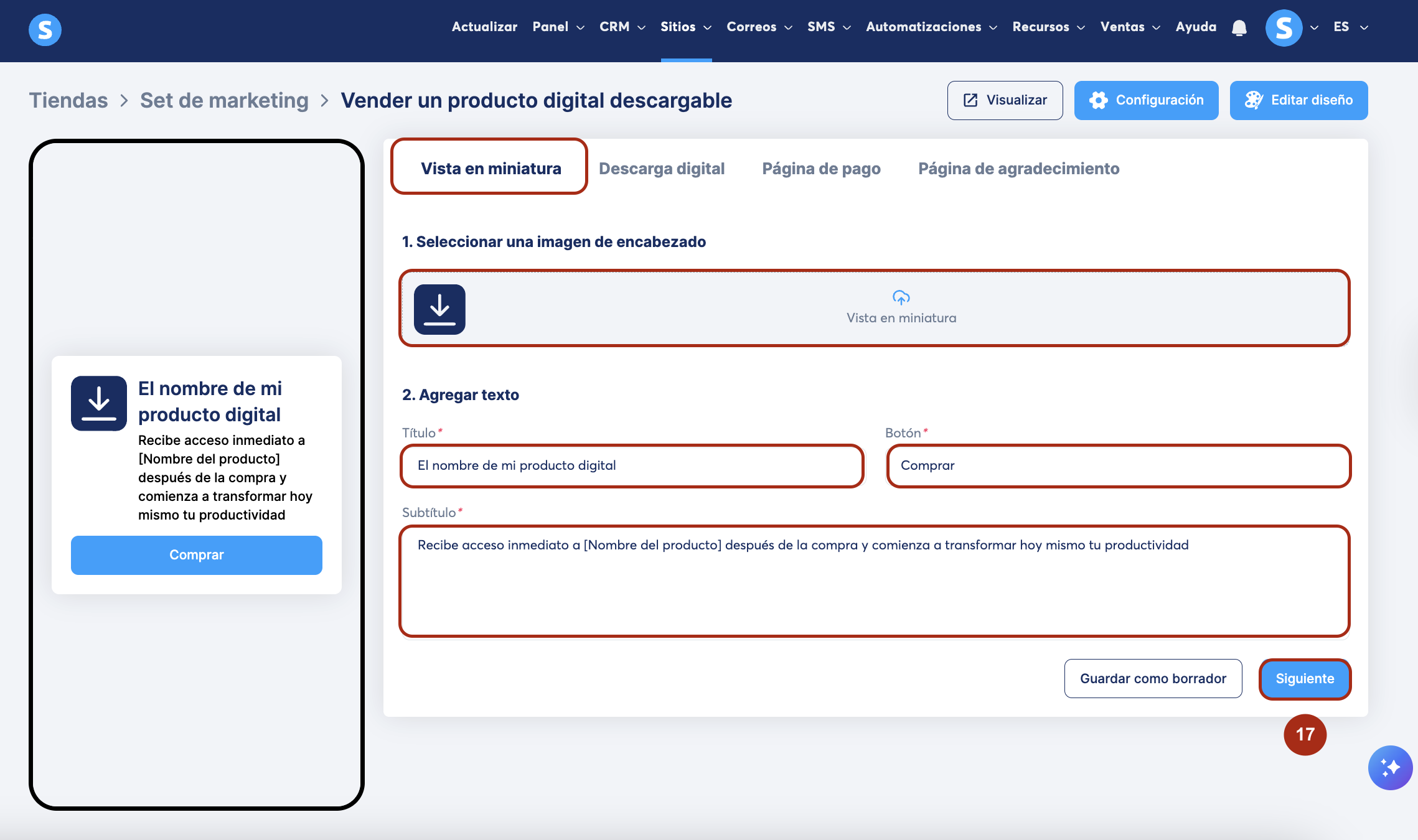
Vender un producto digital descargable:
Para configurar tu producto digital, necesitas configurar cuatro pestañas:
1. Vista en miniatura: Debes seleccionar la imagen de miniatura que deseas usar, así como modificar el título, el botón y el subtítulo.
Luego, haz clic en Siguiente (17) para guardar y proceder a la segunda pestaña.
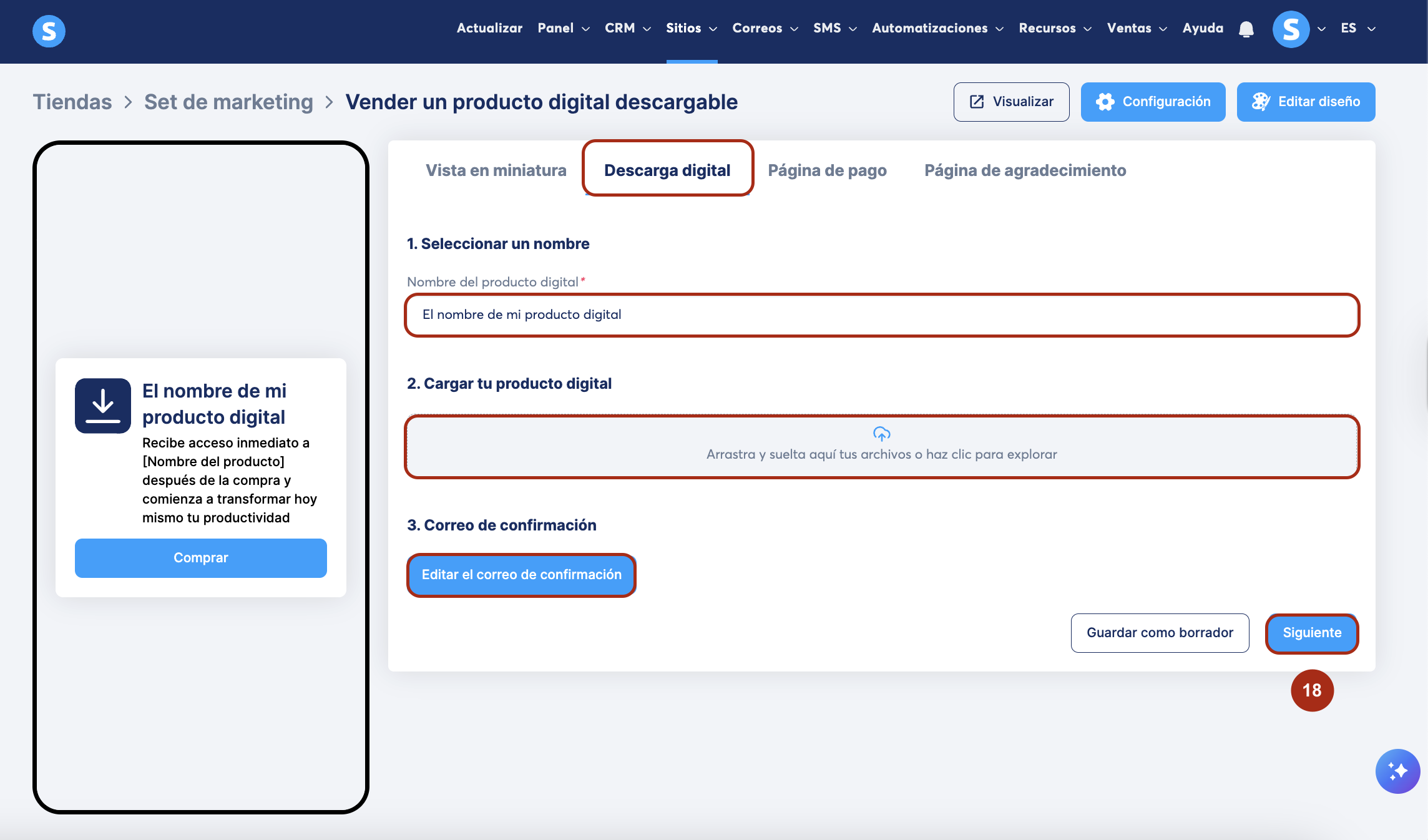
2. Descarga digital: Asigna un título a tu producto digital, cárgalo y edita el correo de confirmación que será enviado automáticamente a tus clientes después del pago.
Haz clic en Siguiente (18) para guardar y proceder a la tercera pestaña.
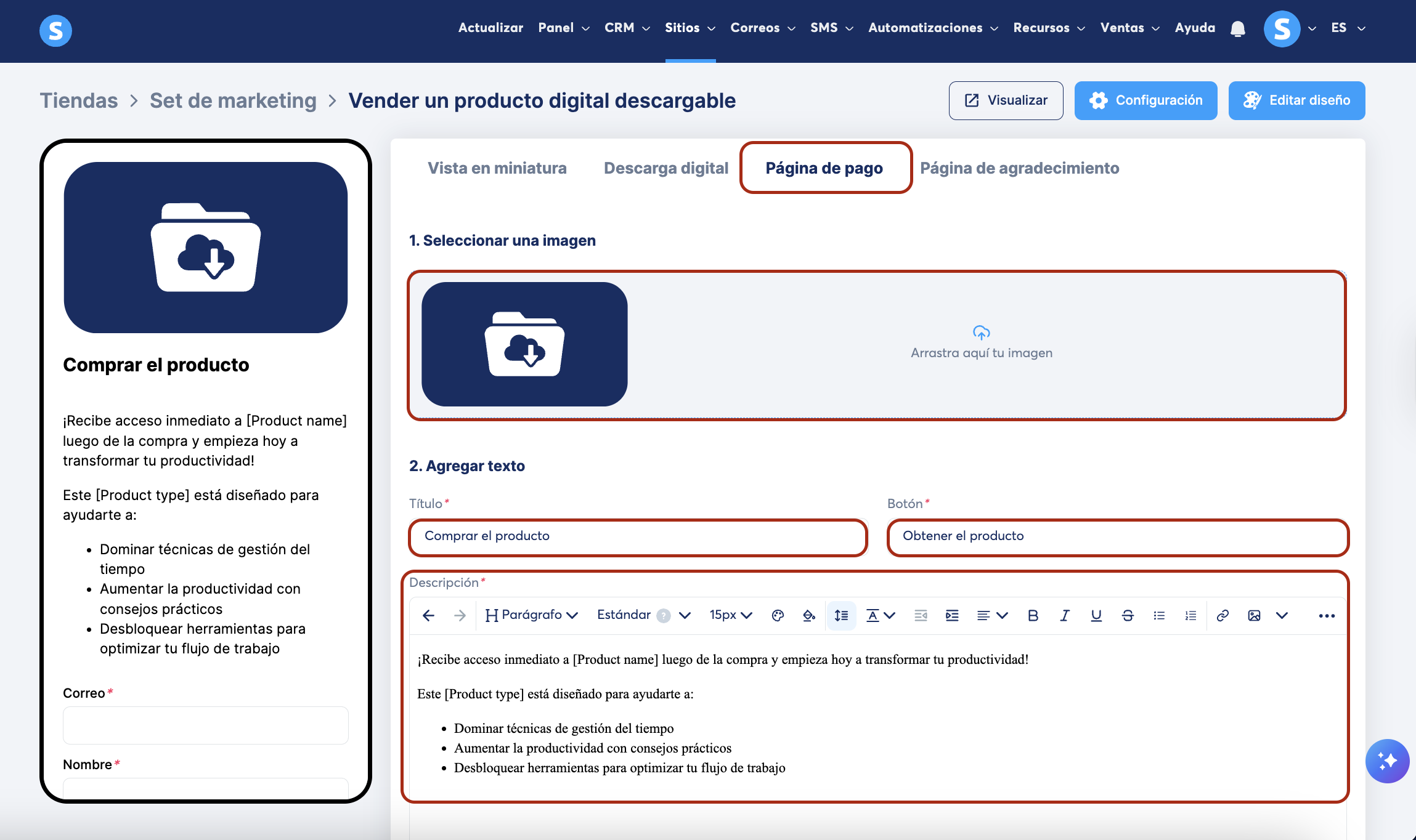
3. Página de pago: Agrega una imagen de tu producto, así como texto que incluya el título, el botón y la descripción.
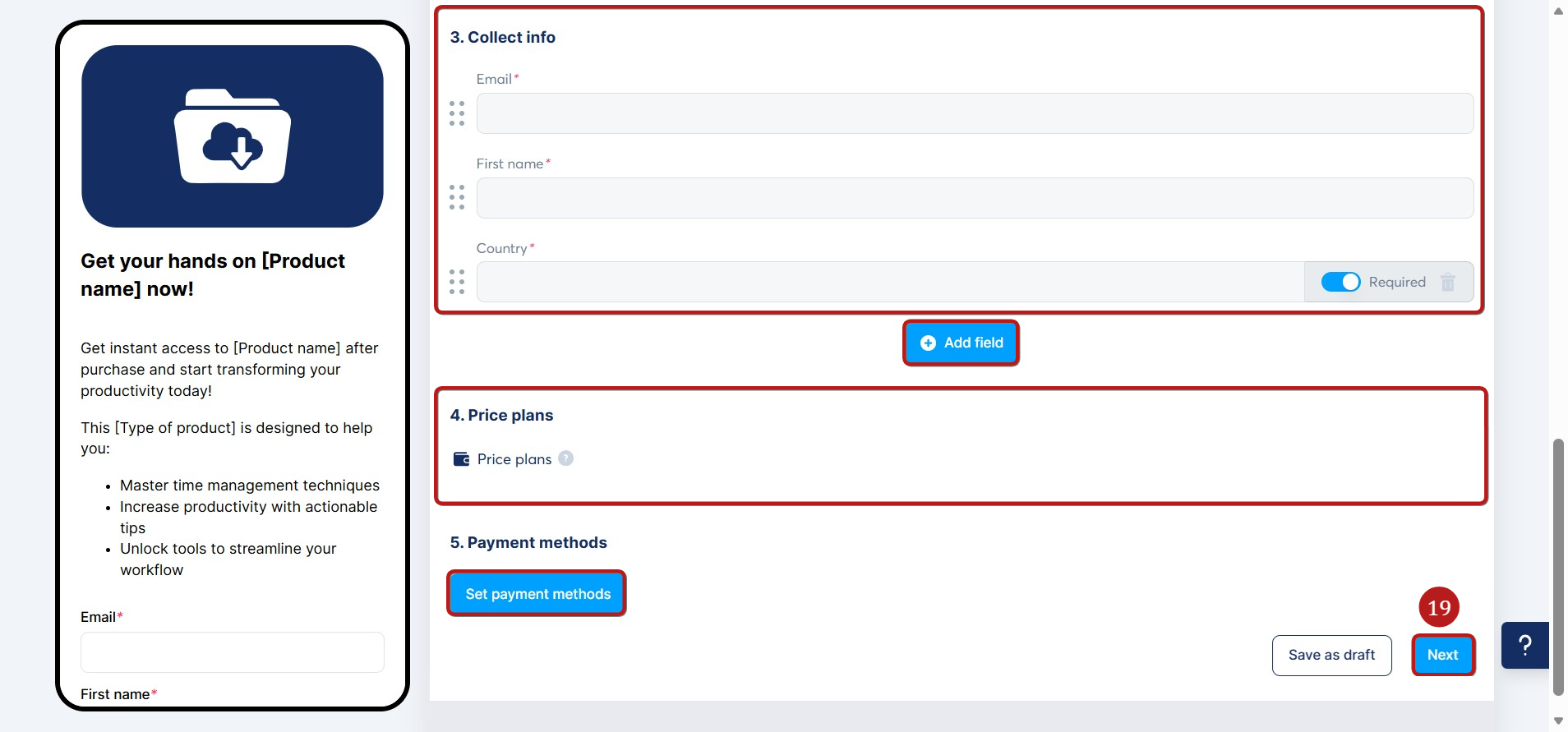
Al desplazarte, encontrarás la configuración del formulario de pago. Agrega los campos del formulario que necesitas para capturar la información deseada; los campos correo, nombre y país están incluidos por defecto, pero puedes agregar más haciendo clic en Agregar campo.
Luego, crea un precio para tu oferta haciendo clic en el icono + y agrega tus pasarelas de pago haciendo clic en Establecer los métodos de pago.
Finalmente, haz clic en Siguiente (19) para guardar y continuar a la tercera pestaña.
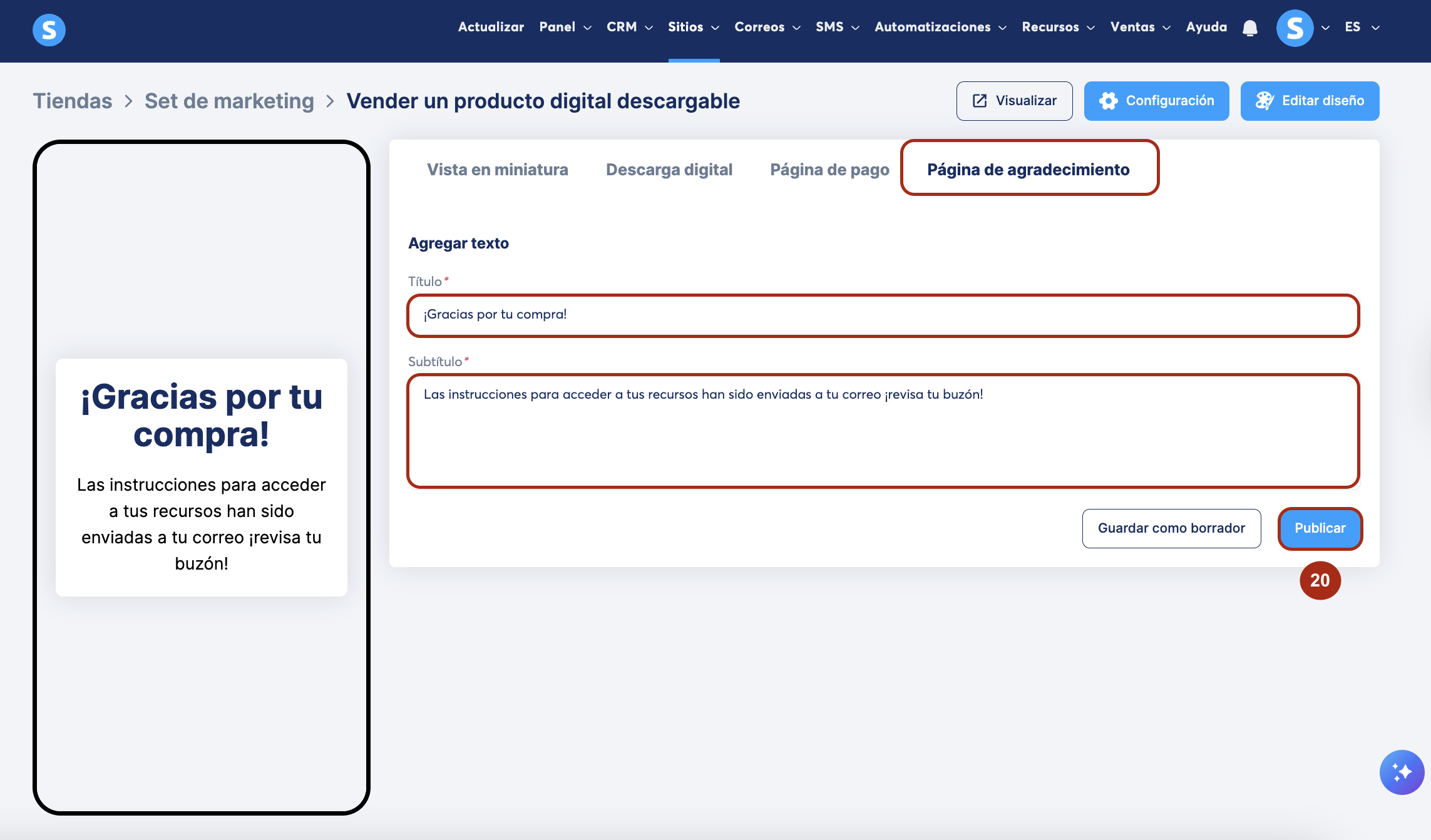
4. Página de agradecimiento: Debes agregar un título y un subtítulo que se mostrarán después de que el cliente confirme su compra.
Finalmente, debes hacer clic en Publicar (20) para que tu producto esté visible y disponible en tu tienda.
Vender un curso:
Para configurar un curso en tu tienda, debes completar cinco pestañas:
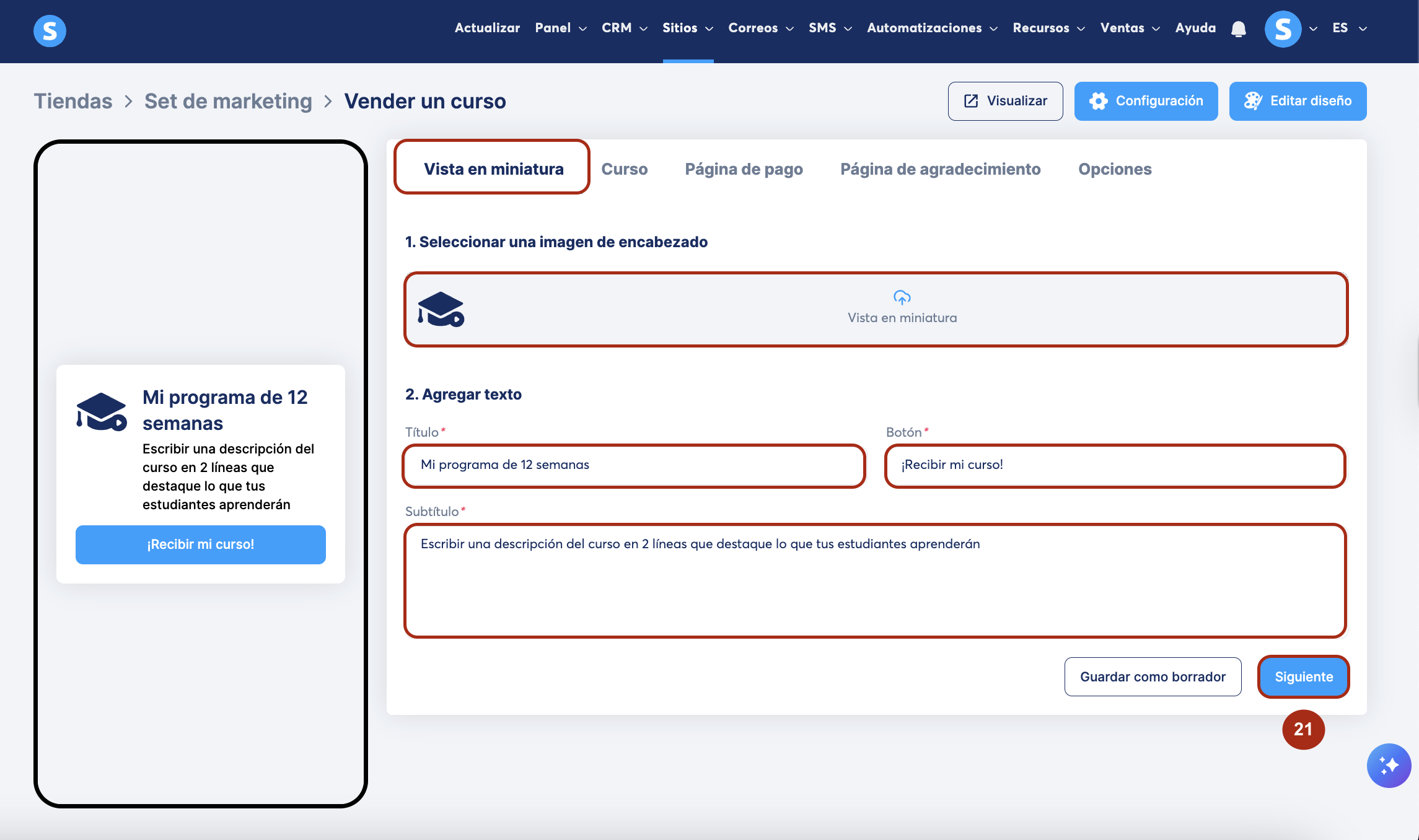
1. Vista en miniatura: Tienes que seleccionar la imagen de miniatura que deseas usar, y también editar el título, el botón y el subtítulo.
Luego, haz clic en Siguiente (21) para guardar tus cambios y proceder a la segunda pestaña.
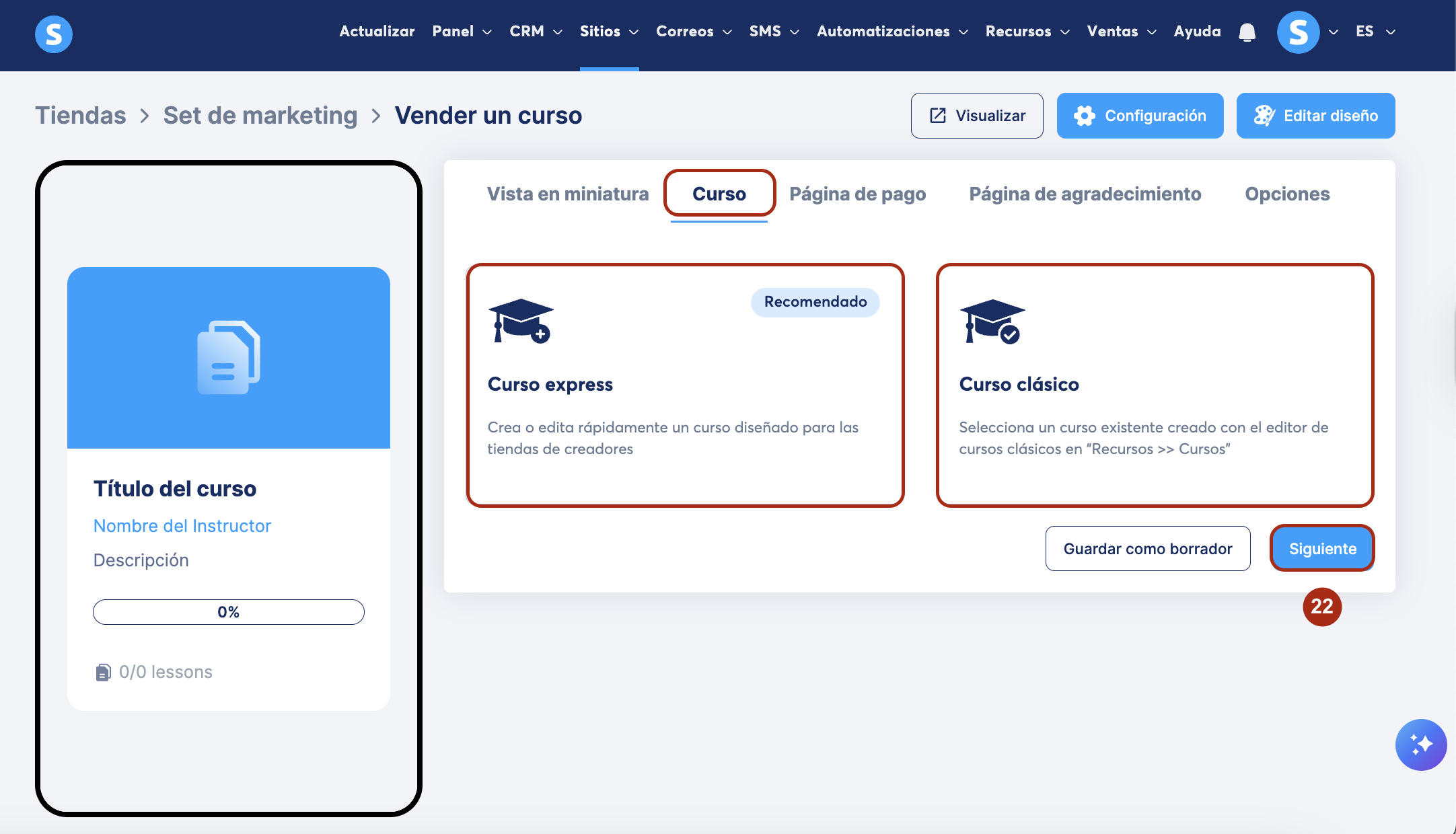
2. Curso: Puedes elegir entre un curso exprés o un curso clásico, dependiendo de tus necesidades.
Haz clic en Siguiente (22) para guardar tus cambios y proceder a la tercera pestaña.
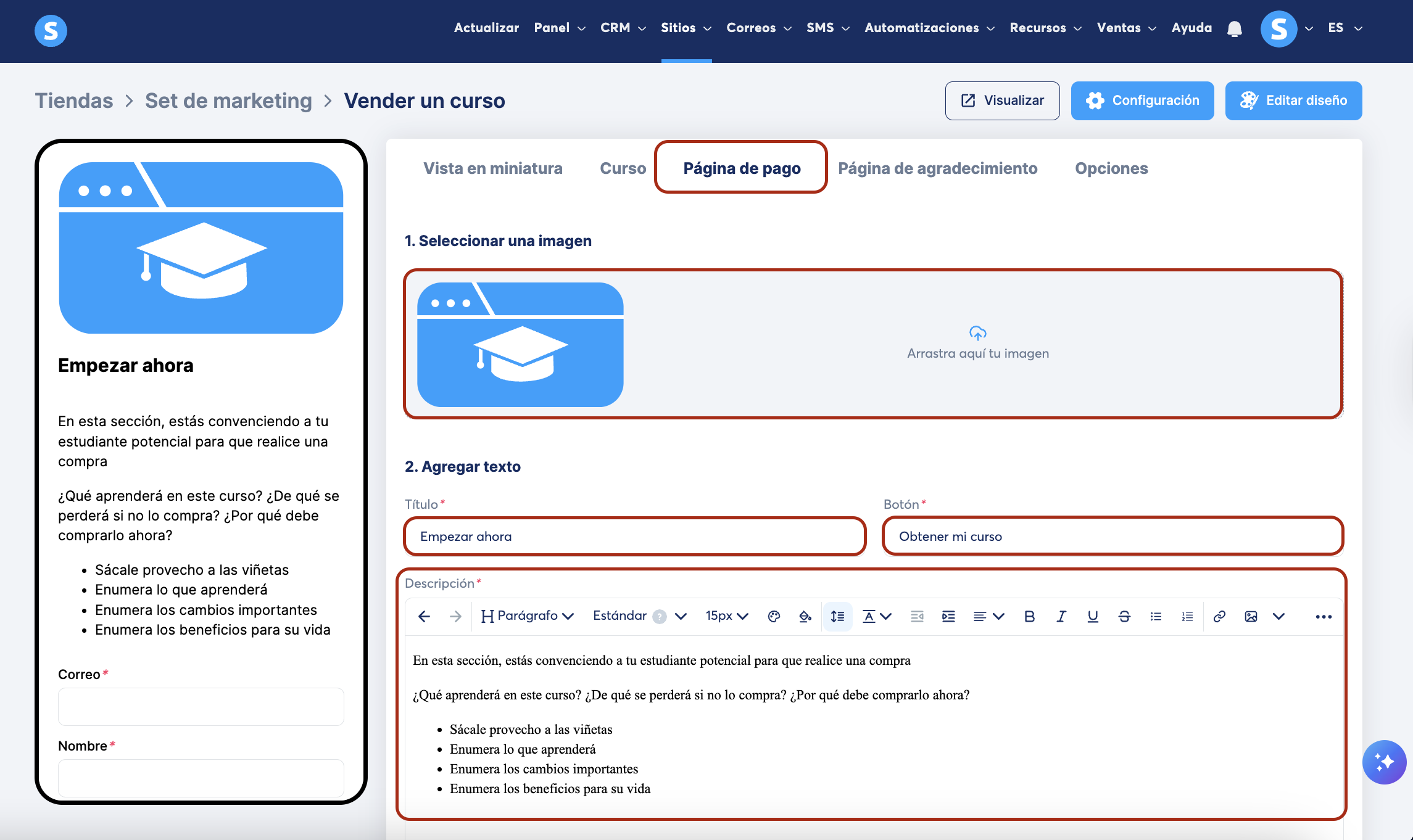
3. Página de pago: Agrega una imagen de tu producto, así como texto que incluya el título, un botón y una descripción.
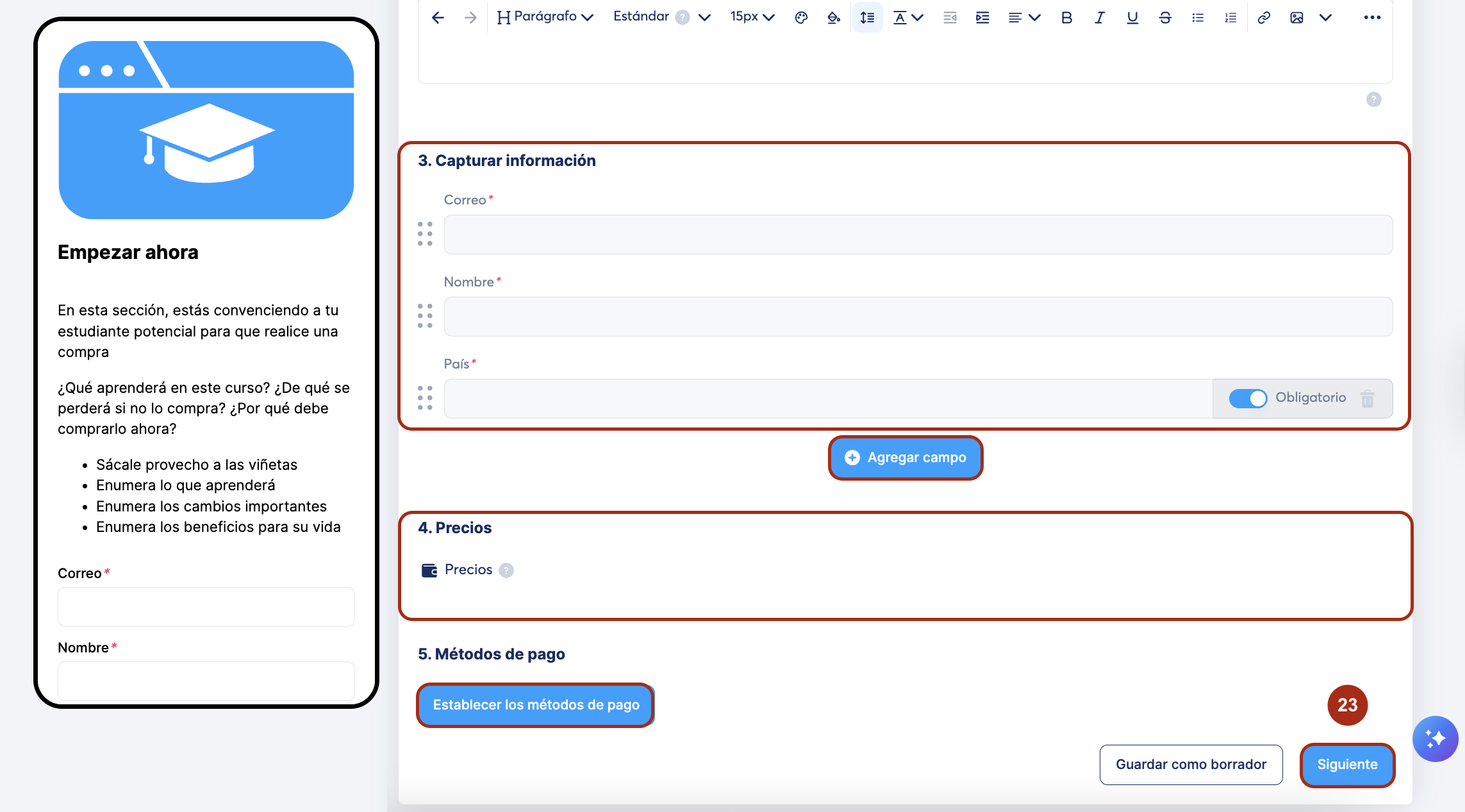
Al desplazarte, encontrarás la configuración del formulario de pago. Agrega los campos que necesitas para capturar la información deseada; correo, nombre y país están incluidos por defecto, pero puedes agregar más haciendo clic en Agregar campo.
Luego, crea un plan de precios para tu oferta haciendo clic en el icono +, y agrega tus pasarelas de pago haciendo clic en Establecer los métodos de pago.
Finalmente, haz clic en Siguiente (23) para guardar y proceder a la cuarta pestaña.
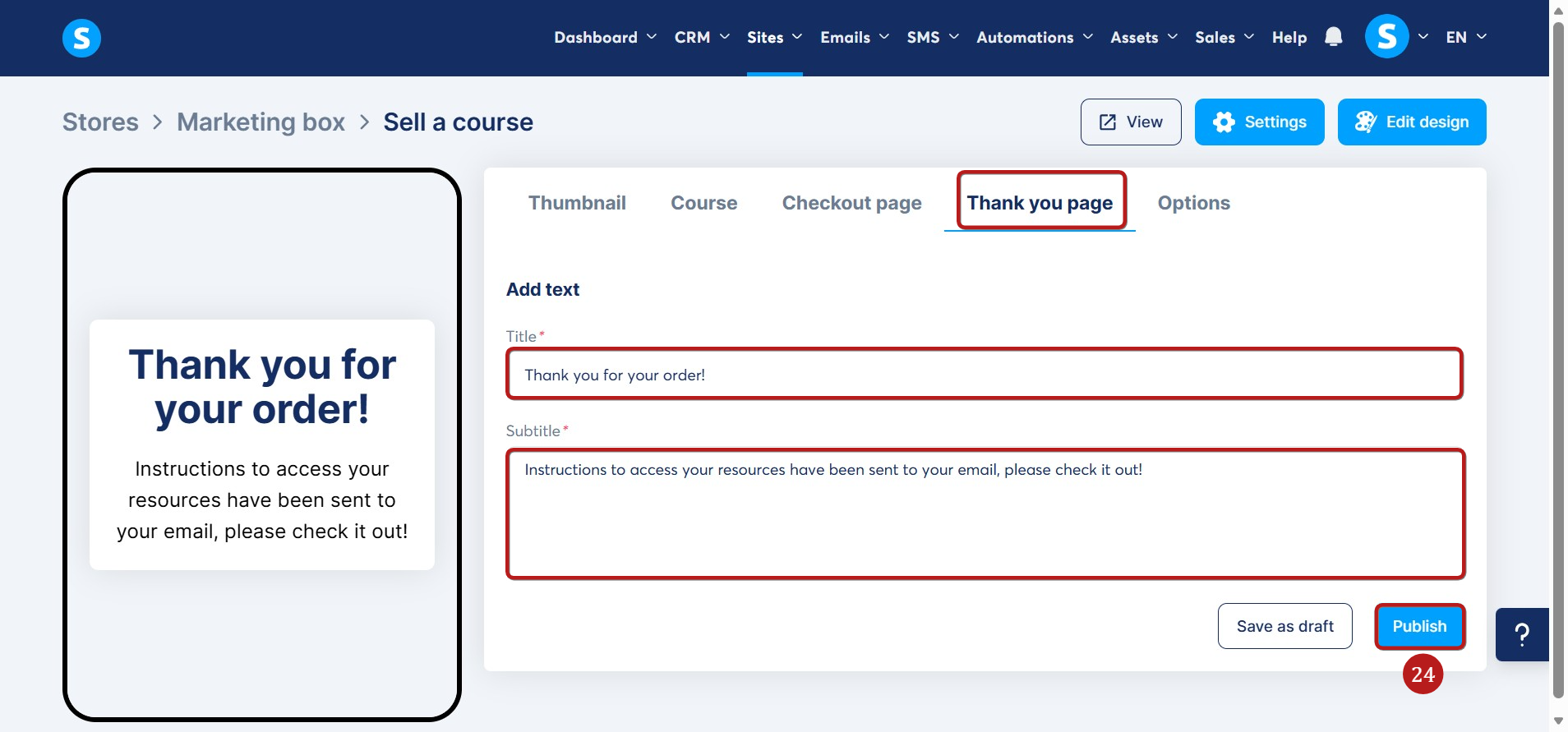
4. Página de agradecimiento: Debes agregar un título y un subtítulo que se mostrarán después de que el cliente complete su compra.
Finalmente, haz clic en Publicar (24) para que tu producto sea visible y esté disponible en tu tienda.
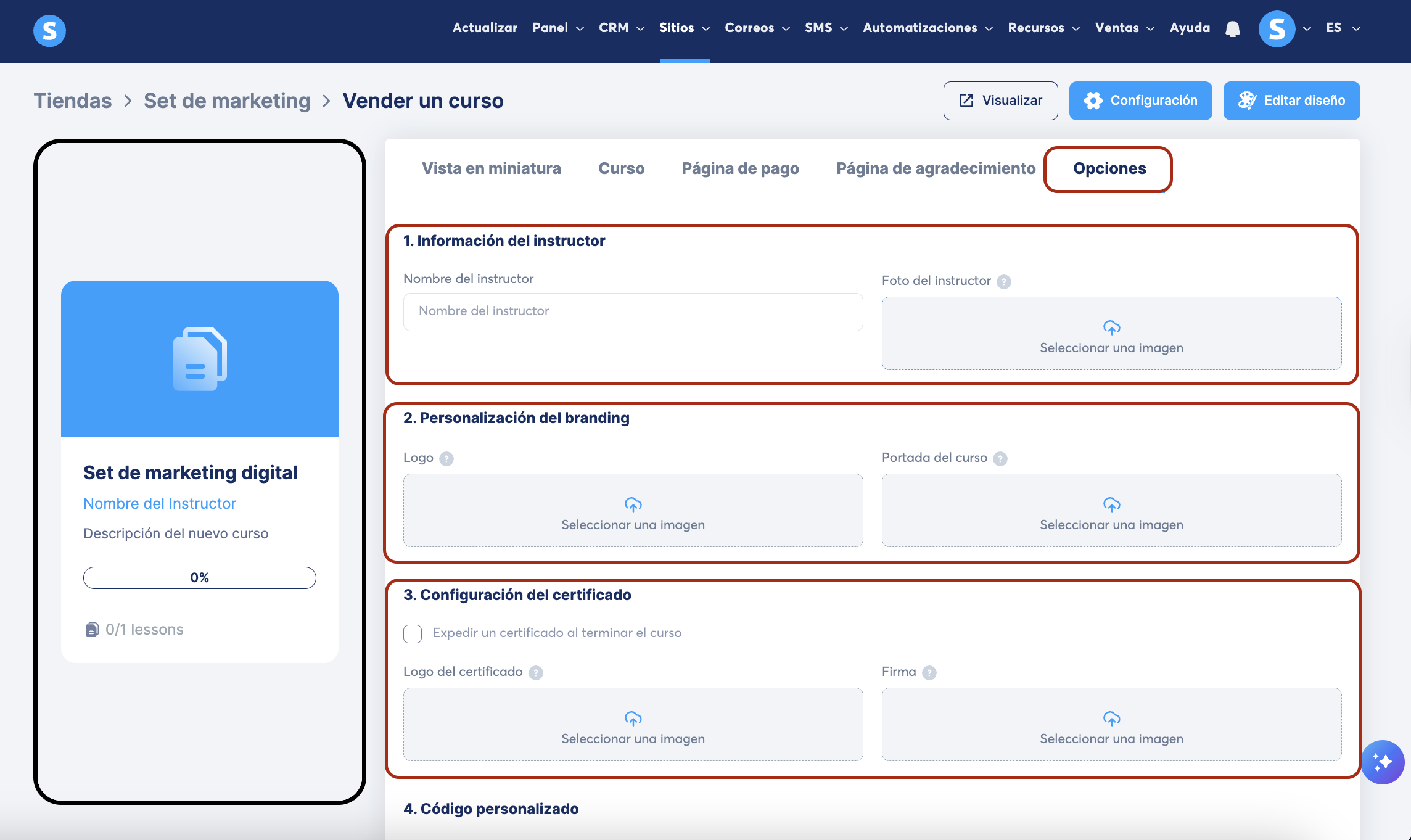
5. Opciones: Una vez que tu oferta esté publicada, podrás acceder a esta sección para gestionar la configuración del curso seleccionado o creado.
Agrega la información del instructor (nombre y foto), personaliza la marca cargando tu logo y la portada del curso, y ajusta la configuración del certificado, como agregar un logo de certificado y firma, o activar la opción de emitir un certificado al completar.
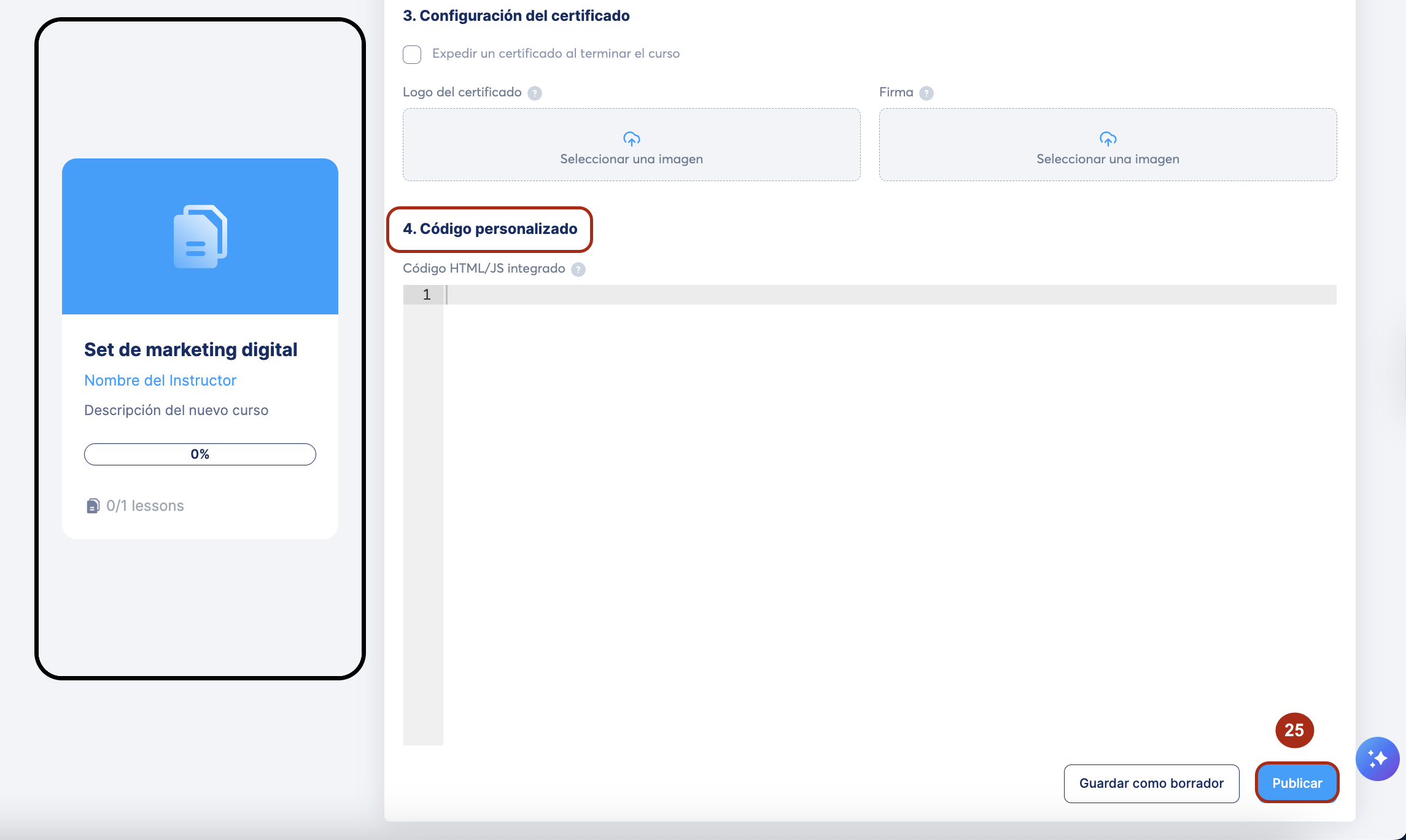
Al desplazarte, también encontrarás la sección de Código personalizado. Aquí puedes agregar tu propio código HTML o JavaScript si deseas personalizar aún más la página de tu curso.
Una vez que termines, haz clic en Publicar (25) para guardar y hacer disponible tu curso en tu tienda.
Vender un producto físico:
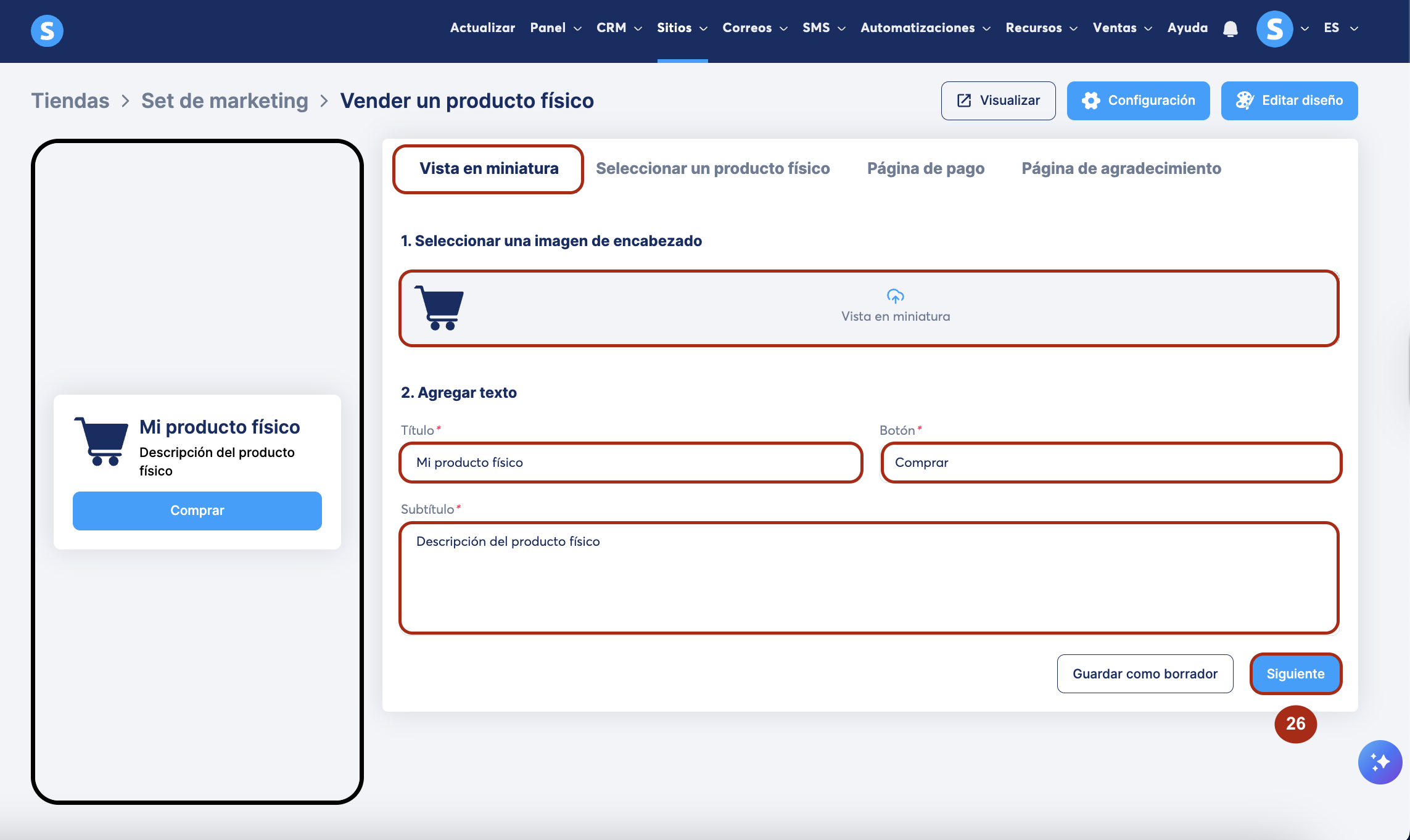
Para configurar tu producto físico, debes configurar cuatro pestañas:
1. Vista en miniatura: Necesitas seleccionar la imagen de vista previa que deseas usar y editar el título, el botón y el subtítulo.
Luego, haz clic en Siguiente (26) para guardar tus cambios y proceder a la segunda pestaña.
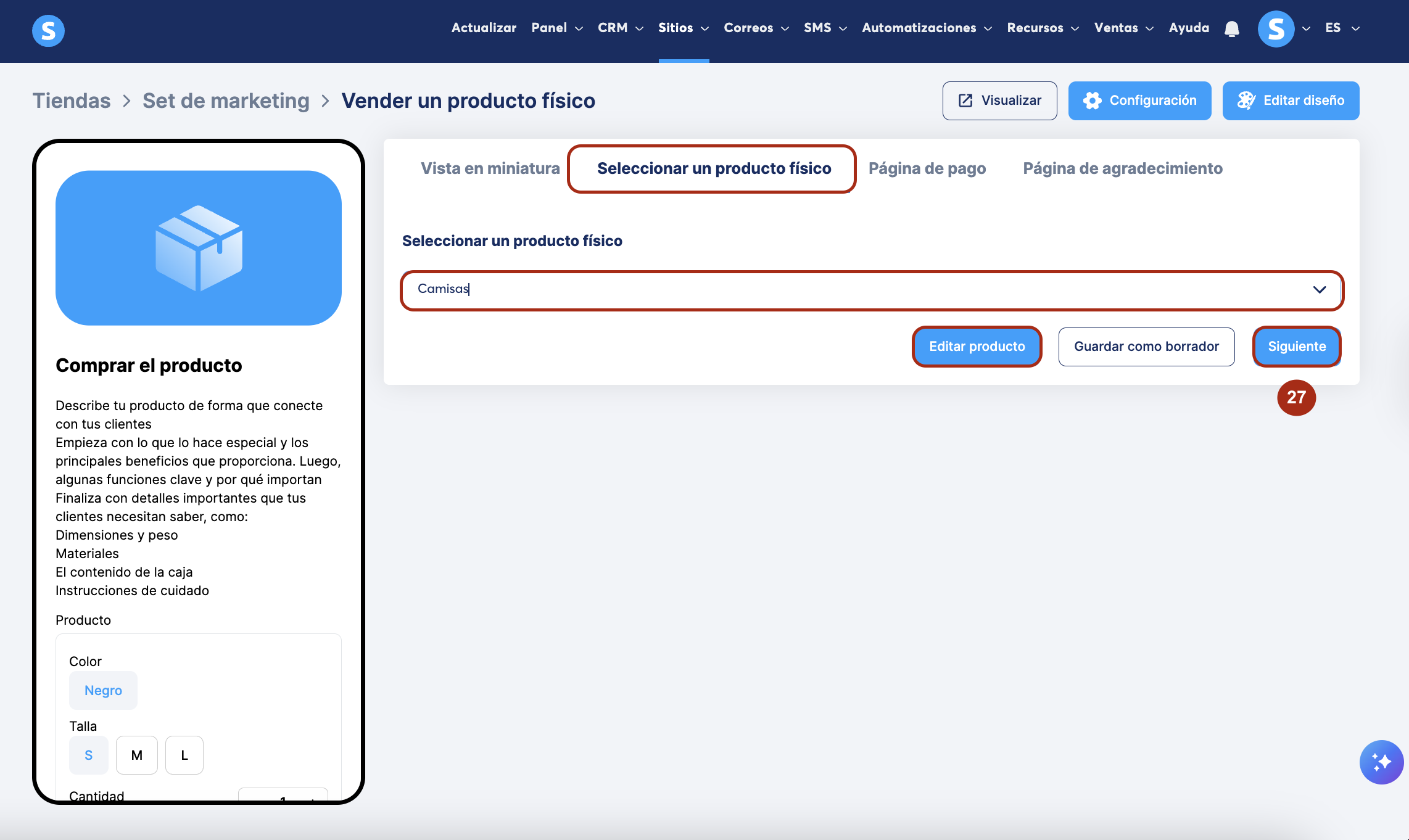
2. Seleccionar un producto físico: Selecciona un producto físico que ya esté creado en tu cuenta de systeme.io. Una vez seleccionado, puedes editarlo haciendo clic en Editar producto, luego haz clic en Siguiente (27) para guardarlo y continuar a la siguiente pestaña.
3. Página de pago: Agrega una imagen de tu producto, así como texto que incluya un título, un botón y una descripción.

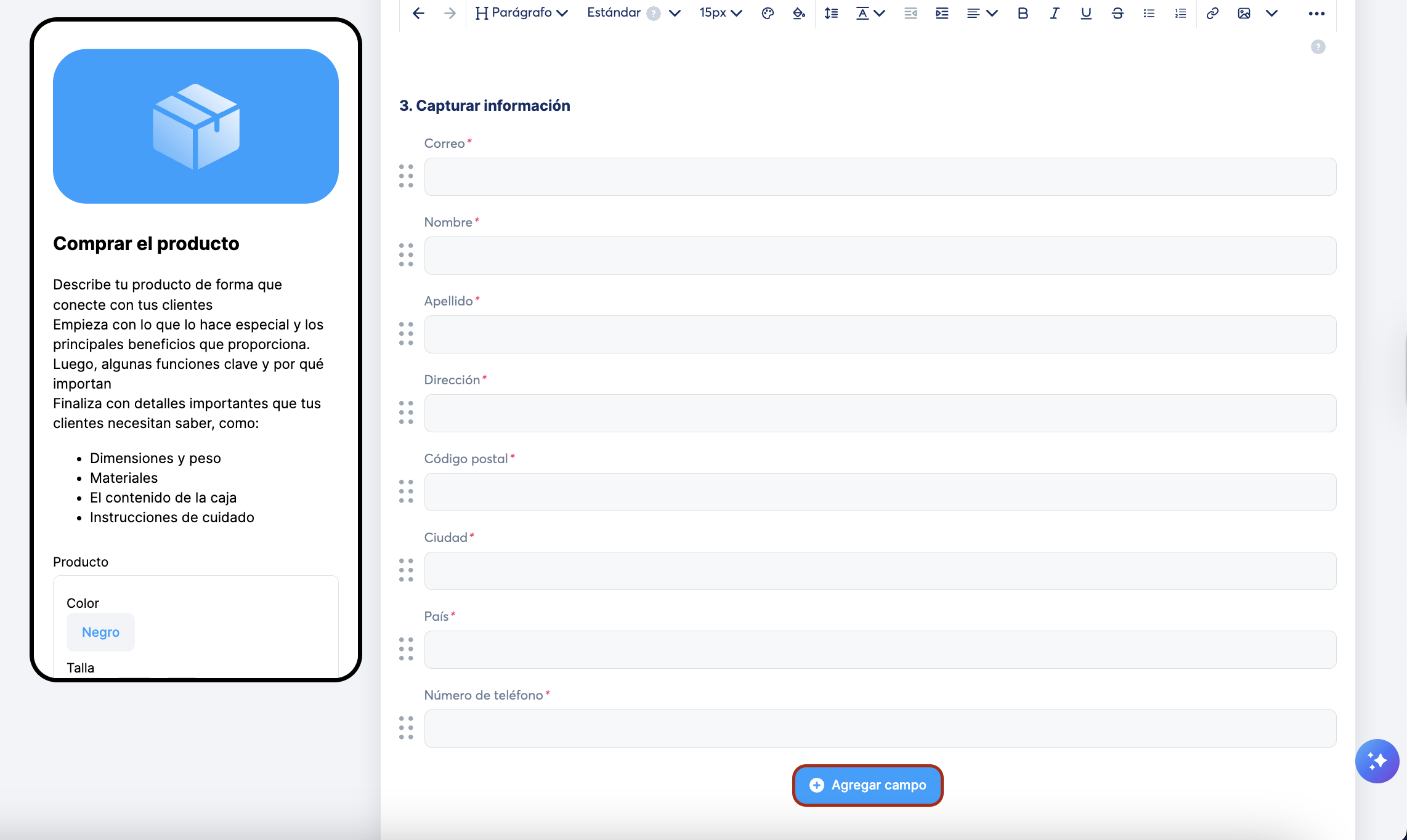
Al desplazarte, encontrarás la configuración del formulario de pago. Agrega los campos del formulario que necesitas para capturar la información deseada; para productos físicos, muchos campos se incluyen por defecto, como correo, nombre, apellido, dirección, código postal, etc, pero también puedes agregar más haciendo clic en Agregar campo.
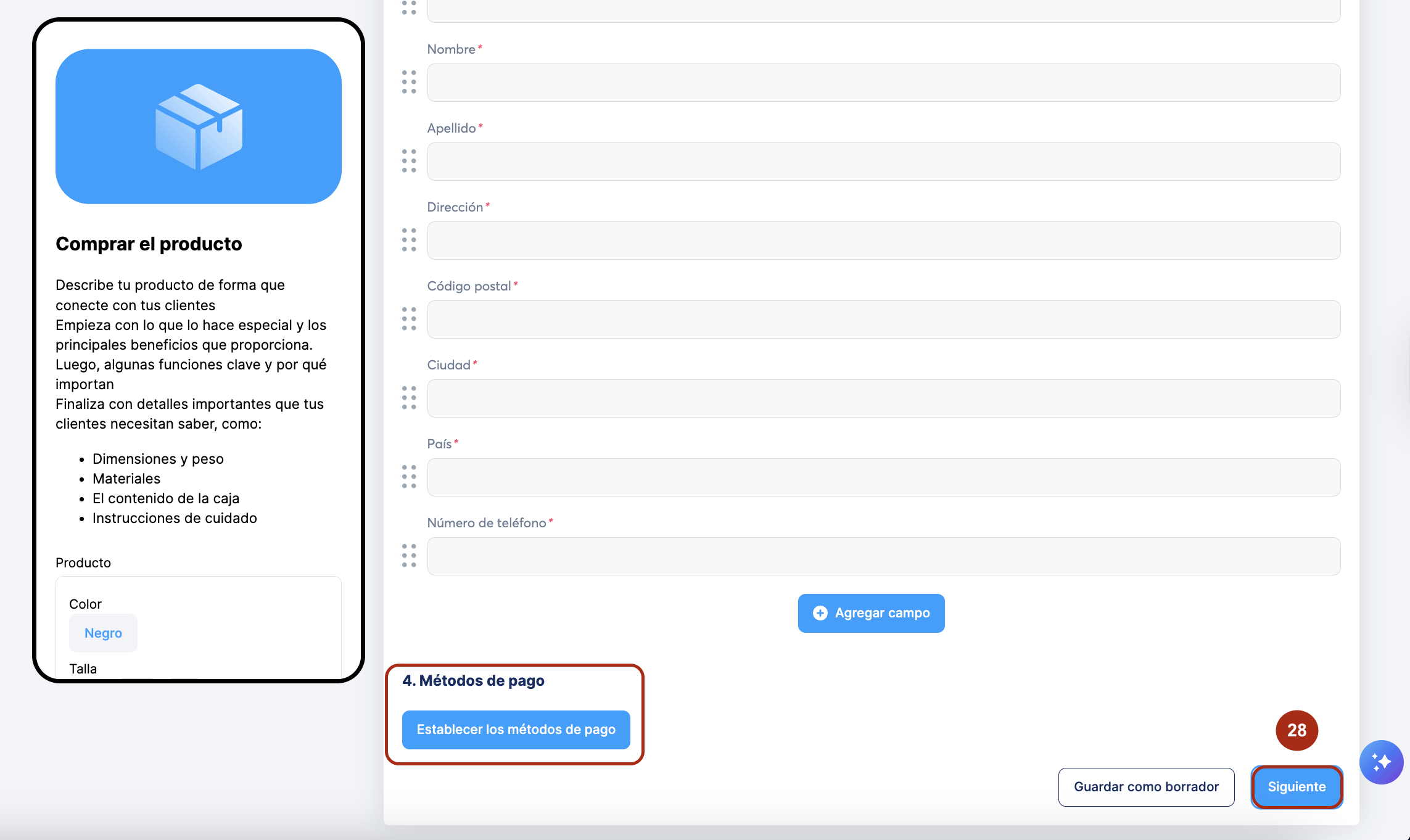
Luego, selecciona el método de pago de tu preferencia haciendo clic en Establecer los métodos de pago, y finalmente haz clic en Siguiente (28) para pasar a la última pestaña.
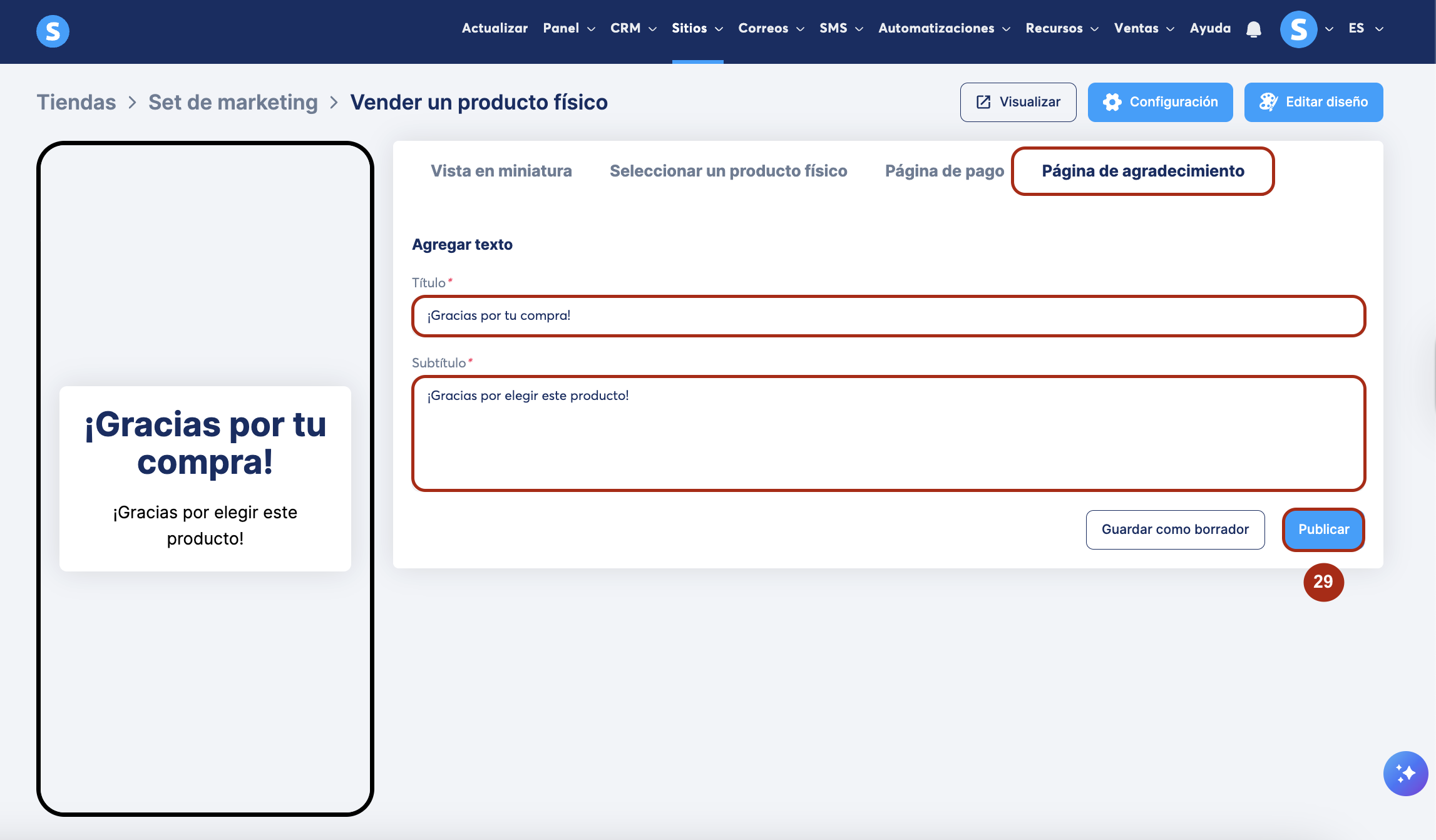
4. Página de agradecimiento: Debes agregar un título y un subtítulo que se mostrarán después de que el cliente complete su compra.
Finalmente, haz clic en Publicar (29) para que tu producto sea visible en tu tienda.
Para ver el resultado final de tu tienda, haz clic en Ver (30).
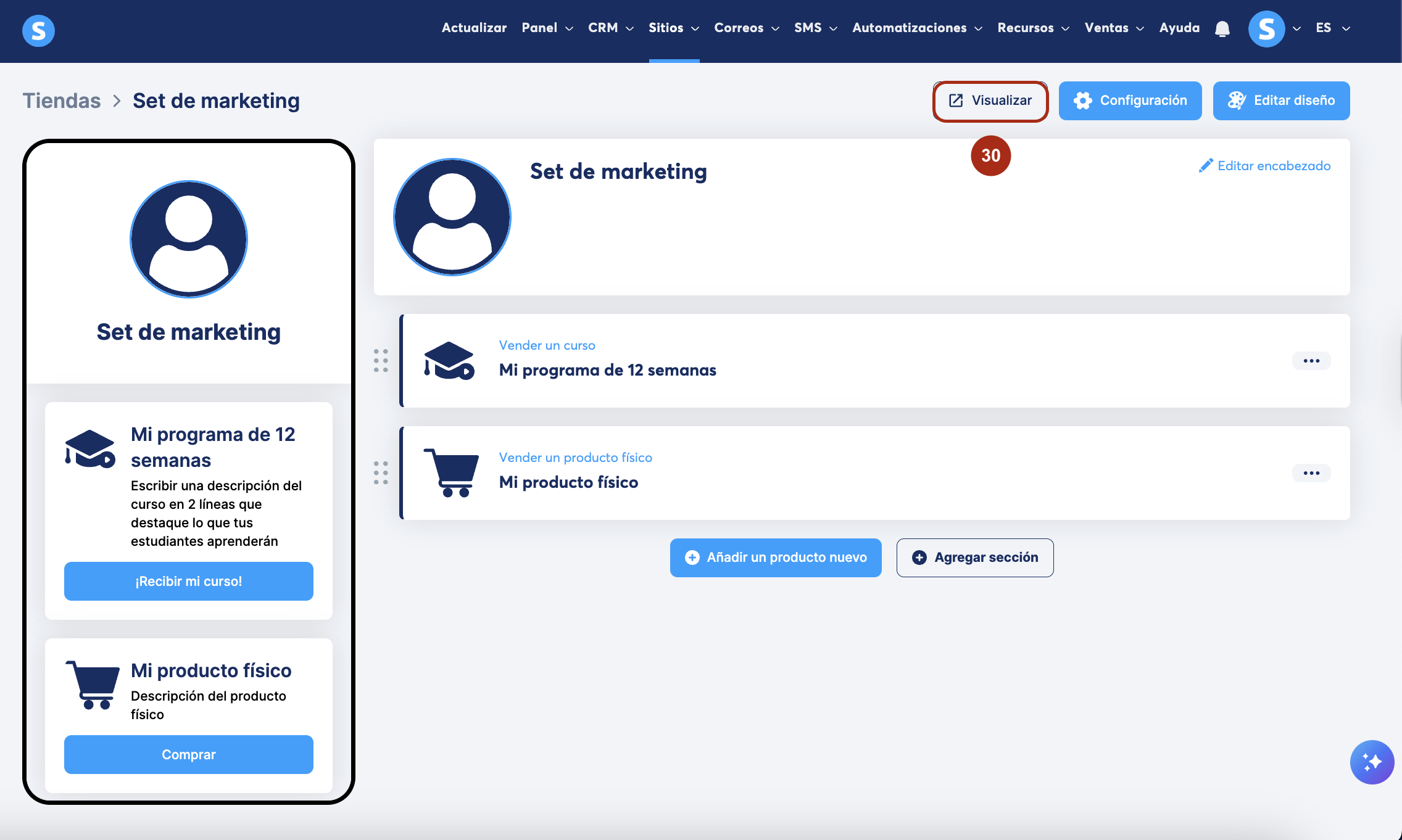
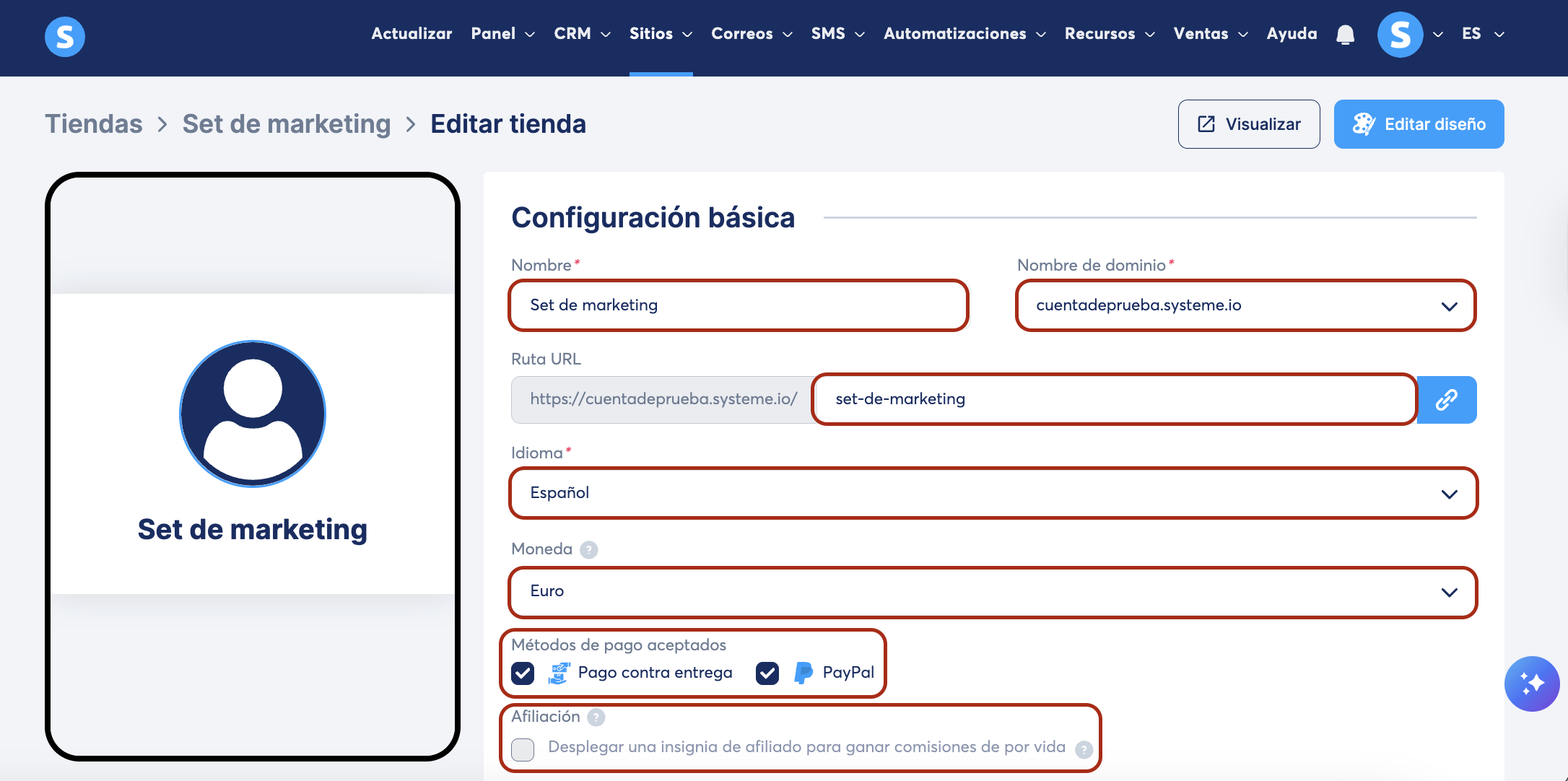
Una vez que hayas publicado tus productos digitales, podrás configurar los ajustes de tu tienda de creador. Para hacerlo, haz clic en Configuración (31).

Al hacer clic en Configuración, podrás editar los siguientes elementos:
Nombre y dominio de tu tienda.
Ruta URL.
Idioma y moneda.
Métodos de pago aceptados (por ejemplo, pago contra entrega).
Opción de afiliación para mostrar una insignia de afiliado y ganar comisiones de por vida.
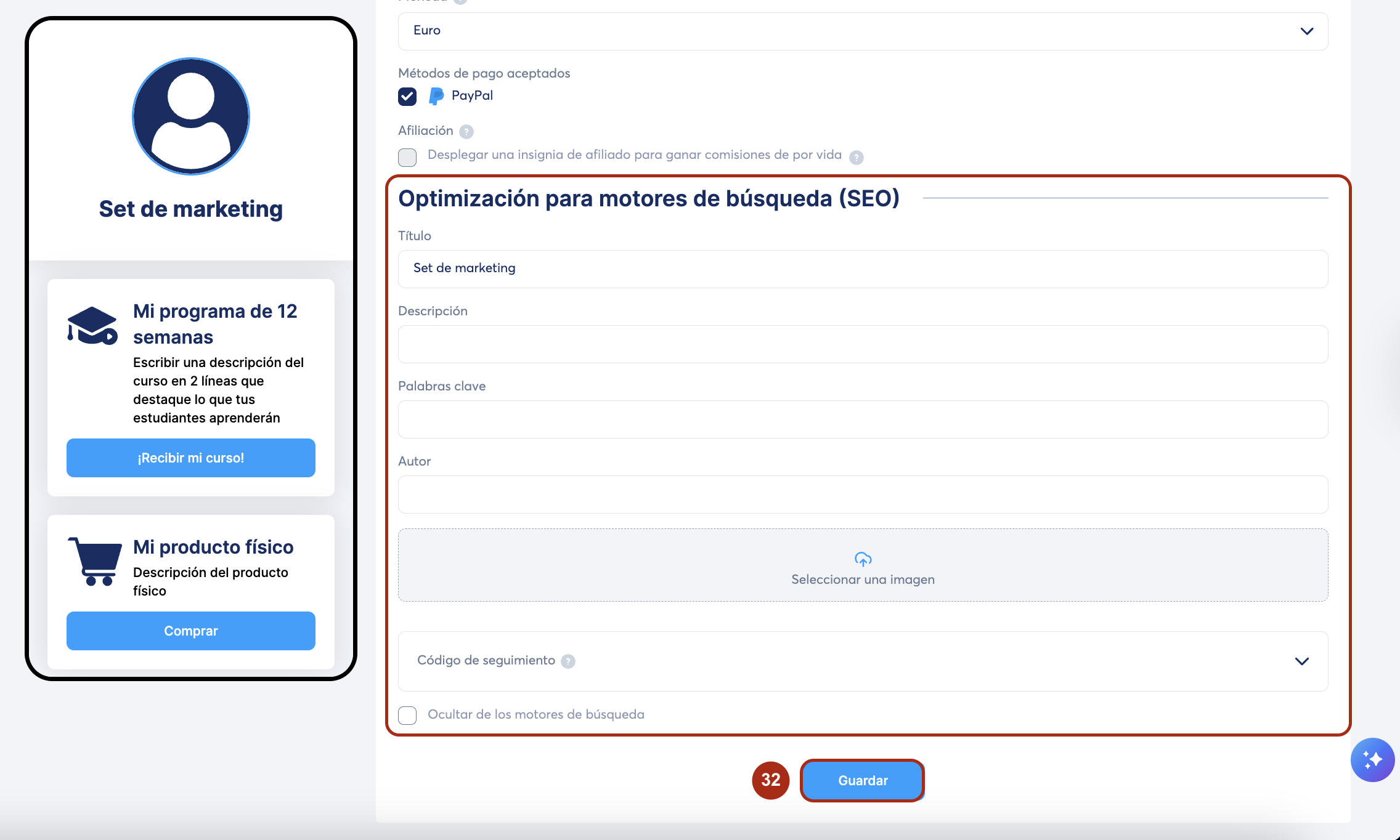
Al desplazarte en la página de Configuración, encontrarás la sección SEO, donde puedes:
Agregar un título
Escribir una descripción
Agregar palabras clave
Especificar el nombre del autor de tu tienda de creador
Seleccionar una imagen para redes sociales
Agregar códigos de seguimiento
Elegir ocultar tu tienda de los motores de búsqueda
Finalmente, para guardar los cambios, simplemente debes hacer clic en Guardar (32).
Notas:
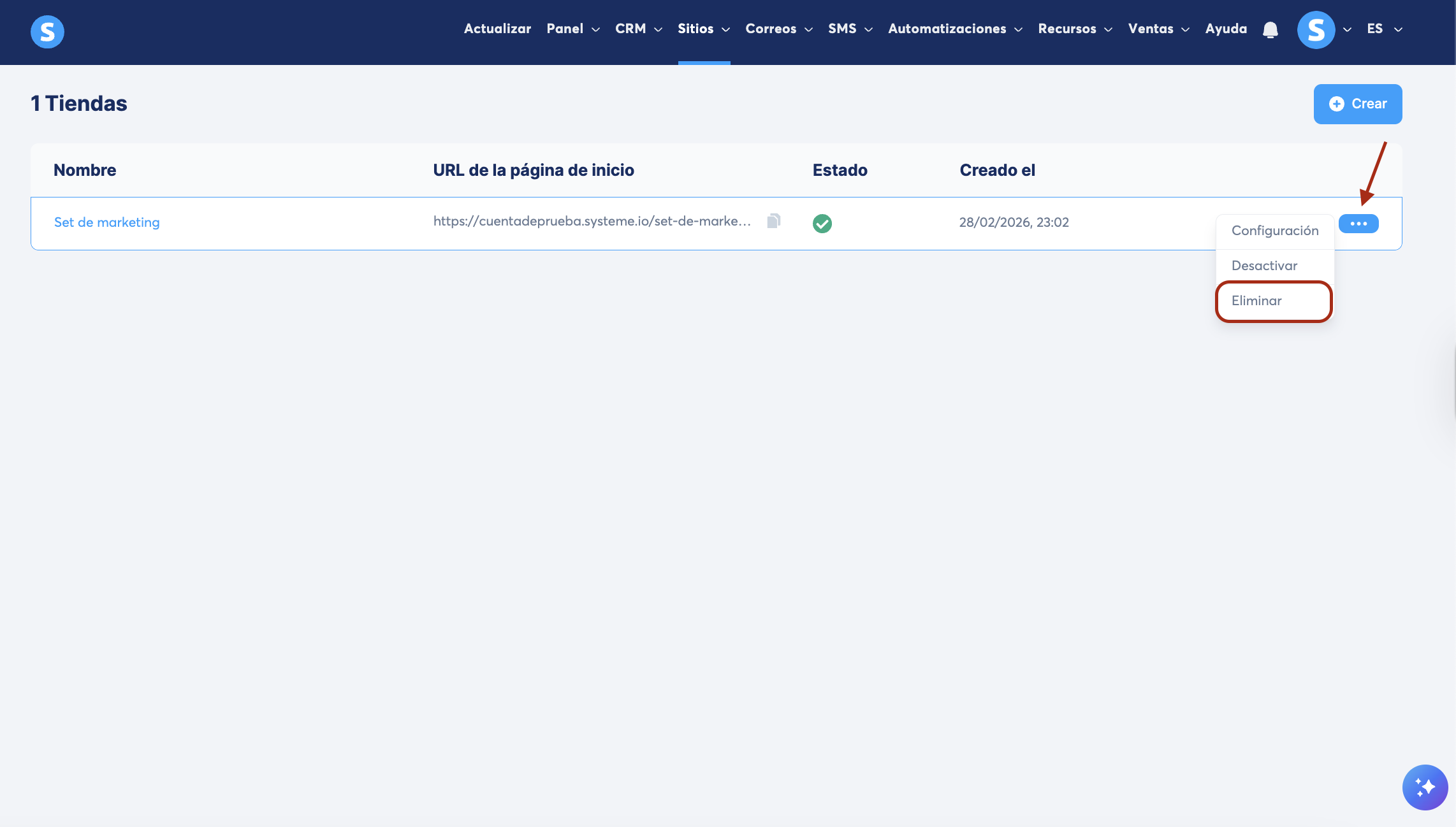
Es posible desactivar una tienda de creador. Haz clic en la tienda digital relevante, luego haz clic en el menú de 3 puntos y selecciona Desactivar.
Aún no es posible modificar la ruta URL de los productos listados en una tienda de creador.