Cómo añadir un registro DMARC en Namecheap
En este artículo, aprenderás cómo crear un registro DMARC en Namecheap con una política establecida en none.
Añadir un registro DMARC es uno de los pasos finales para autenticar tu dominio. Esto se encuentra en la ventana emergente que contiene los registros a añadir.
Para añadir el registro DMARC, inicia sesión en tu cuenta de Namecheap y navega a la configuración DNS avanzada de tu dominio, específicamente a la zona DNS de tu nombre de dominio.

Crea un nuevo registro DNS siguiendo estos pasos:
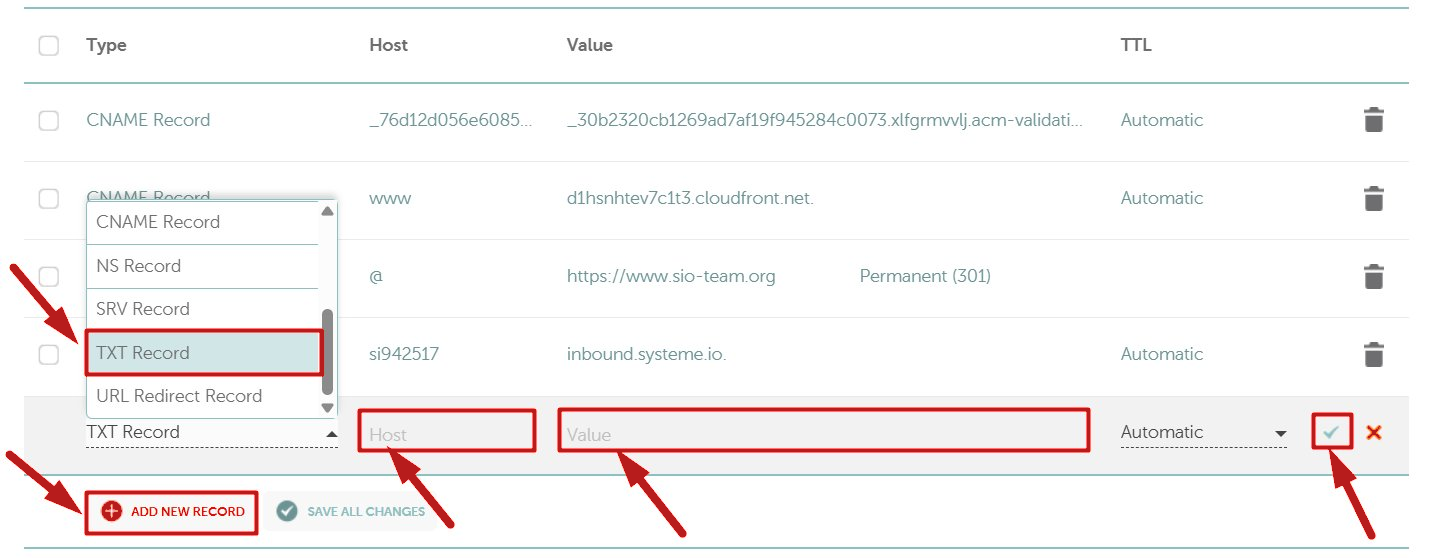
1. Para comenzar, crea un registro TXT. Después de seleccionar el tipo de registro, introduce el Host y el Valor como se muestra a continuación.
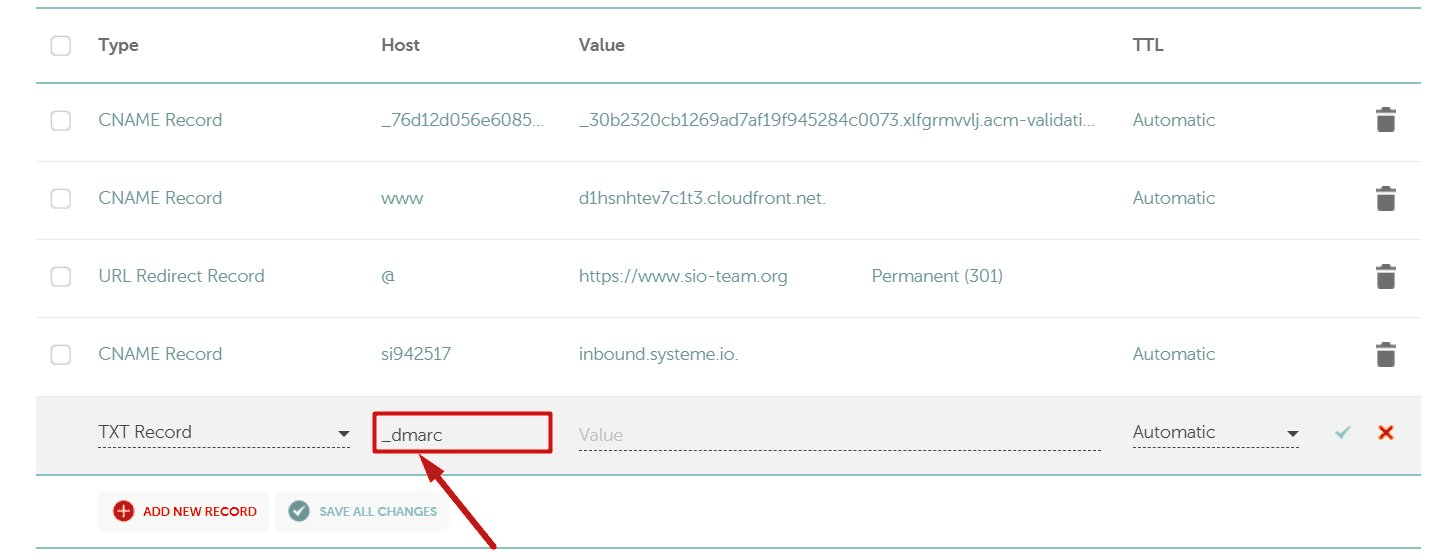
2. En el campo Host, introduce _dmarc (como se muestra en la columna Name de las instrucciones de configuración de systeme.io).
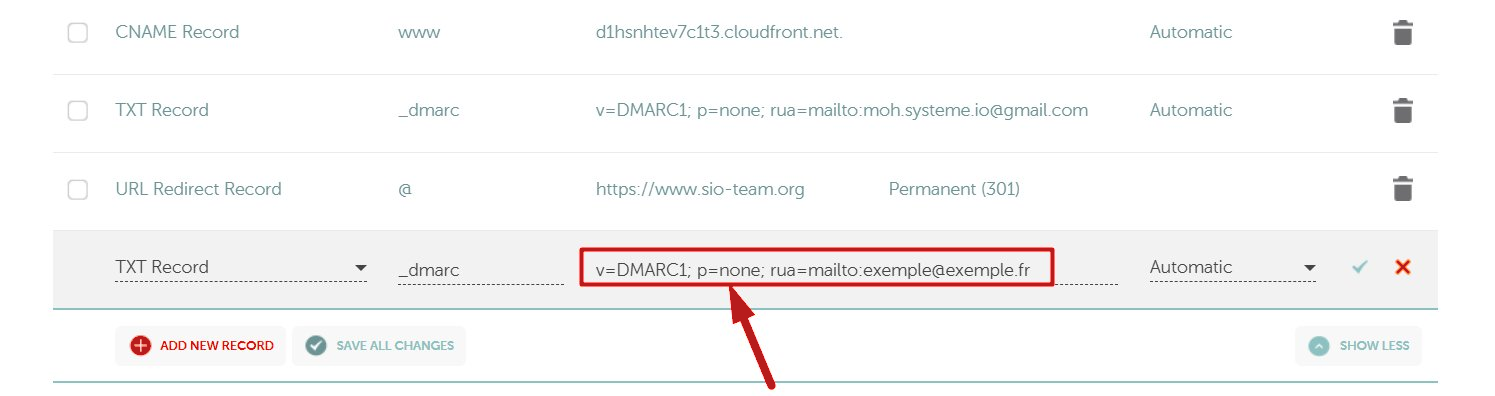
3. Inserta el valor de tu registro. Aquí tienes un ejemplo de un valor para DMARC:
- v=DMARC1; p=none; rua=mailto:tudireccion@tudominio.com
Ejemplo: Si tu dirección de correo electrónico es ejemplo@ejemplo.fr, debes añadir el valor v=DMARC1; p=none; rua=mailto:exemple@exemple.fr
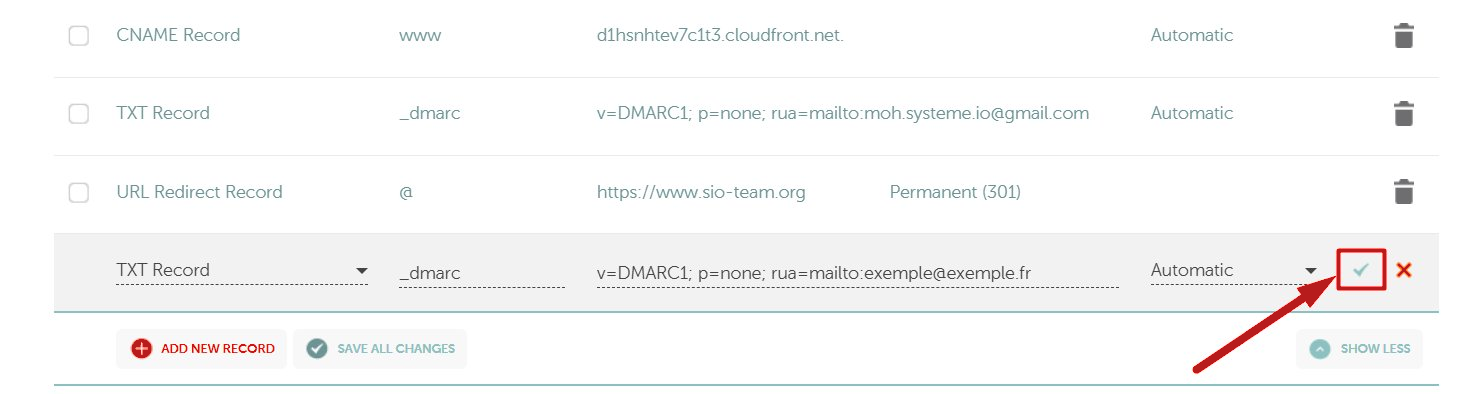
4. Finalmente, haz clic en la marca de verificación verde para confirmar.
Notas:
1. Solo debes tener un registro DMARC en tu configuración DNS. Si ya tienes uno, elimínalo antes de añadir el nuevo registro.
2. Al añadir el registro DMARC, se genera y envía un informe diario por parte de los proveedores de correo electrónico (como Gmail y Yahoo). Estos informes DMARC se envían a la dirección de correo electrónico que incluiste en la etiqueta 'rua' de tu registro DMARC.
Para evitar ser abrumado por estas notificaciones, te recomendamos que añadas una dirección de correo electrónico específica del mismo dominio que dedicarás exclusivamente a estas notificaciones y la uses específicamente para las notificaciones de informes DMARC. Solo necesitas configurar la adición del correo electrónico de notificación en la parte rua=mailto:ejemplo@ejemplo.com al añadir el registro DMARC.
3. Los informes DMARC se envían en formato sin procesar. Para aprender cómo interpretar estos informes, HAZ CLIC AQUÍ. Si necesitas más ayuda para comprender tus informes DMARC, puedes contactar a nuestro equipo de soporte usando este enlace.
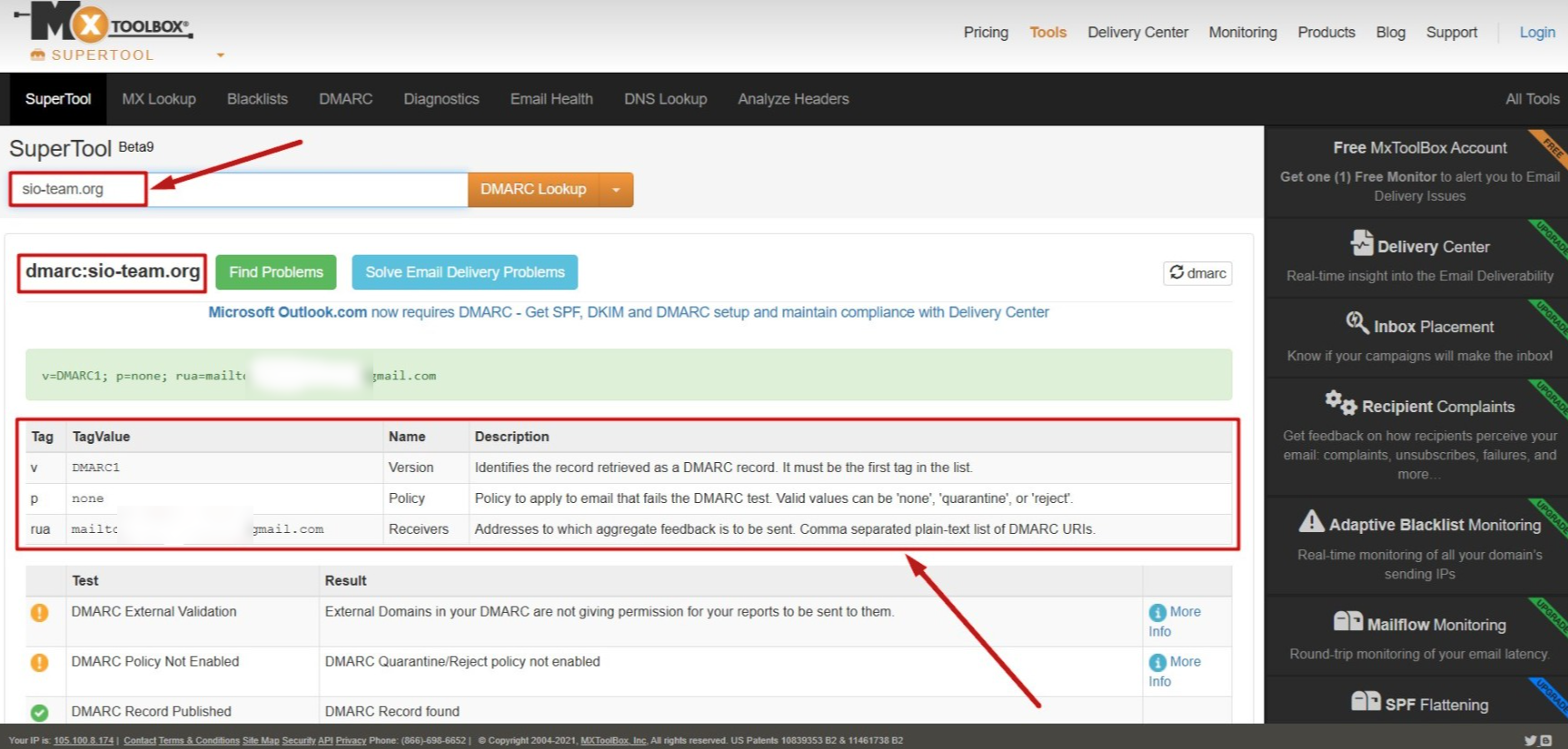
4. Puedes verificar que tu registro DMARC se haya añadido correctamente buscando tu nombre de dominio en el sitio https://mxtoolbox.com/dmarc.aspx
Notas:
- Añadir un registro DMARC garantiza que tus correos electrónicos legítimos sean autenticados correctamente por los servidores receptores.
- Recibirás informes DMARC que te ayudarán a garantizar que todos los correos electrónicos legítimos sean identificados y pasen la autenticación.