Cómo añadir un registro DMARC en GoDaddy
En este artículo, aprenderás cómo crear un registro DMARC para la aplicación de la política DMARC de "none" en GoDaddy.
Uno de los pasos esenciales para completar la autenticación de tu dominio es añadir un registro DMARC. Puedes encontrar los valores necesarios en la ventana emergente que contiene tus registros DNS.

Para añadir el registro DMARC, debes ir al registrador donde se registró el dominio o al panel de control proporcionado por tu cuenta de GoDaddy, específicamente a la zona DNS de tu nombre de dominio.
Crea un nuevo registro DNS siguiendo estos pasos:
1. En tu zona DNS haz clic en Agregar un registro nuevo y selecciona TXT del menú desplegable Tipo.

2. En el campo Nombre, ingresa _dmarc (como se muestra en la columna Nombre de la ventana emergente de systeme.io).

3. En el campo Valor, ingresa el valor del registro DMARC.
- v=DMARC1; p=none; rua=mailto:tudireccion@tudominio.com
Ejemplo: Si tu dirección de correo electrónico es ejemplo@ejemplo.com, ingresa el siguiente valor:
v=DMARC1; p=none; rua=mailto:ejemplo@ejemplo.com

4. Finalmente, haz clic en Guardar.

Notas:
1. Debes tener solo un registro DMARC en tu zona DNS para que la autenticación funcione. Si ya existe un registro DMARC antiguo, elimínalo y conserva únicamente el nuevo que acabas de crear.
2. Una vez que se añade el registro DMARC, los proveedores de correo electrónico generarán y enviarán un informe diario. Estos informes se enviarán a la dirección de correo electrónico especificada en la etiqueta rua de tu registro DMARC.
Nota: Para evitar saturar tu bandeja de entrada principal, recomendamos usar una dirección de correo electrónico para estos informes. Puedes configurar esto editando la sección rua=mailto:ejemplo@ejemplo.com del valor.
3. Los informes DMARC se envían en un formato sin procesar que puede ser difícil de leer. Haz clic aquí para aprender cómo interpretarlos. Si necesitas más ayuda, por favor contacta a nuestro equipo de soporte usando este enlace.
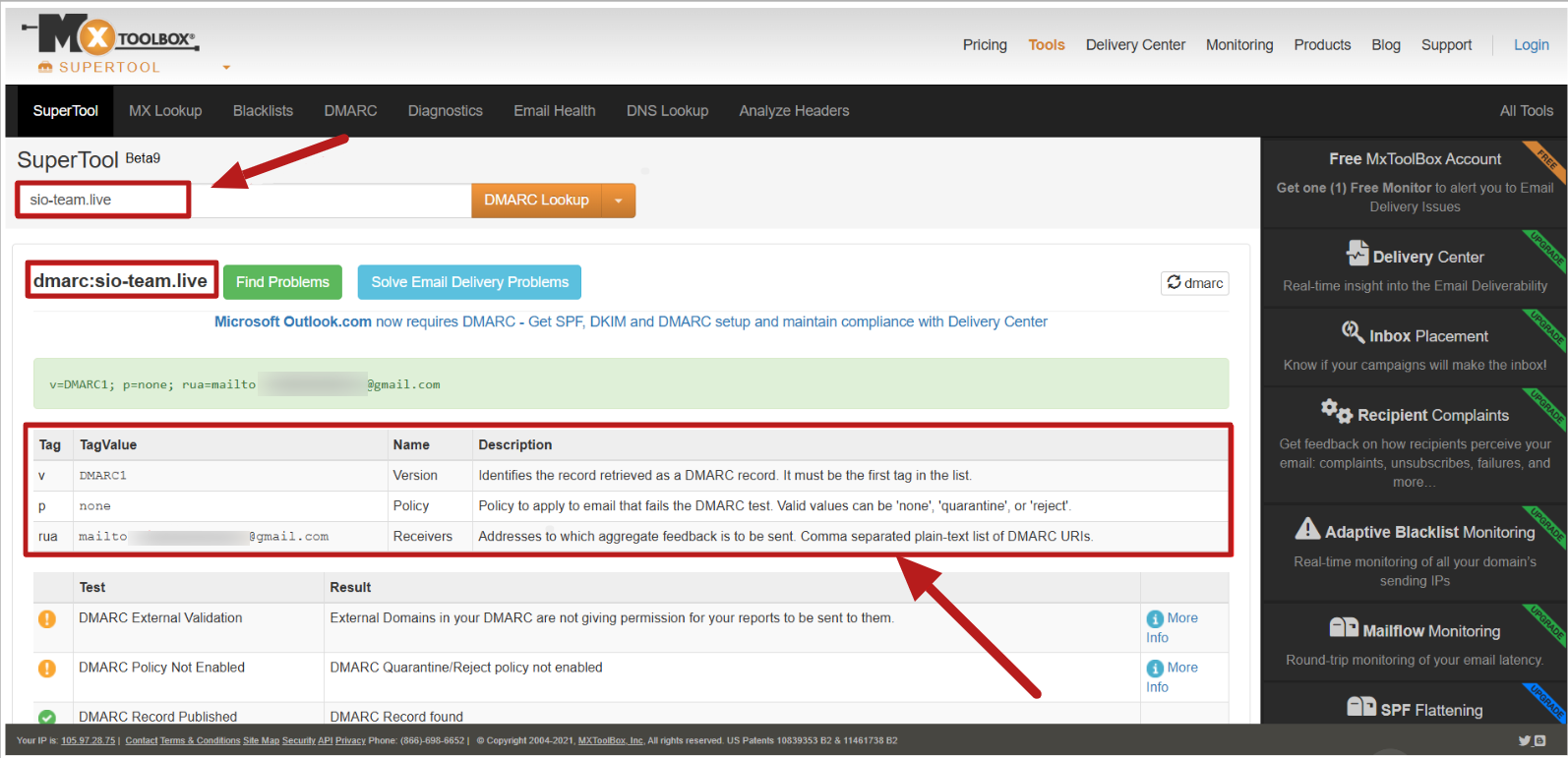
4. Puedes verificar que tu registro DMARC esté configurado correctamente buscando tu dominio en https://mxtoolbox.com/dmarc.aspx
Notas:
- Añadir este registro DMARC asegura que los servidores receptores autentiquen correctamente tus correos electrónicos legítimos.
- Los informes DMARC que recibas te ayudarán a verificar que todos tus correos electrónicos legítimos estén siendo correctamente identificados y autenticados.