Cómo agregar un order bump a una página de pago
En este artículo aprenderás a agregar un order bump a una página de pago.
Necesitarás:
- Una cuenta en systeme.io
- Un túnel de ventas
- Una página de pago
Ingresa a la página de pago en donde quieres agregar el order bump. Luego haz clic en Agregar order bump.

Aparecerán nuevos campos para configurar tu order bump.
En el campo seleccionar el tipo de oferta, elige entre Producto físico o Producto digital (2).

Luego de seleccionar el tipo de oferta para tu order bump, necesitas incluir el recurso al que el cliente tendrá acceso después de realizar el pago.
Para los productos digitales, los siguientes recursos están disponibles:
1. Cursos: después de la validación del pago, tu cliente recibirá automáticamente acceso al curso.
2. Paquete de cursos: después de la validación del pago, tu cliente tendrá acceso al sitio de membresía que contiene el paquete de cursos.
3. Etiquetas: después de la validación del pago, a tu cliente se le asignará una etiqueta específica.
4. Comunidades: luego de la validación del pago, el cliente tendrá acceso a una comunidad en donde podrá interactuar con clientes que se hayan registrado en la misma oferta.
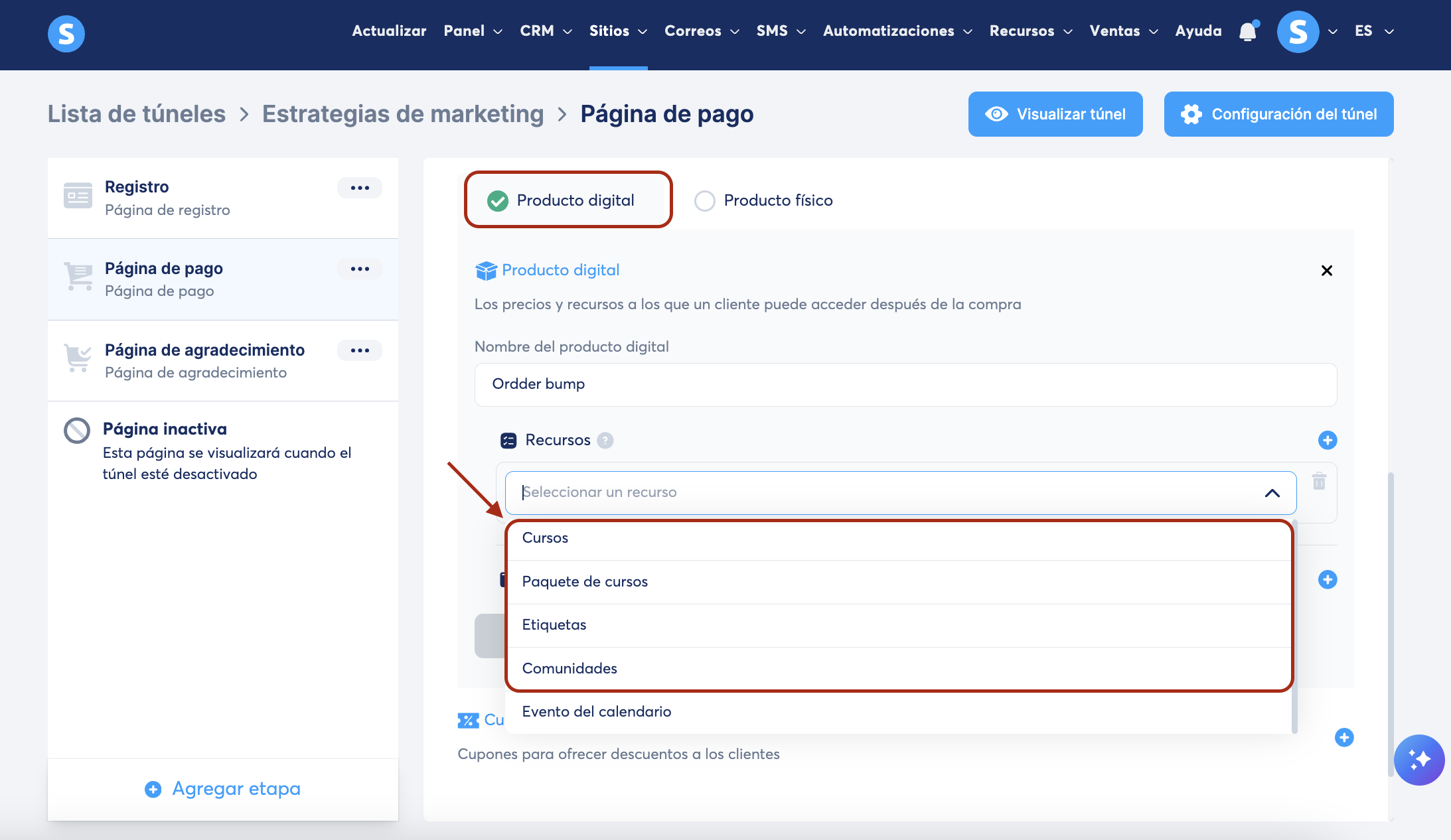
Nota: actualmente no es posible agregar un evento de calendario como recurso para un order bump. Si intentas seleccionarlo, aparecerá un mensaje de error.
Para los productos físicos, solo puedes seleccionar el producto que deseas vender.

Nota: la entrega del producto físico se debe gestionar de forma externa, ya que systeme.io no facilita este proceso. Si aún no has creado un producto físico, consulta esta guía para aprender a hacerlo.
IMPORTANTE: También tienes que asignar un precio al order bump, haz clic aquí para consultar el artículo Cómo crear y configurar un precio.
Cuando hayas configurado el order bump en la configuración de tu página de pago, ingresa al editor. Luego, simplemente arrastra y suelta el elemento Order bump en la página para mostrarlo en tu página.

Nota: también puedes definir reglas de automatización para enviar un correo o una campaña luego de que el cliente compre el order bump.
Sigue estos pasos para crear reglas de automatización:
1. Crear una etiqueta que será asignada al cliente que compre el order bump (ej., la etiqueta Order bump).
2. Ve a la página de pago en donde se encuentra el order bump y selecciona la etiqueta como un Recurso, luego selecciona la etiqueta que deseas asignar después de la compra (ej., Order bump).
Con esta configuración, cualquier persona que compre el order bump se le asignará la etiqueta específica.
3. Ve a Menú > Automatizaciones > Reglas para crear las reglas de automatización. Por ejemplo:
- Generador: selecciona el generador Etiqueta asignada y selecciona la etiqueta que será asignada automáticamente al cliente que compre el order bump.
- Acción: para la acción, selecciona la acción de tu preferencia, por ejemplo: enviar correo o suscribir a una campaña.
Para aprender más sobre la gestión de las reglas de automatización, haz clic aquí.
Nota sobre cómo se procesan los pagos: Cuando un cliente agrega un “order bump” a su compra, el procesador de pagos (como PayPal) puede mostrar únicamente el precio de la oferta principal en la ventana de pago. Este comportamiento es normal. Tanto la oferta principal como el “order bump” se cobrarán, pero se procesan como dos transacciones separadas.