Cómo crear una upsell y una downsell
En este artículo aprenderás a crear páginas upsell y downsell.
Necesitarás:
- Una cuenta en systeme.io
- Un túnel de ventas
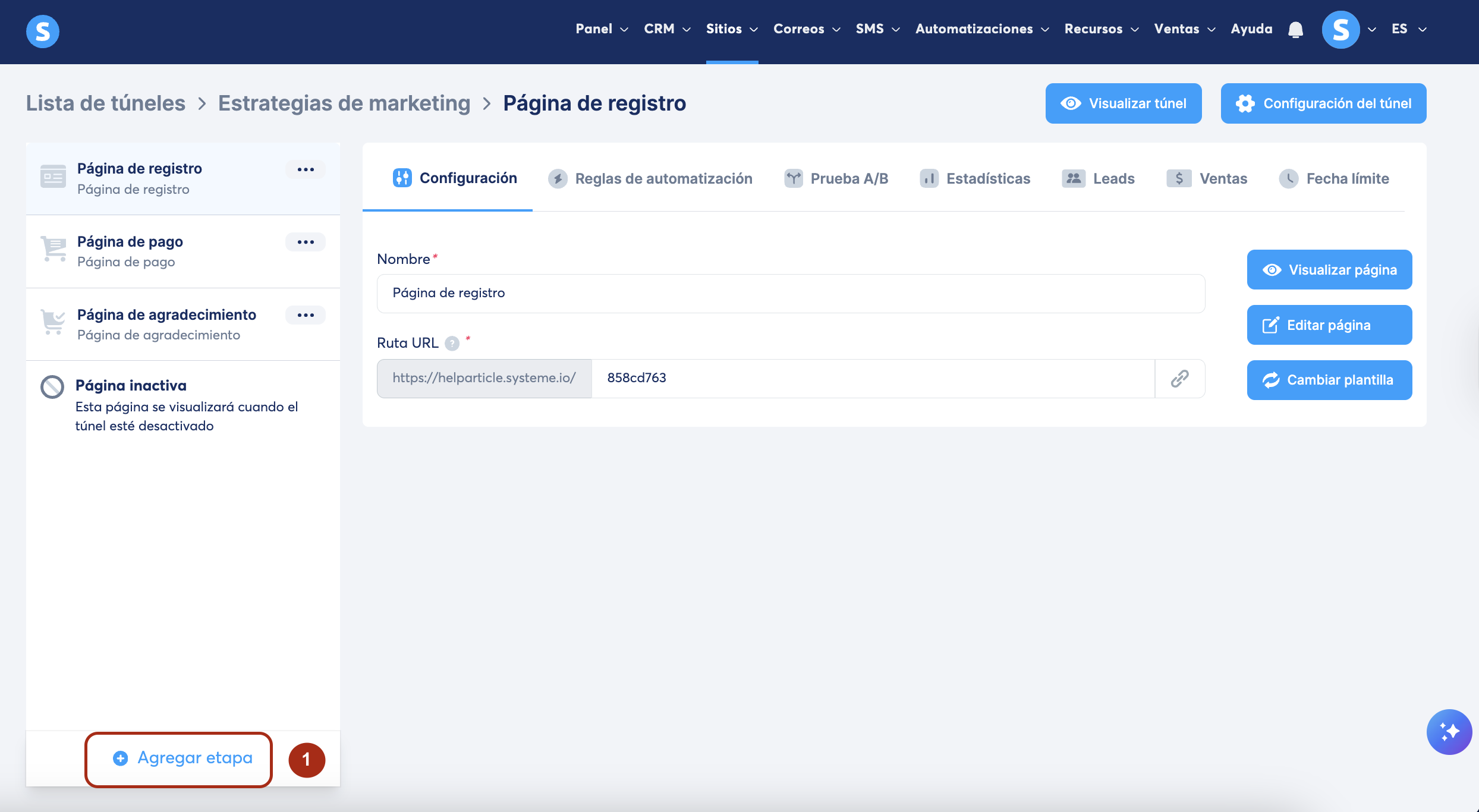
Ingresa al túnel de ventas donde deseas agregar la página. En el menú izquierdo, haz clic en Agregar etapa (1).
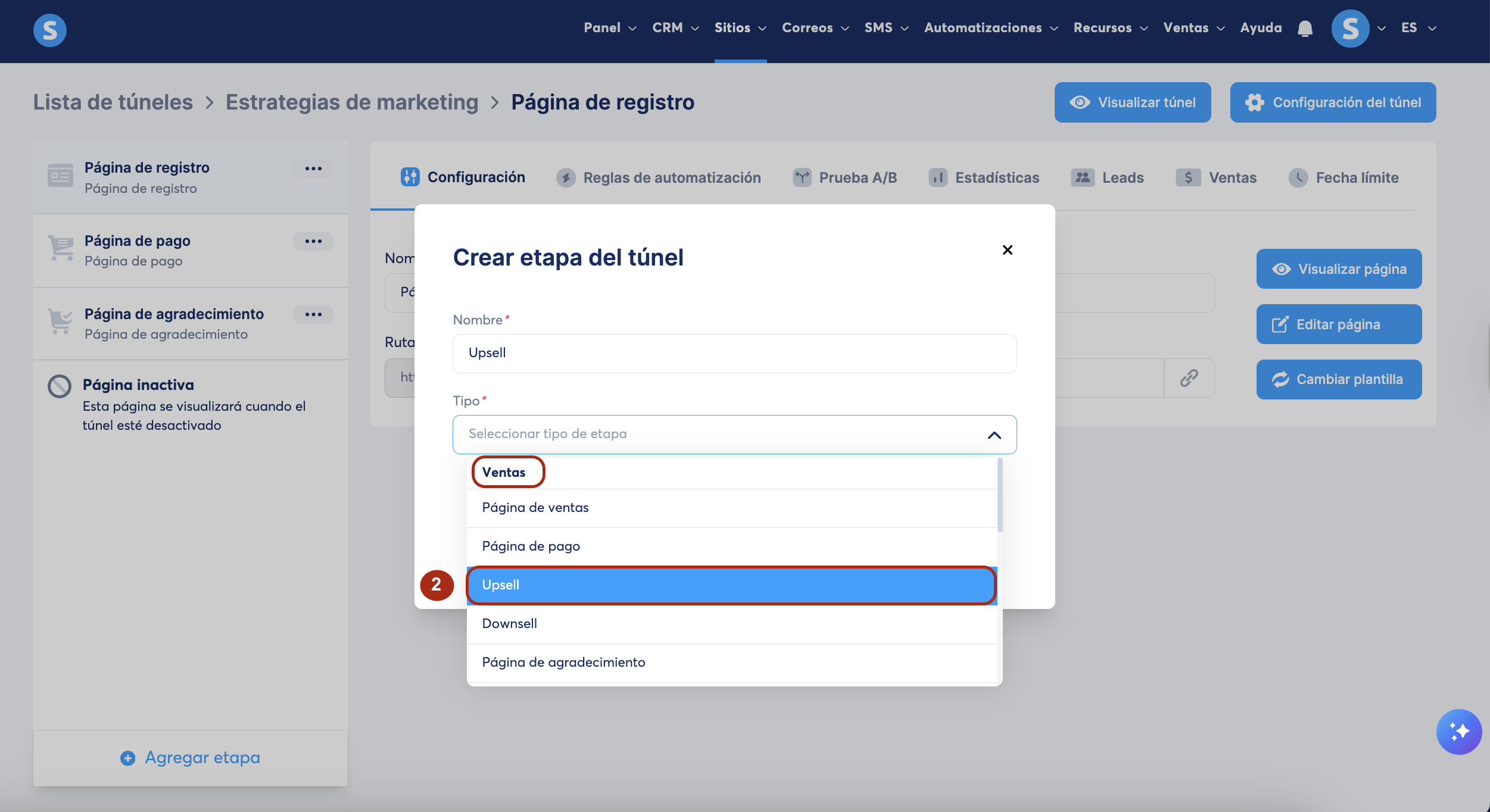
En la ventana emergente crear etapa del túnel, selecciona Upsell o Downsell como Tipo (2).
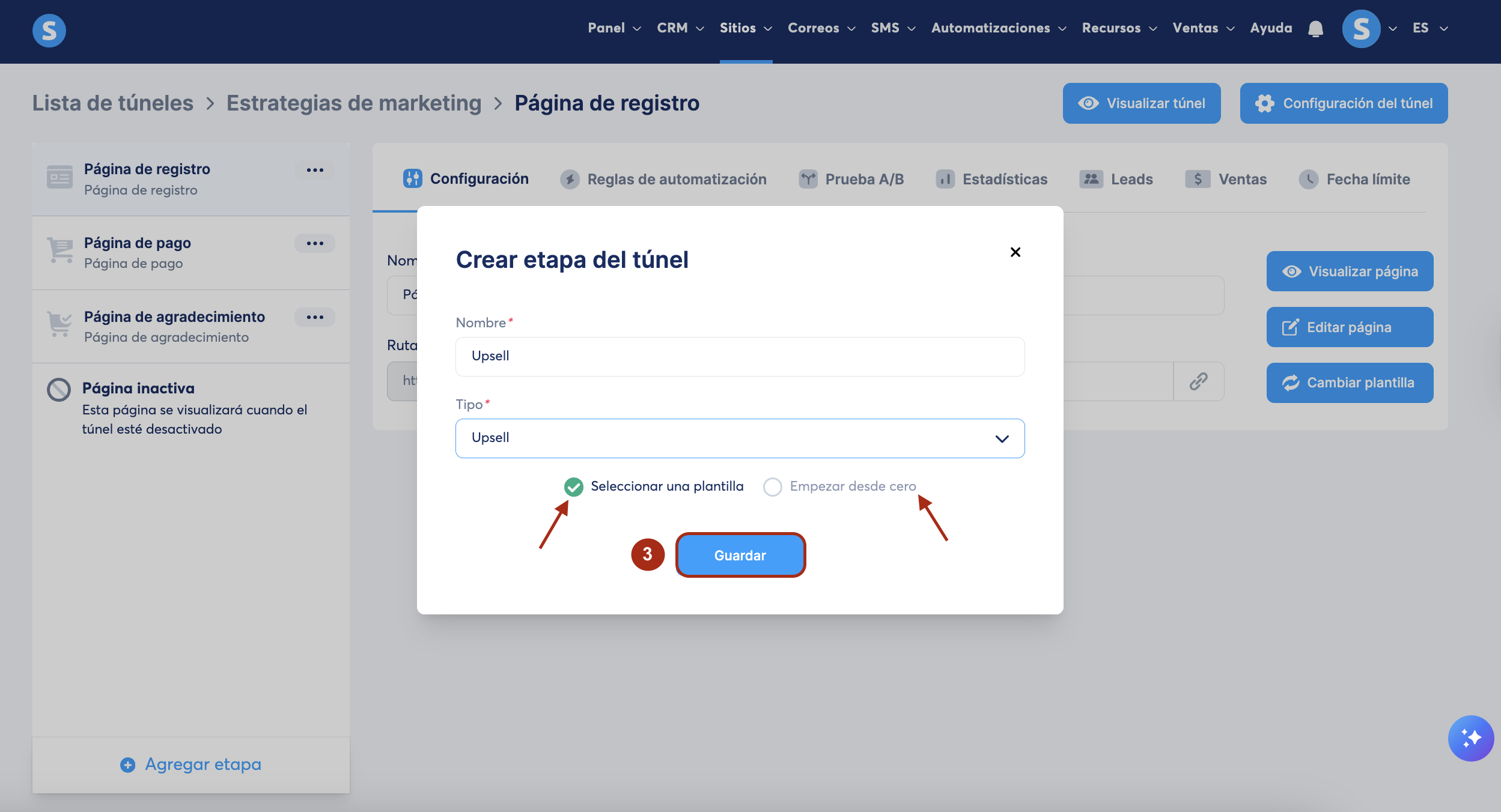
Selecciona una plantilla o crea tu página desde cero, luego haz clic en Guardar (3).
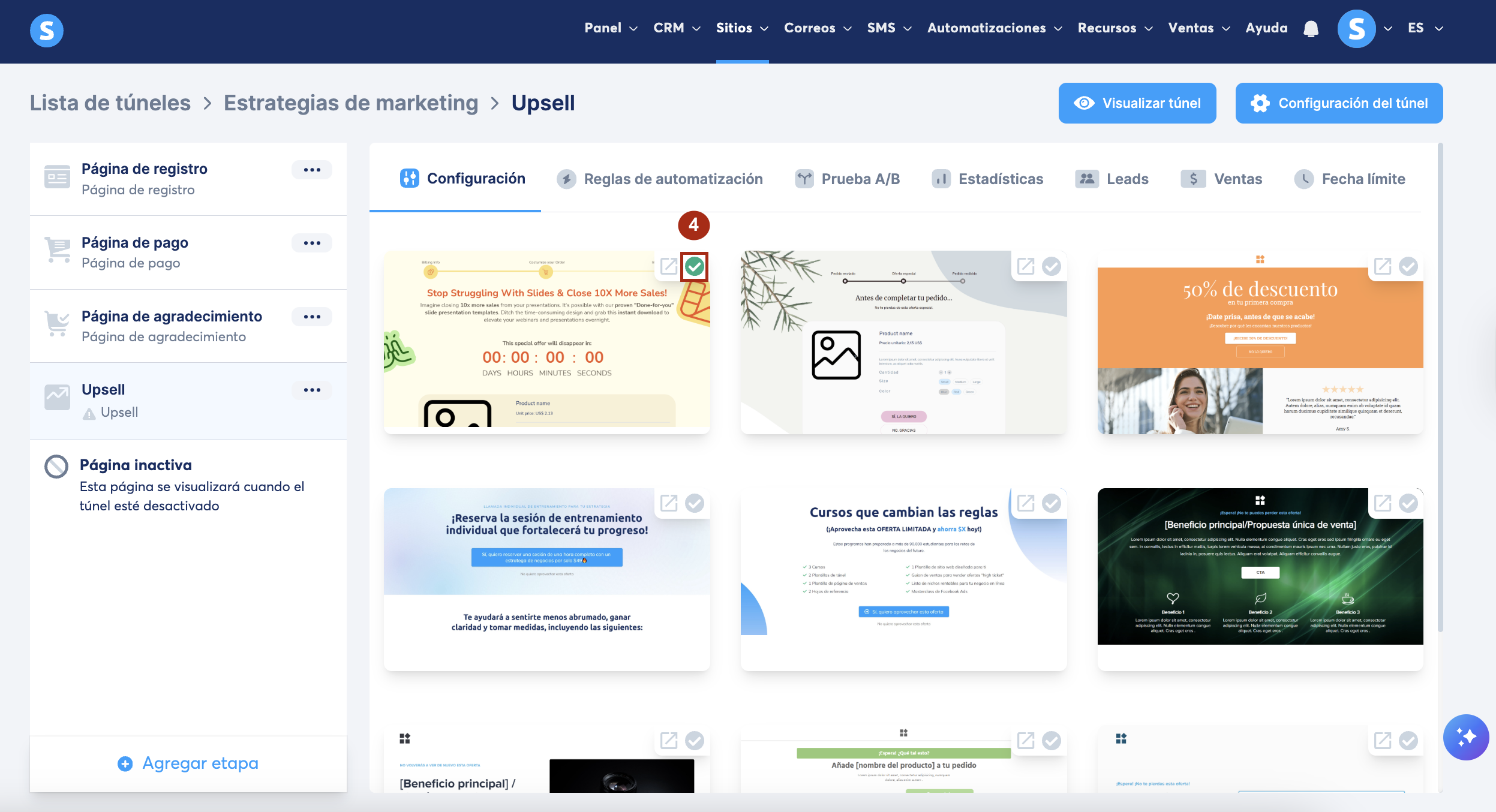
Explora y selecciona una de las plantillas disponibles haciendo clic en la marca verde (4).
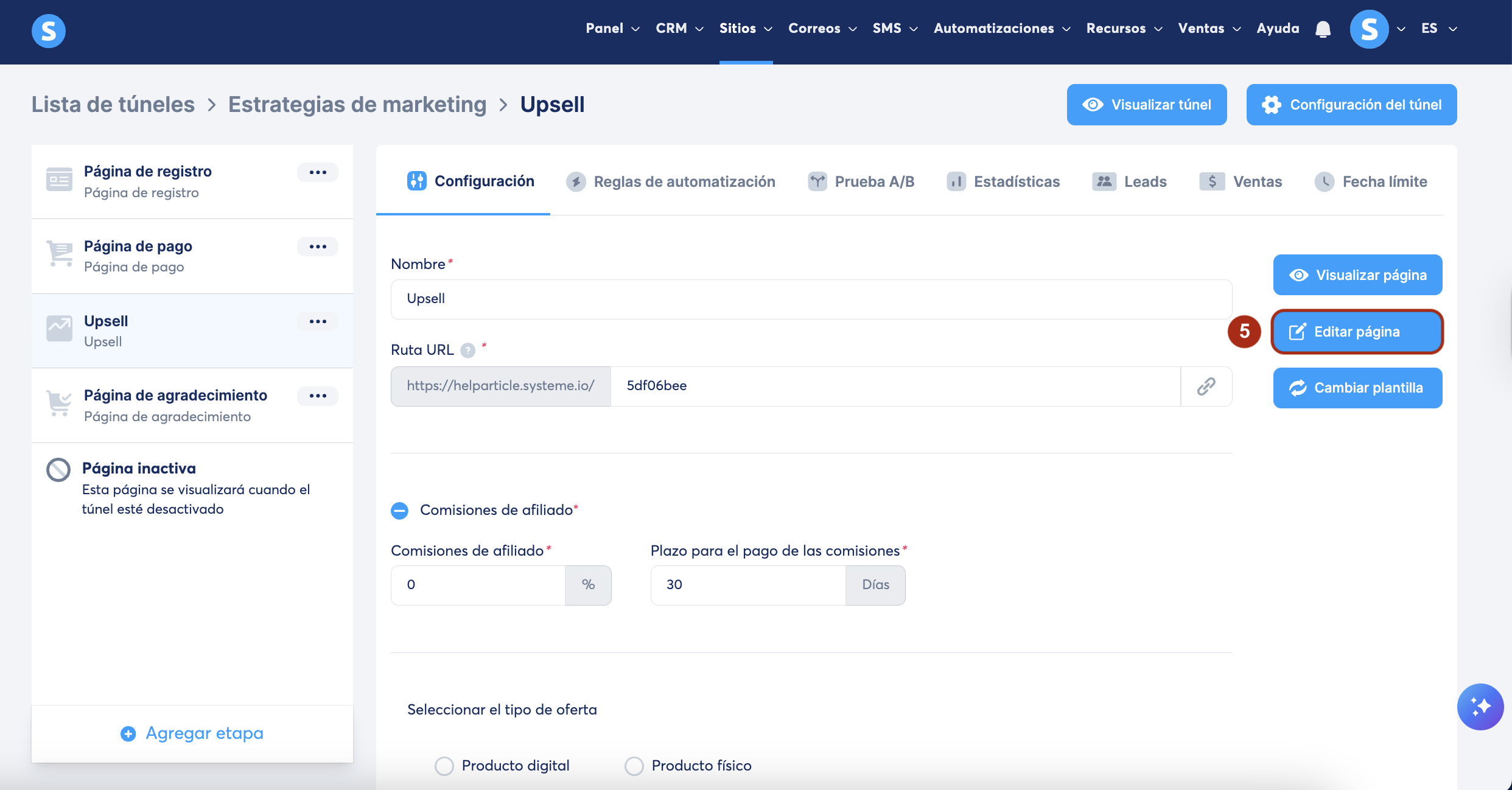
Una vez hayas seleccionado una plantilla, aparecerá el panel de configuración. Aquí puedes gestionar las reglas de automatización y configuraciones adicionales.
Haz clic en el botón Editar página (5) para personalizar la estructura y el diseño de tu página.
Vender un producto digital:
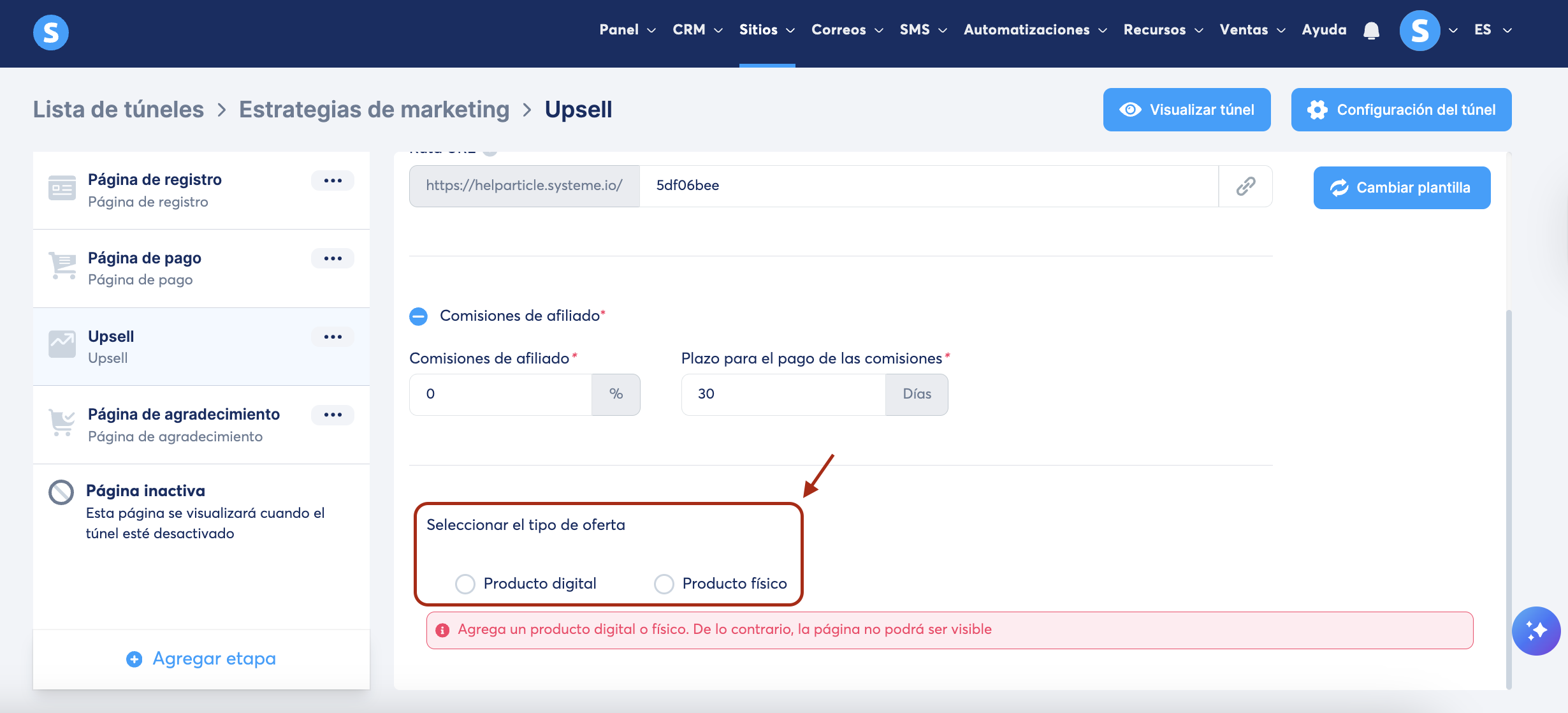
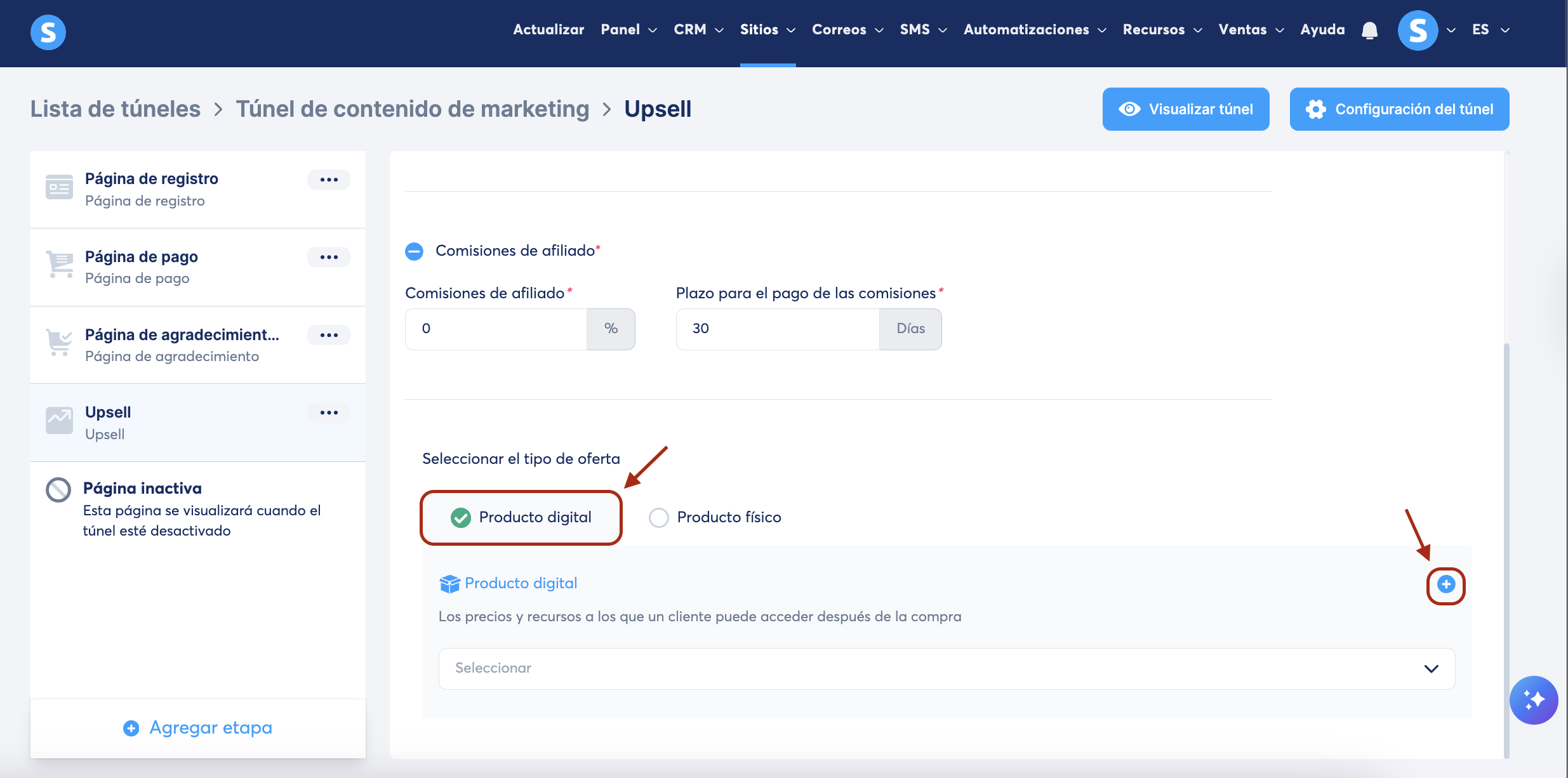
En tu túnel de ventas, selecciona la página de upsell/downsell. Luego, selecciona Producto digital como tipo de oferta.
Después haz clic en + para configurar un nuevo producto digital.
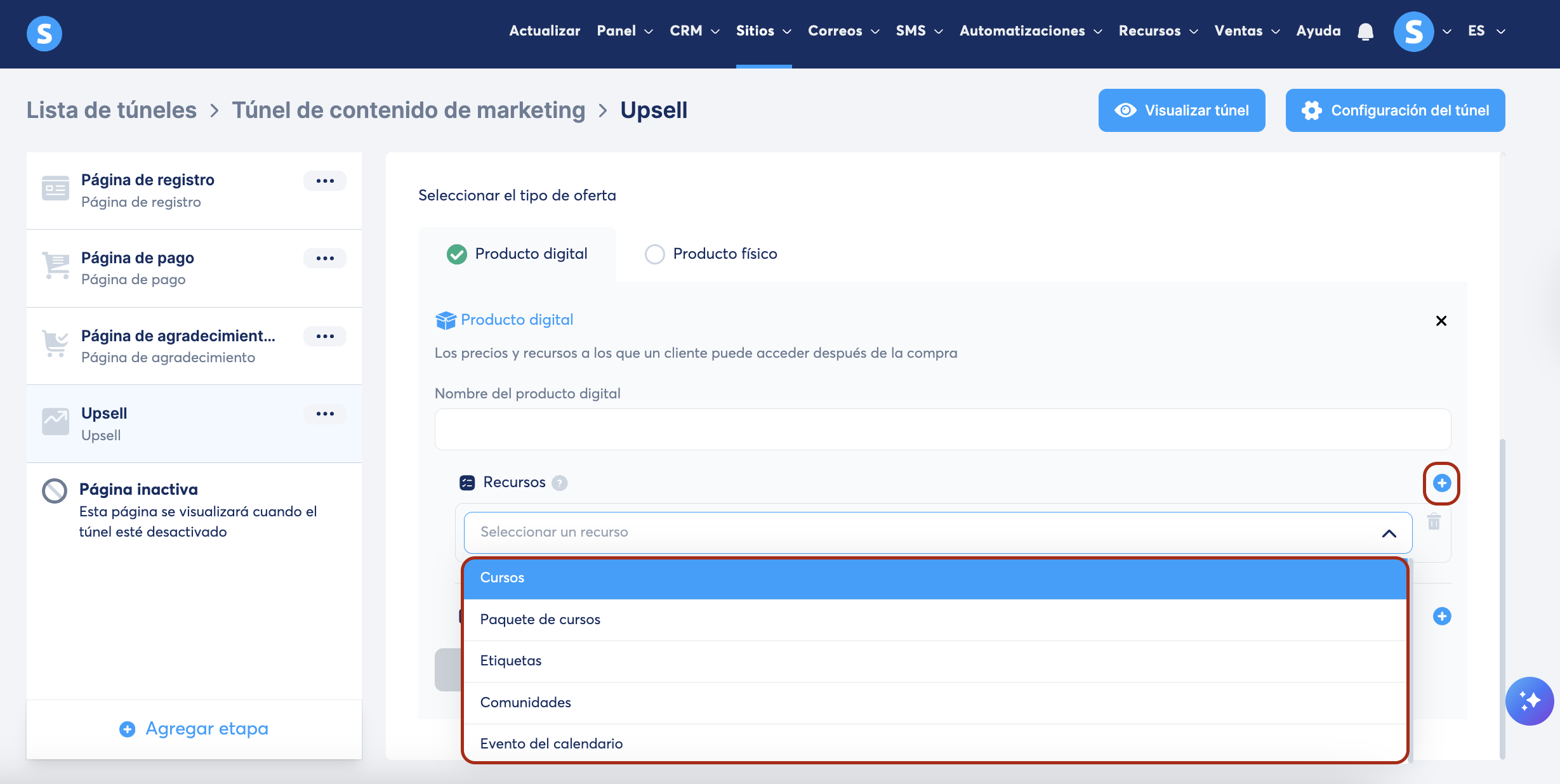
Luego de seleccionar el tipo de oferta para tu página upsell/downsell, tienes que agregar un recurso a tu página para que el cliente pueda acceder a su producto después de pagar.
Los siguientes recursos están disponibles para los productos digitales:
1. Cursos: después de un pago exitoso, el cliente tendrá automáticamente acceso al curso.
2. Paquete de cursos: después de un pago exitoso, el cliente tendrá acceso al sitio de membresía del paquete de cursos.
3. Etiquetas: después de un pago exitoso, al cliente se le asignará una etiqueta específica (que hayas elegido).
4. Comunidades: Después de un pago exitoso, el cliente tendrá acceso a una comunidad en donde podrá interactuar con otros miembros de la comunidad.
Nota: no es posible vender eventos de calendario en páginas upsell o downsell.
También puedes agregar uno o varios precios a tu página de pago (Haz clic aquí para aprender a crear un precio).
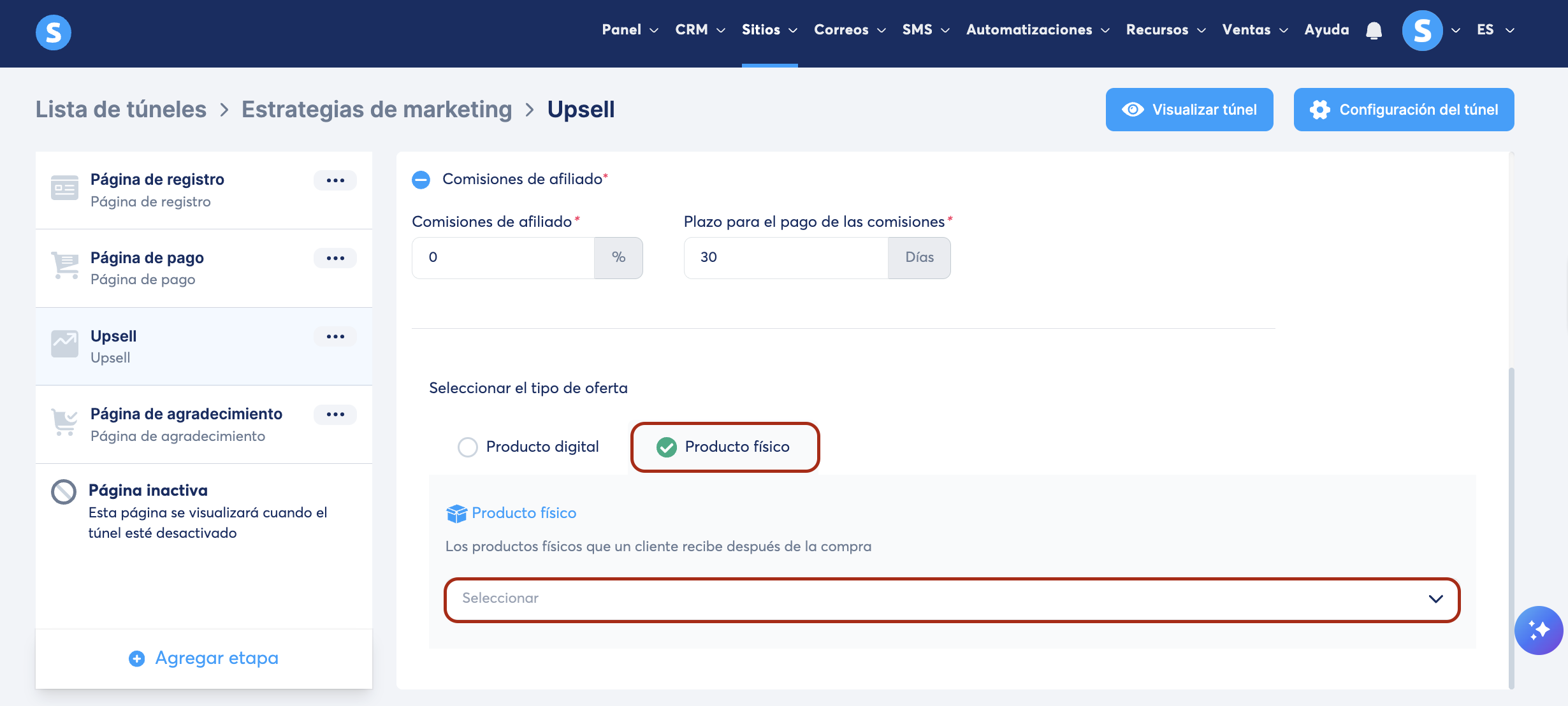
Vender un producto físico:
En los recursos disponibles, puedes seleccionar el producto físico que deseas vender.
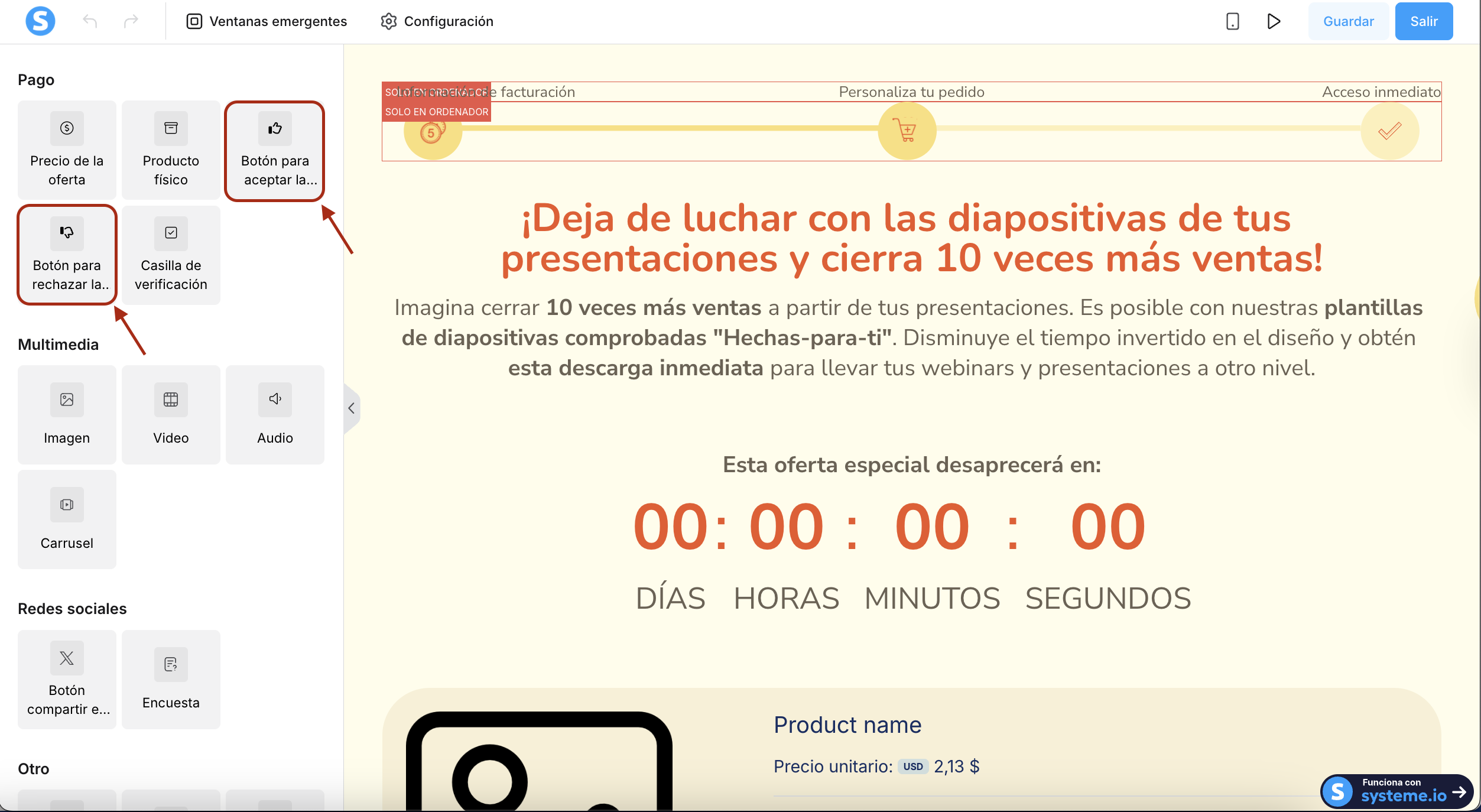
Nota: dentro del editor de página, debes agregar los botones "aceptar" y "rechazar" para que el cliente pueda elegir si toma o declina la oferta.
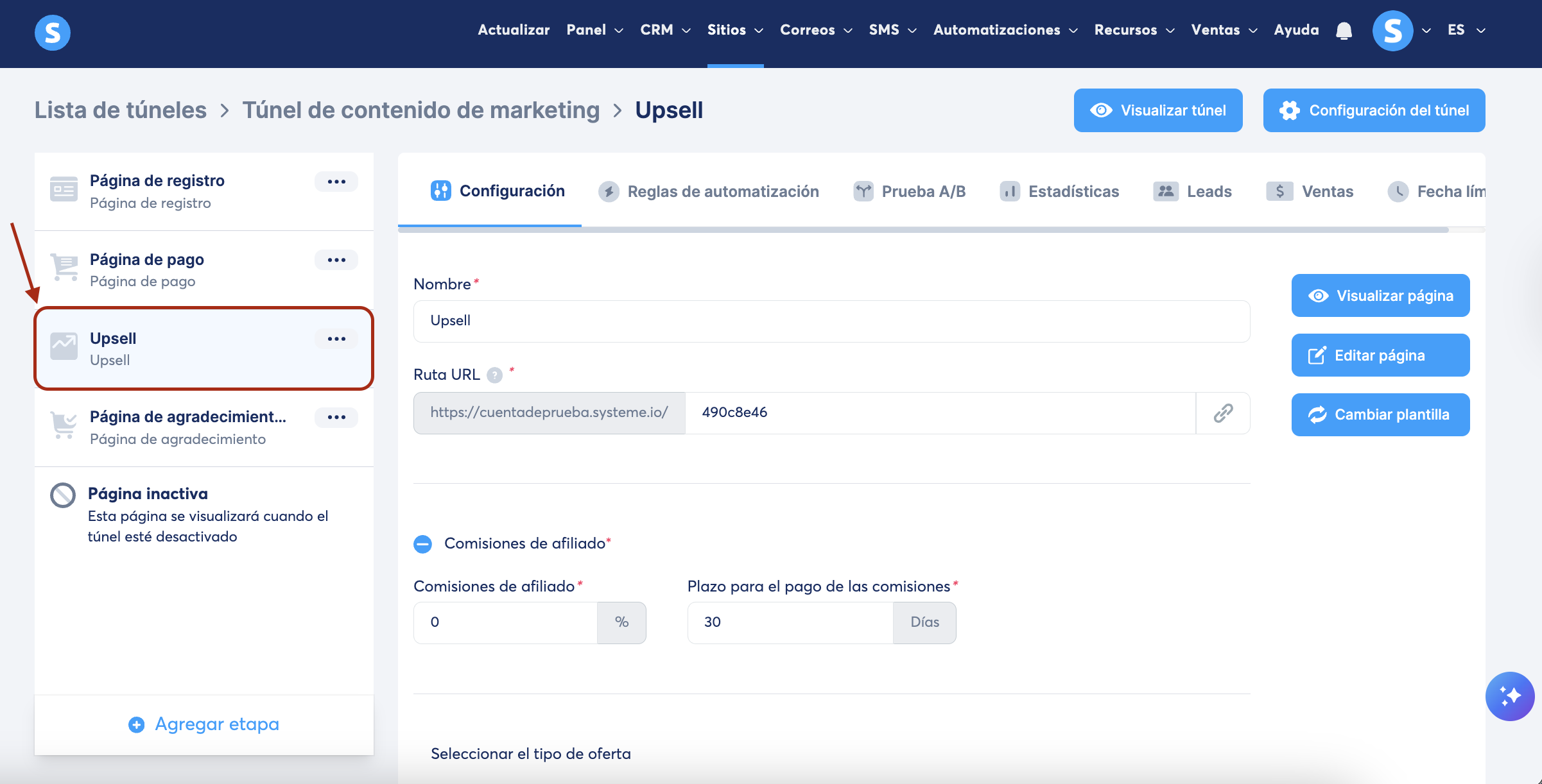
Nota: la página upsell debe ser ubicada debajo de la página de pago principal, y la página downsell debe seguir a la página upsell.
Nota sobre cómo se procesan los pagos: cuando un cliente acepta una oferta de upsell o de downsell, el cargo se procesa como un cargo separado del pedido principal. El cliente (y el vendedor) verá cargos individuales para cada producto en lugar de un único total.