Loading
En este artículo aprenderás a configurar una campaña de correo.
1. Crear una campaña
Ve a la pestaña Correos y selecciona Campañas (1).

Haz clic en Crear (2), luego, en la ventana emergente Crear campaña, agrega un nombre, selecciona un correo de remitente y agrega una descripción para la campaña.
Por último, haz clic en Guardar para finalizar el proceso de creación de la campaña (3).

Aparecerá una notificación una vez la campaña haya sido creada con éxito.

2. Cómo crear los correos de la campaña
Primero, ingresa a la campaña haciendo clic en su nombre, luego haz clic en el botón Crear para crear el primer correo de tu campaña (4).

Aparecerá una ventana emergente, ingresa los siguientes detalles del correo:
Asunto (5)
Nombre de remitente (6)
Correo de remitente (7)
Tipo de editor (editor clásico o editor visual) (8)
Selecciona una plantilla (9)
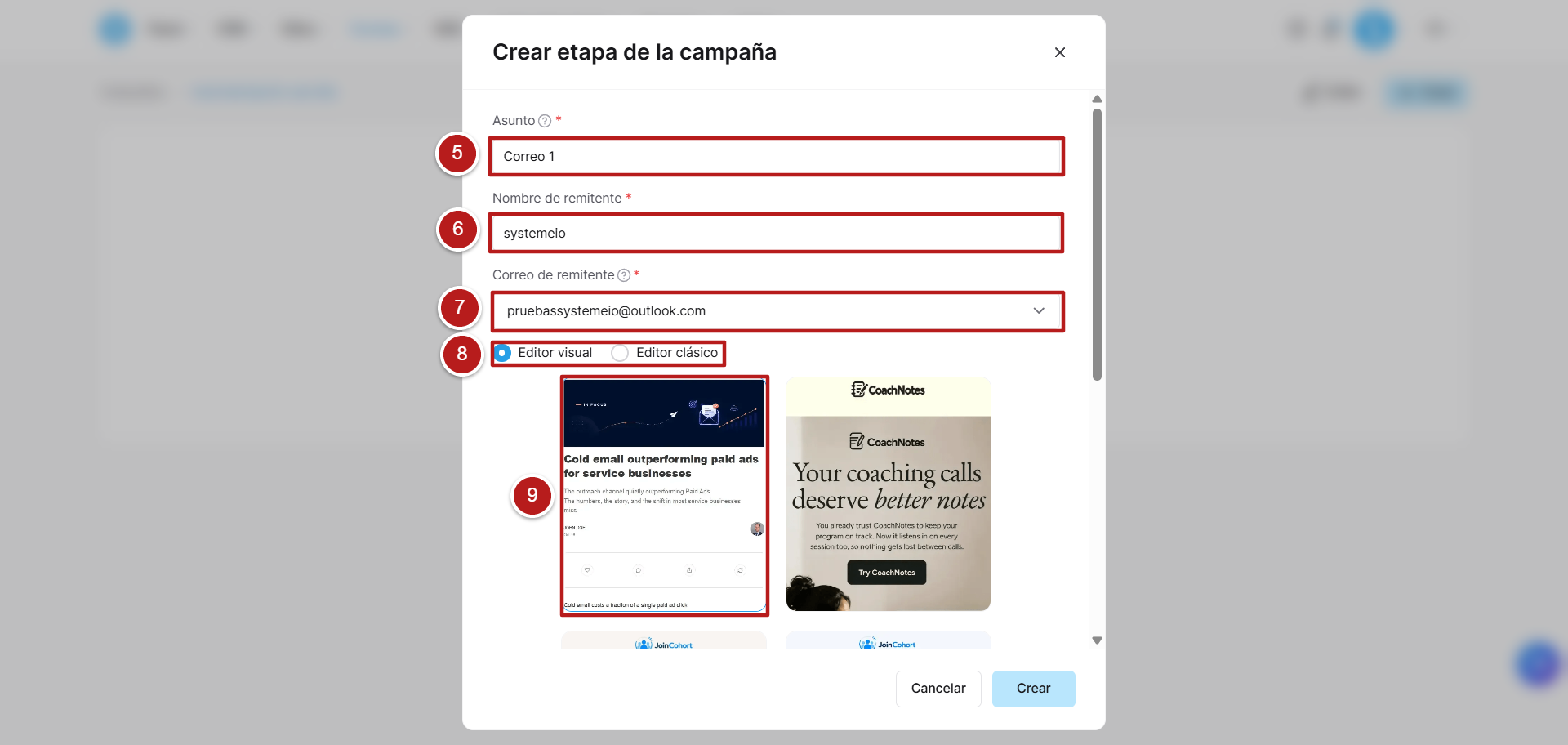
Tienes dos opciones para editar tus correos: un editor clásico para escribir un correo sencillo y un nuevo editor visual con funciones adicionales para mejorar el estilo y diseño de tu correo.
Nota: si cambias de editor mientras estás trabajando en un correo, el contenido en el que has estado trabajando se perderá.
a. Editor clásico
Una vez dentro del editor, puedes cambiar la información que añadiste en el primer paso.
En el panel ubicado al lado derecho del editor, puedes:
Añadir un archivo adjunto (1)
Añadir variables de sustitución para reemplazar información automáticamente (2)
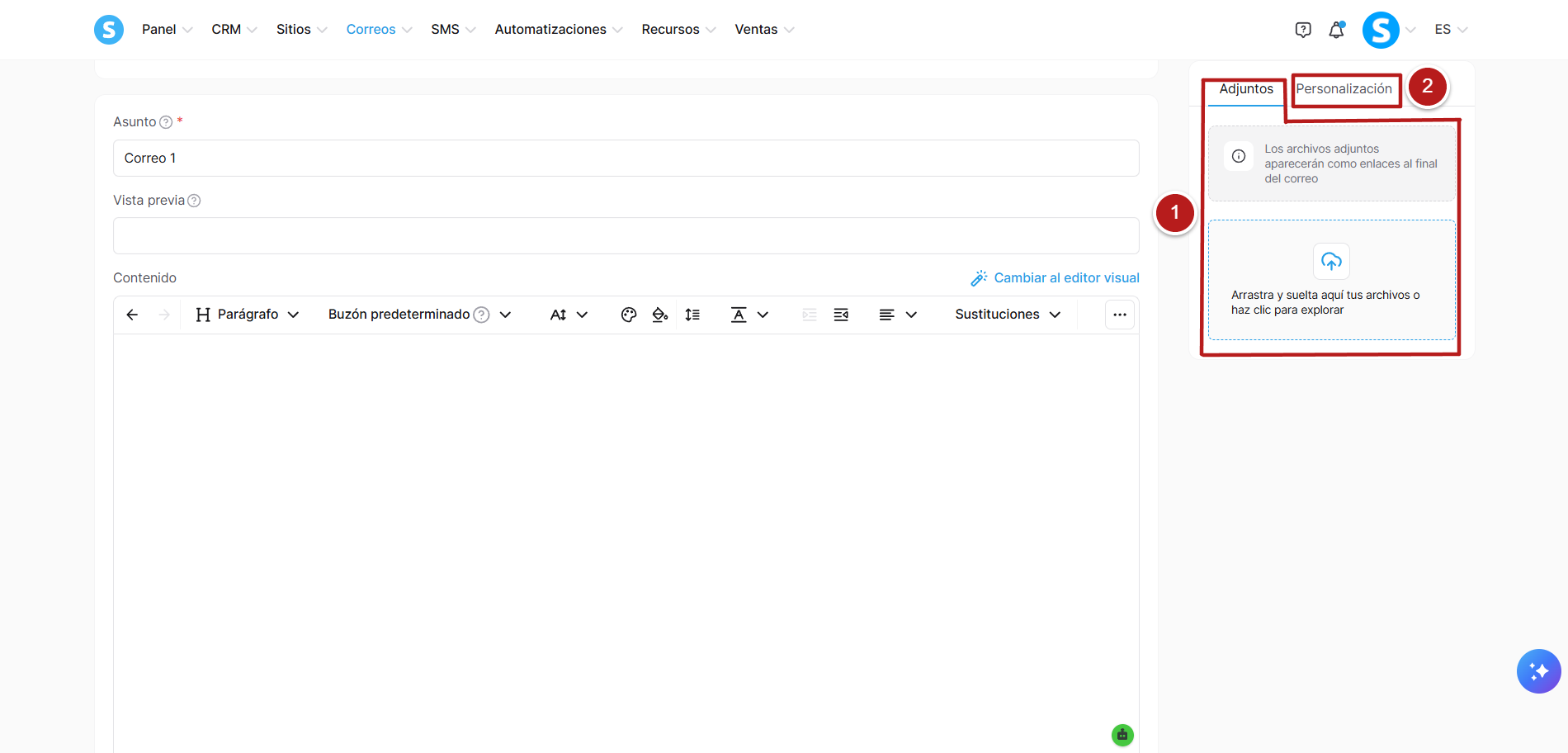
Nota: puedes convertir estas variables en enlaces para hacer clic resaltando el ancla del enlace (el texto), haciendo clic en crear un enlace en la barra de herramientas y pegando la variable en el campo URL.
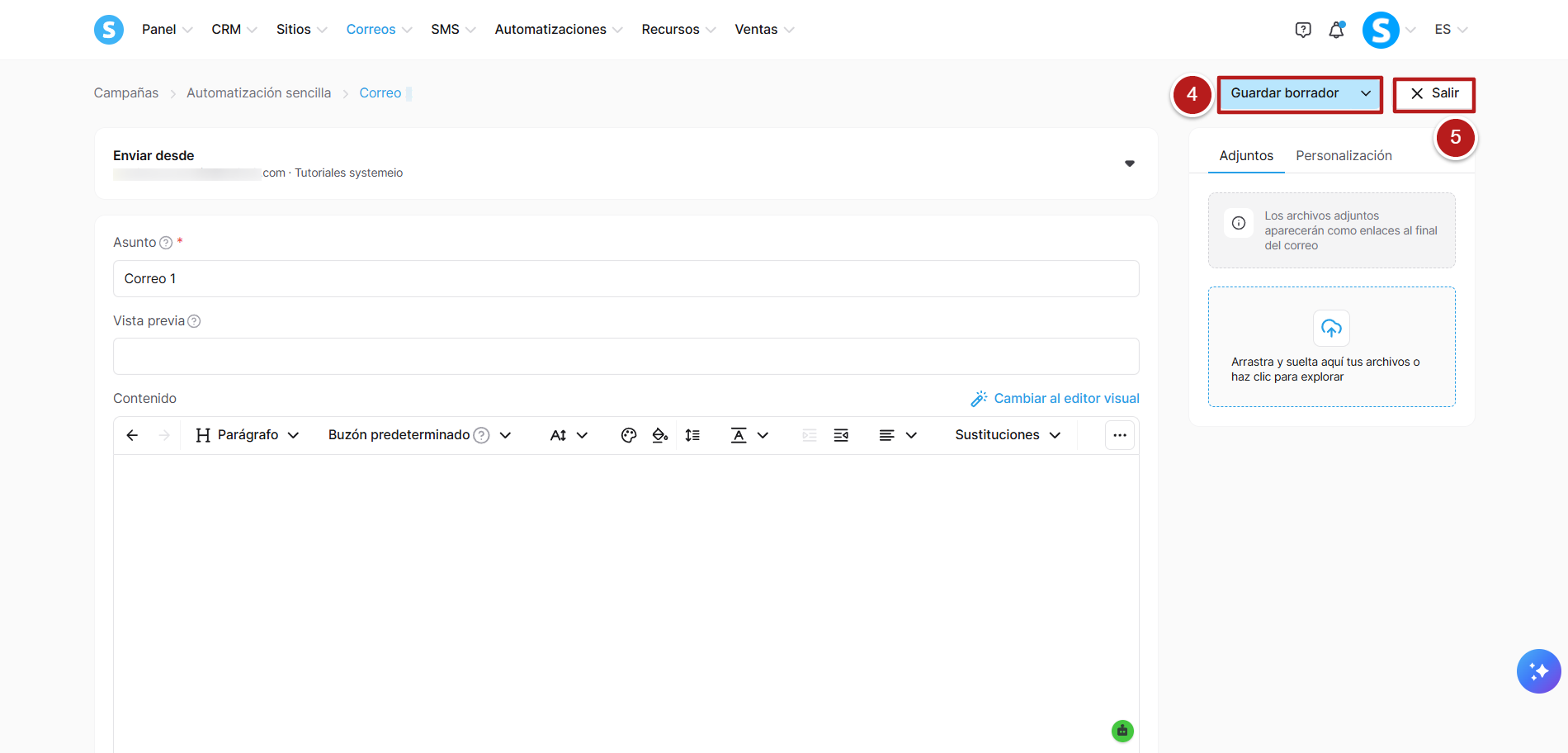
Una vez que el correo esté completado y configurado, puedes:
Guardar (3): para guardar el correo de tu campaña
Guardar y probar (4): para guardar el correo de tu campaña y recibir un correo de prueba
Salir (5): para salir del correo de tu campaña
b. Editor visual
El editor visual es similar al editor de página de los túneles y brinda un lienzo de arrastrar y soltar para agregar elementos visualmente y estructurar el diseño. Al igual que el editor de página de un túnel, puedes añadir elementos de contenido como imágenes, texto y botones. Además, puedes organizar el contenido utilizando secciones y columnas.
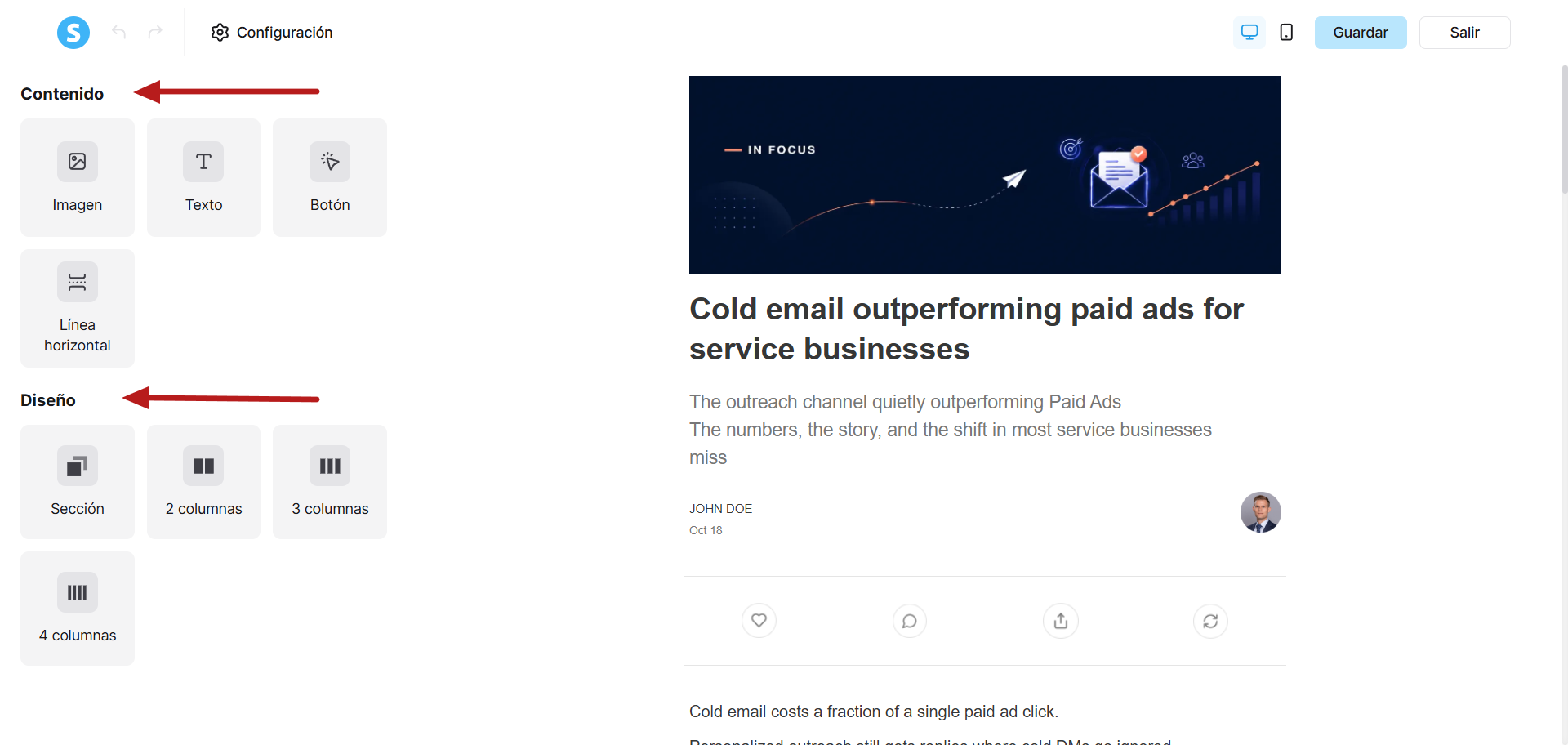
Con el editor de página, al hacer clic en cualquier elemento puedes configurar sus opciones.
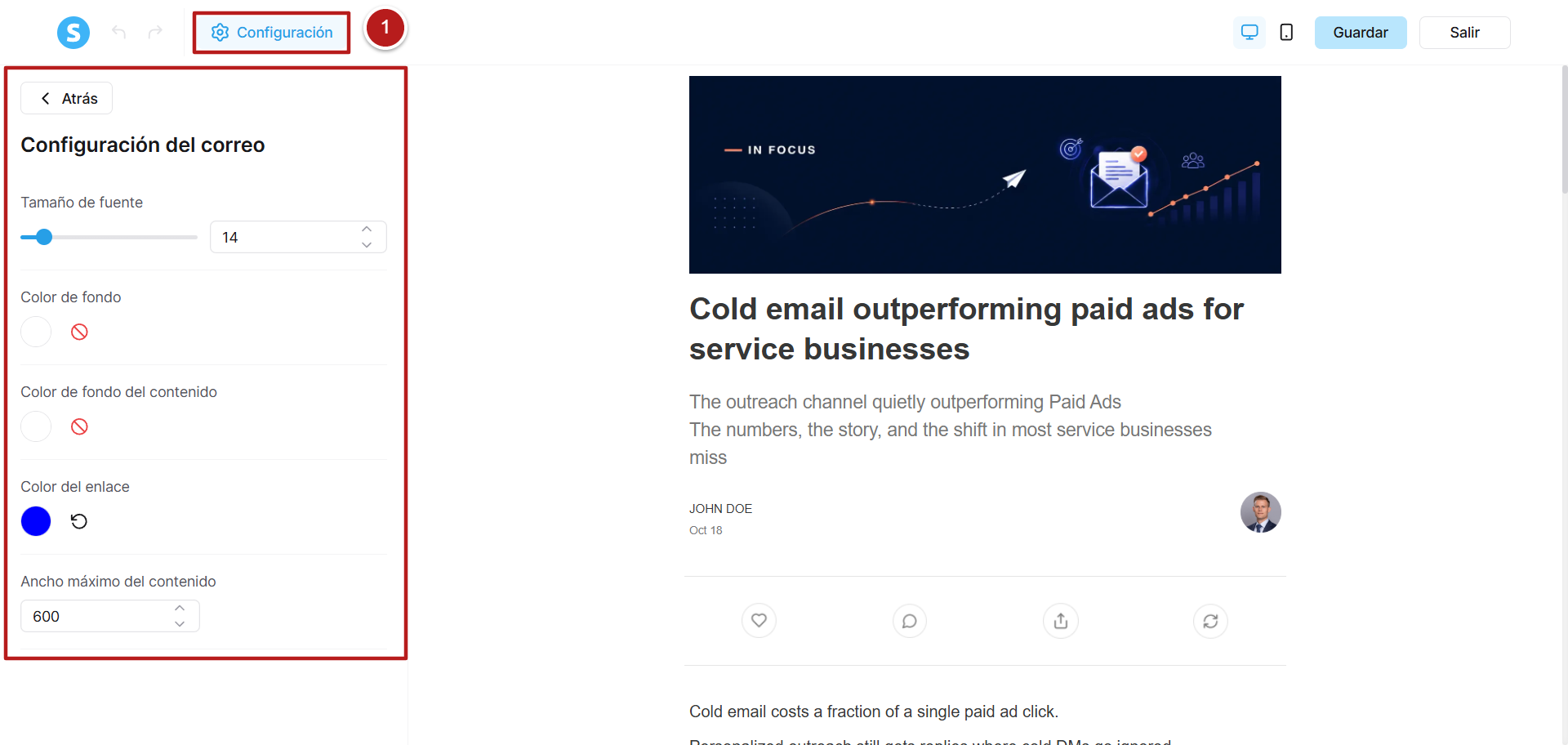
Ve a Configuración (1) para ajustar el tamaño de la fuente y establecer colores de fondo, contenido o enlaces. También puedes aumentar o disminuir el ancho del área de tu contenido.
Finalmente, tienes la opción de optimizar tu correo para dispositivos móviles haciendo clic en el ícono del teléfono.
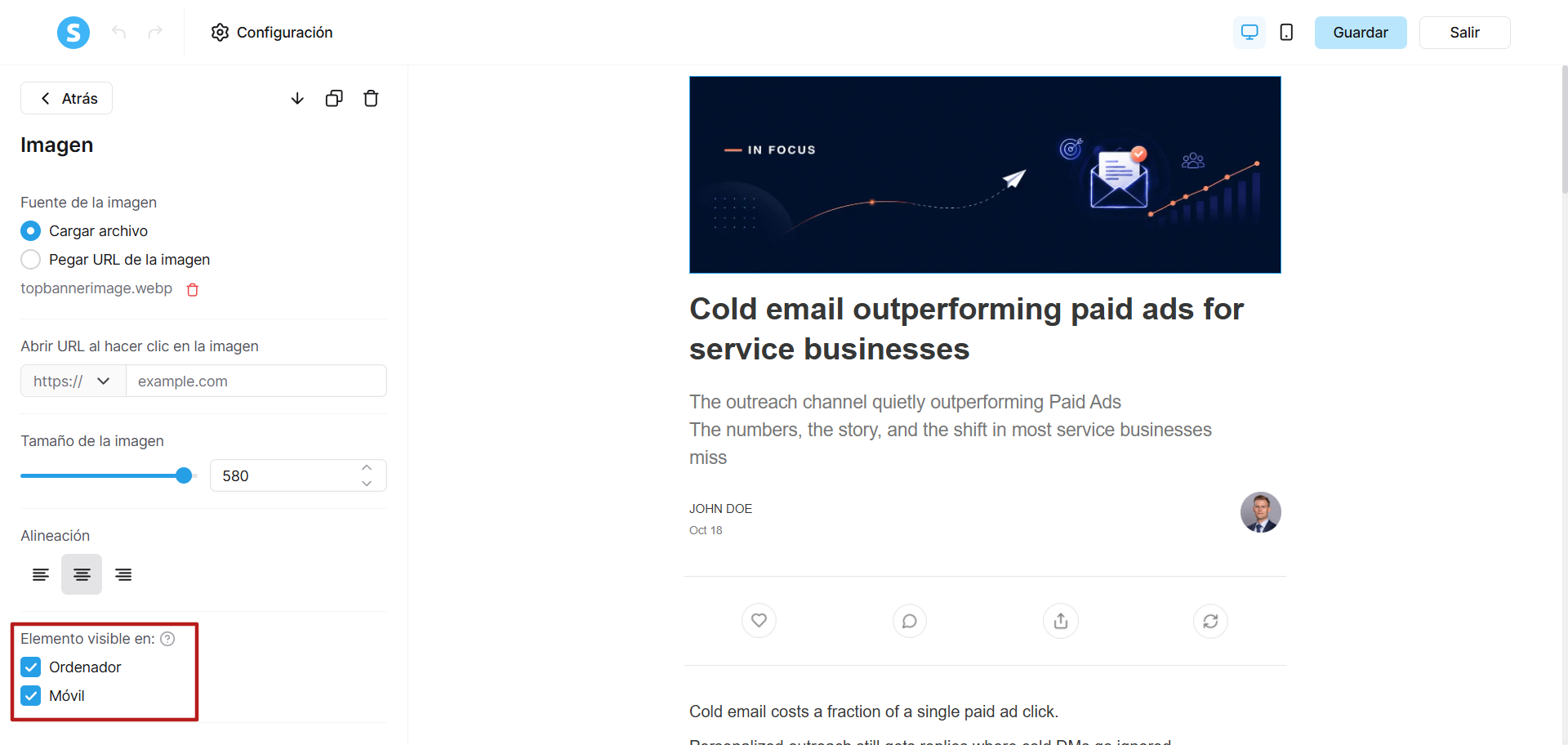
También puedes controlar la visibilidad de elementos específicos en tus correos electrónicos para asegurarte de que tu diseño se vea perfecto tanto en pantallas de ordenador como en móviles.
Haz clic en cualquier elemento (por ejemplo, una imagen, un bloque de texto o una firma) dentro del editor para abrir su configuración. En el panel izquierdo, desplázate hacia abajo hasta la sección y marca la casilla junto a Ordenador, Móvil, o ambos, dependiendo de dónde quieras que aparezca el elemento.
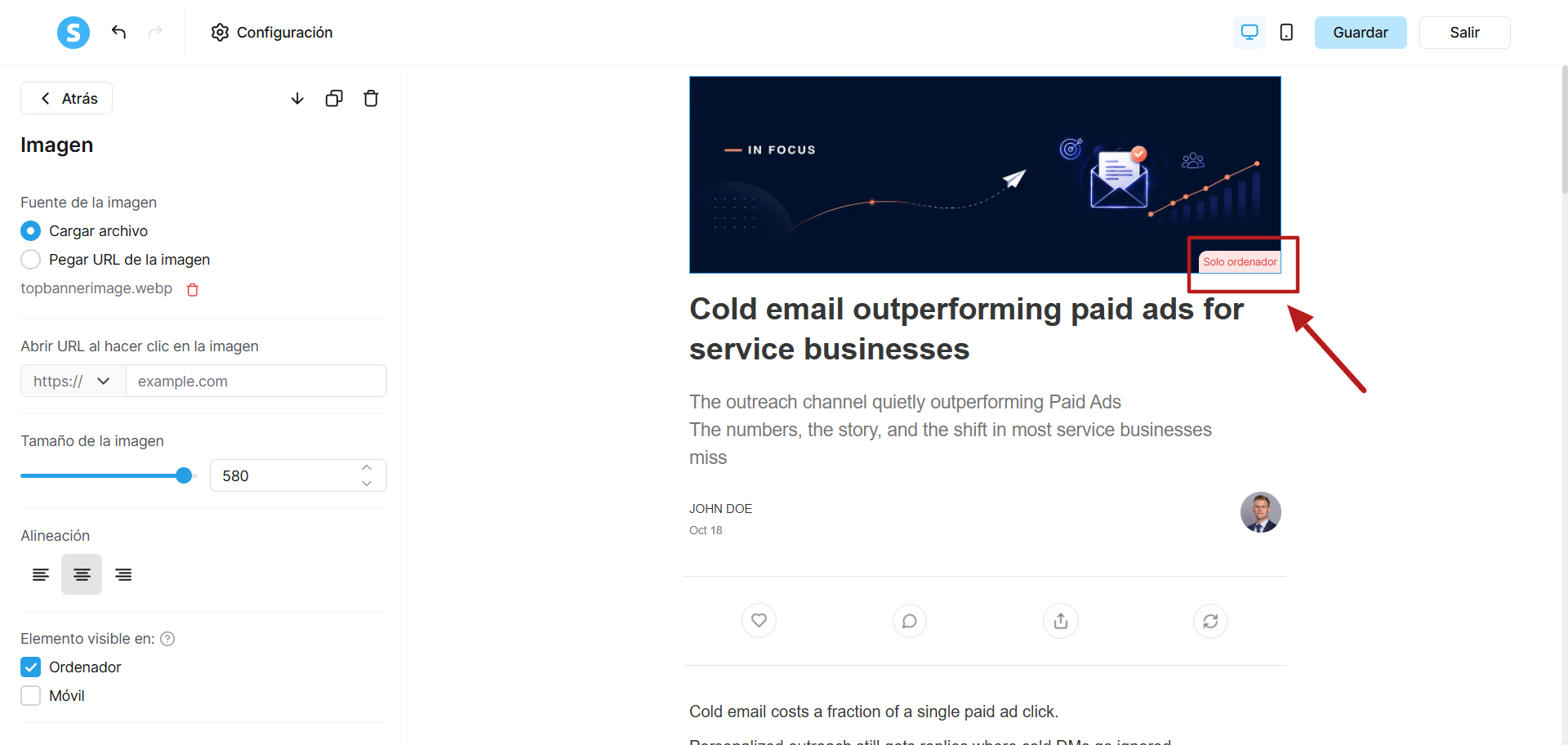
Si un elemento está configurado para aparecer solo en ordenador o móvil, aparecerá una etiqueta en el elemento para indicar dónde es visible.
Luego de terminar el contenido de tu correo, es necesario guardar los cambios y luego hacer clic en Salir y continuar al siguiente paso.
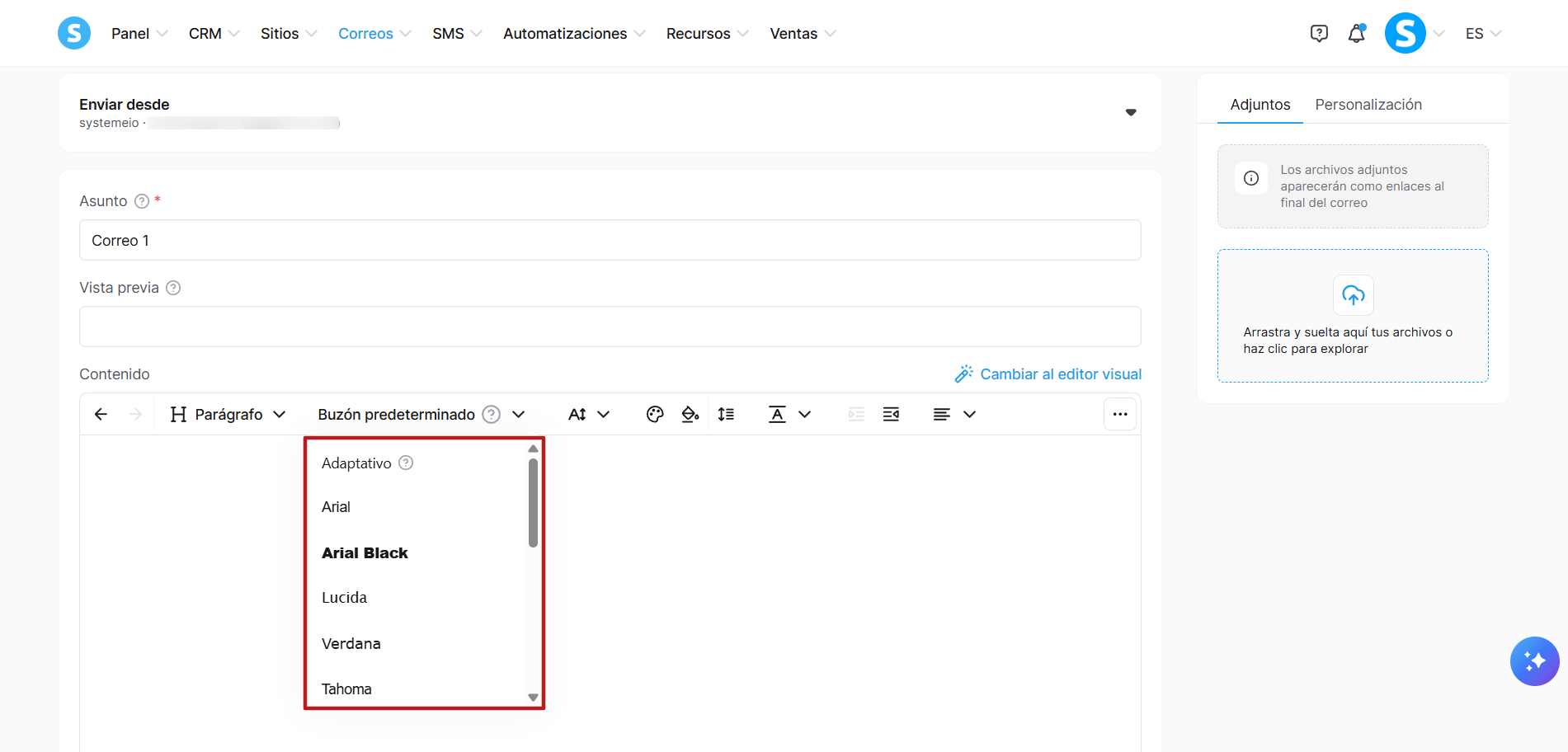
Nota: al redactar tus correos electrónicos en el editor clásico o visual, puedes elegir entre varias fuentes en la barra de herramientas de texto. Notarás dos opciones específicas:
Buzón predeterminado: muestra tu texto usando la fuente predeterminada del proveedor de correo electrónico del destinatario.
Adaptativo: aplica automáticamente la mejor fuente del sistema disponible en el dispositivo del destinatario (por ejemplo, la fuente del sistema de Apple para iOS/Mac, Segoe UI para Windows o Roboto para Android). Esto asegura una legibilidad óptima, una carga más rápida y un aspecto profesional y consistente en todos los entornos.
Una vez que el correo de la campaña esté completado y configurado, igual que en el Editor clásico, tienes las opciones de Guardar, Guardar y probar, y Salir.
3. Configurar los retrasos de envío
Una vez que el correo está guardado, debes activarlo para configurar el tiempo de entrega.
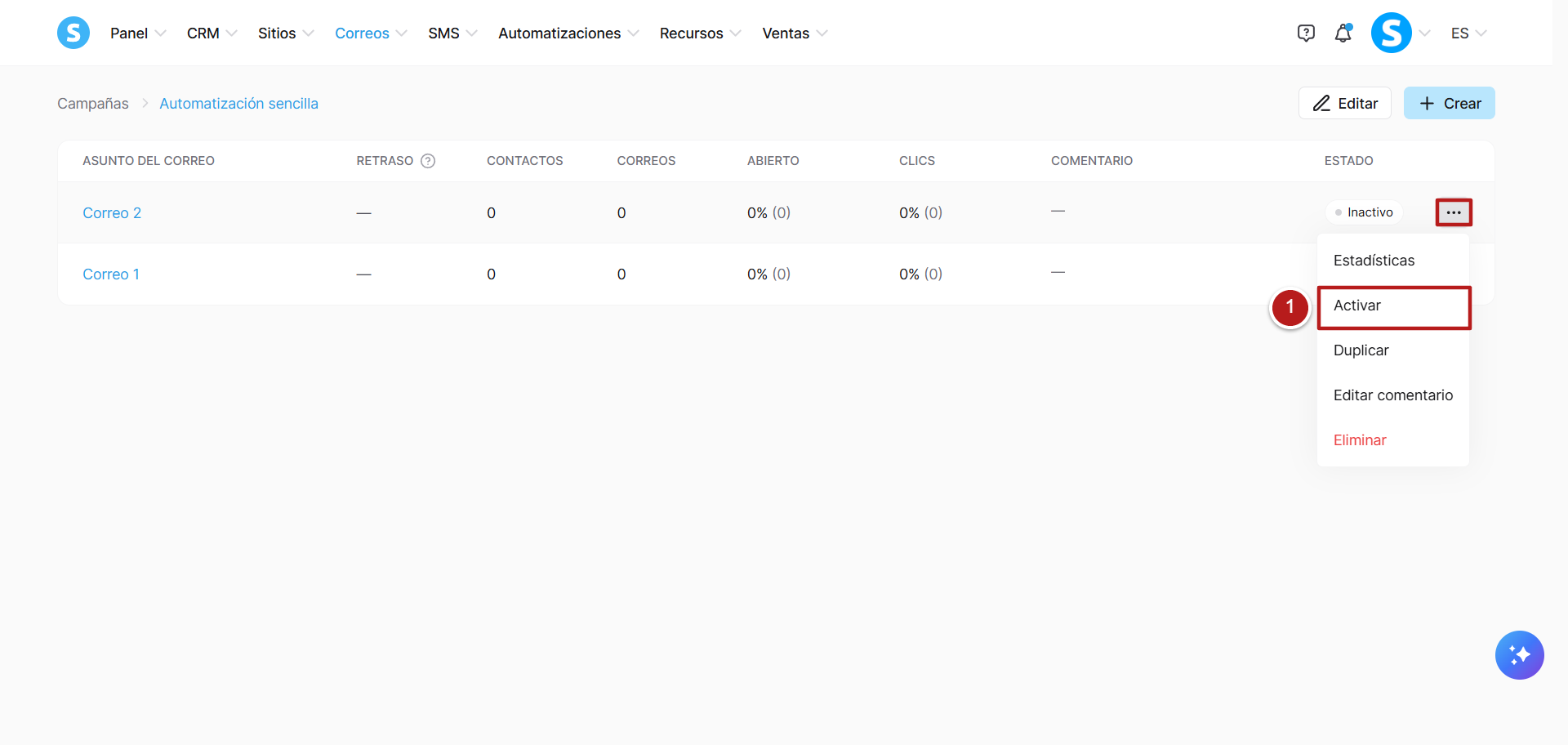
En tu lista de campañas, haz clic en los tres puntos (...) junto al correo, luego haz clic en Activar (1).
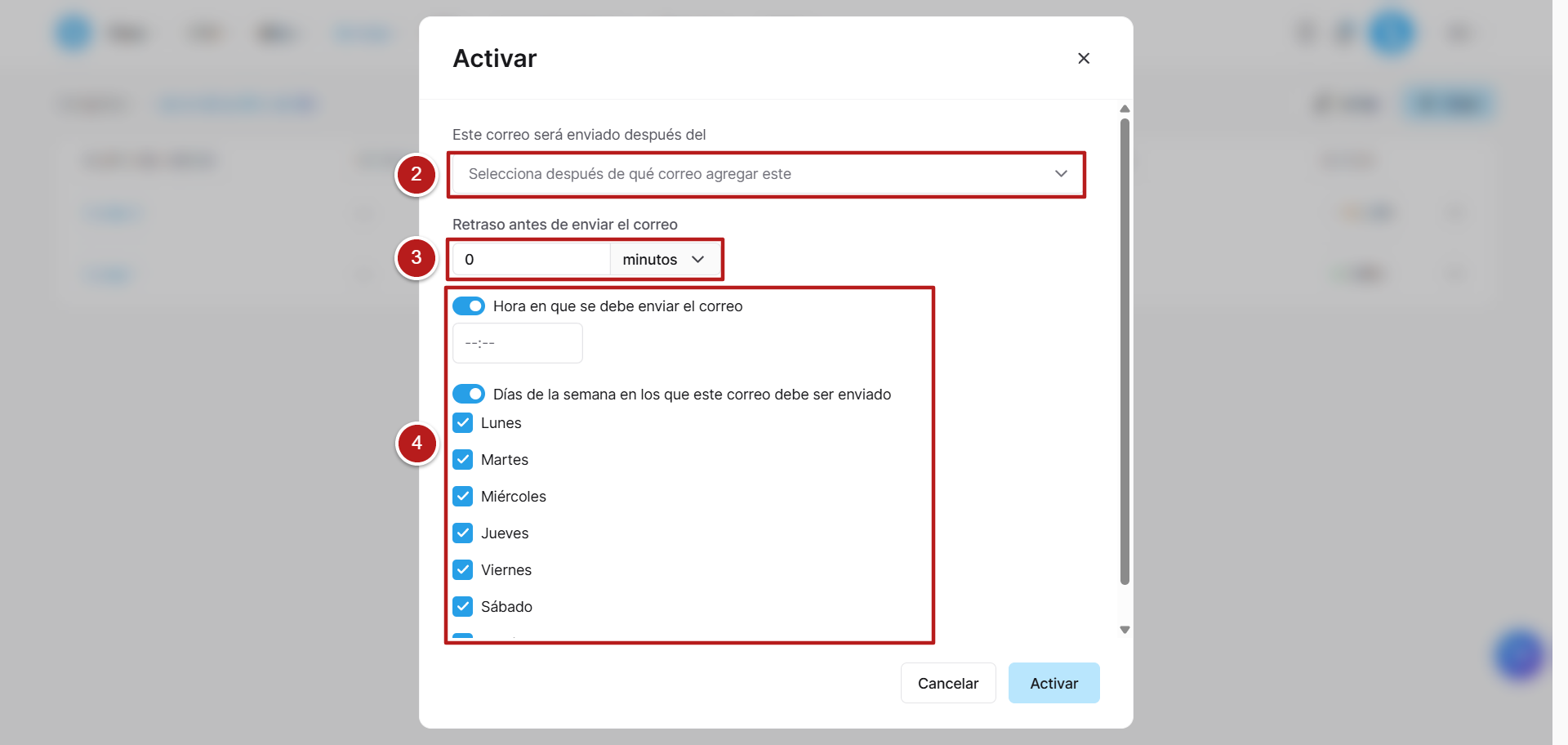
Aparecerá una ventana emergente donde puedes definir tu retraso y condiciones de envío:
Este correo se enviará después de (2): Al elegir un correo de este menú desplegable, estás realizando dos acciones:
Defines el orden de la secuencia: El correo que selecciones será el enviado inmediatamente antes del actual.
Estableces el tiempo: El retraso que definas se calculará en función del tiempo de entrega del correo que seleccionaste del menú.
Retraso (3): Ingresa el tiempo que deseas esperar después del correo que seleccionaste en el menú desplegable. El correo será enviado después del correo seleccionado, una vez se haya cumplido este retraso.
Hora/Días de la semana (4): Opcionalmente, actívalos para restringir el envío a horas o días específicos (ej., solo días de semana).
4. Campaña de ejemplo
Imagina una campaña con cinco correos, cada uno con retrasos y condiciones específicas:
Correo 1: Enviado 1 hora después de que el contacto ingresa, a las 7:00 PM, solo los domingos.
Correo 2: Enviado 1 hora después del Correo 1, a las 7:00 AM.
Correo 3: Enviado 1 día después del Correo 2, a las 8:00 AM, solo los viernes.
Correo 4: Enviado 1 día después del Correo 3, a las 8:00 PM, solo los jueves.
Correo 5: Enviado 15 horas después del Correo 4, a las 6:00 AM.
Un contacto ingresa a la campaña el sábado 1 de enero a las 11:00 AM.
Correo 1: Cumple con la condición "1 hora después de ingresar" pero debe esperar a que se cumpla la condición de "domingo a las 7:00 PM".
Enviado: domingo 2 de enero a las 7:00 PM.
Correo 2: Tiene un retraso de 1 hora después del Correo 1 (que sería el domingo a las 8:00 PM), pero la condición de tiempo de envío está fijada a las 7:00 AM. Esperará hasta la próxima ventana disponible a las 7:00 AM.
Enviado: lunes 3 de enero a las 7:00 AM.
Correo 3: Tiene un retraso de 1 día después del Correo 2, pero solo puede ser enviado el viernes a las 8:00 AM. Espera hasta el próximo viernes.
Enviado: viernes 7 de enero a las 8:00 AM.
Correo 4: Tiene un retraso de 1 día después del Correo 3, pero solo puede ser enviado el jueves a las 8:00 PM. Espera hasta el próximo jueves.
Enviado: jueves 13 de enero a las 8:00 PM.
Correo 5: Tiene un retraso de 15 horas después del Correo 4. 15 horas después del jueves 8:00 PM es viernes 11:00 AM. Dado que la condición es a las 6:00 AM, se enviará a esa hora del día siguiente.
Enviado: sábado 15 de enero a las 6:00 AM.
Conclusión: Para que un correo se envíe, todas las condiciones (retraso + hora específica + día específico) deben cumplirse. El retraso siempre se calcula desde el tiempo de entrega del correo inmediatamente anterior en la secuencia.
(Te recomendamos evitar configurar varios retrasos al mismo tiempo, para evitar confusiones).
Notas
El orden de los correos de una campaña es secuencial de arriba hacia abajo; es decir, si un correo está arriba, significa que será enviado primero, excepto para los nuevos correos que hayas creado para tu campaña. De hecho, cuando se agrega un nuevo correo a la campaña y no es activado (permanece gris), aparece arriba de la lista de correos de la campaña porque aún no ha sido activado, y por tanto, no se ha configurado para ser enviado.
Cuando agregas un nuevo correo a tu campaña de correo, si está configurado para estar en la primera posición o en el medio, ten en cuenta que solo será enviado a los contactos que aún no hayan llegado a esa etapa. Los contactos que ya pasaron esa etapa no lo recibirán.
El correo de una campaña no se enviará a menos que se hayan cumplido todos los retrasos configurados para el mismo.
Los elementos utilizados en un correo, como el texto, las fuentes, el color de la fuente, imágenes, emoticonos y diseños, están codificados en HTML. Cuando se excede su uso, estos elementos pueden sobrecargar el correo, comprometiendo su entregabilidad. Puede ser difícil para los servidores receptores entregar correos demasiado pesados, lo que puede llevar a que sean marcados como spam o rechazados por filtros anti-spam. Por lo tanto, es esencial diseñar los correos de tal manera que se limite su tamaño de archivo, evitando el uso excesivo de estos elementos y enfocándote en un contenido ligero y relevante para mejorar la entregabilidad.