Cómo usar AI Chat en systeme.io
En este artículo, aprenderás a usar el AI Chat interno de systeme.io.
Integrado directamente en tu panel de control, no requiere configuración adicional, claves API ni herramientas externas como ChatGPT. Funciona como una herramienta de ejecución; simplemente dale comandos para construir páginas automáticamente, generar contenido y gestionar elementos directamente dentro de tu cuenta.
Notas:
AI Chat está disponible actualmente solo en el plan Ilimitado. Se implementará para todos los usuarios en una próxima actualización.
AI Chat sólo está disponible para propietarios de espacio de trabajo y administradores. Los asistentes no tienen acceso a esta función.
1. Cómo acceder al AI Chat
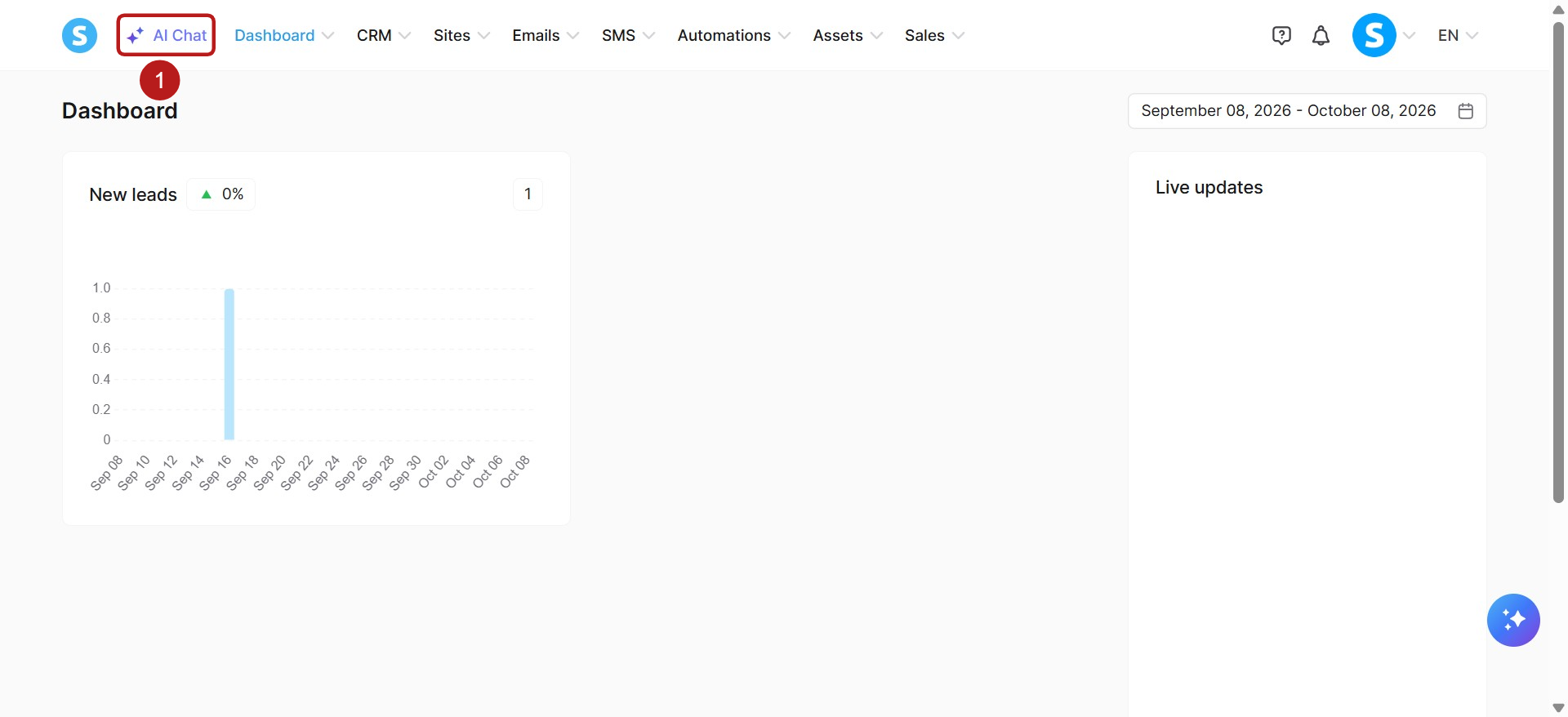
Para abrir la interfaz del chat, simplemente inicia sesión en tu cuenta de systeme.io y haz clic en el botón ubicado en la barra de navegación superior (1).
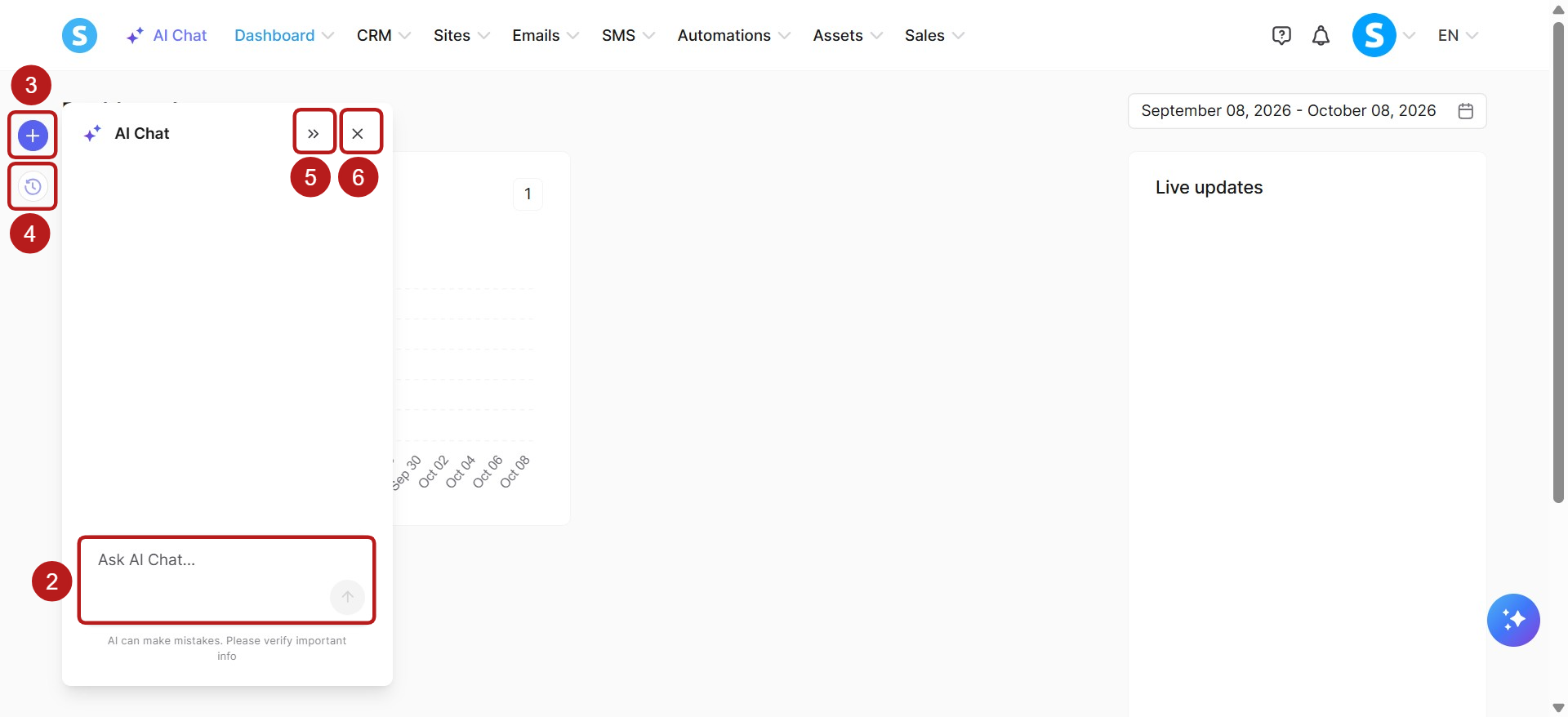
Esto abrirá un panel de chat en el lado izquierdo de tu pantalla. Desde aquí, puedes empezar a escribir tus indicaciones directamente en el cuadro de mensajes.
En este panel, también verás varios iconos que te ayudarán a navegar:
Campo Preguntar a AI Chat (2): Introduce tu solicitud aquí para charlar con la IA.
Nuevo chat (3): Haz clic en el icono de "+" (más) para comenzar una conversación nueva.
Historial de chat (4): Haz clic en el icono de reloj para ver y acceder a tus conversaciones pasadas.
Expandir/Colapsar (5): Haz clic en el icono ">>" para expandir el panel del chat para una vista más amplia o colapsarlo a su tamaño original.
Cerrar (6): Haz clic en el icono "X" para cerrar el AI Chat y volver a tu panel completo.
2. Cómo solicitar al AI Chat
A diferencia de un chatbot conversacional tradicional, el AI Chat está diseñado para ejecutar tareas. Puedes usar lenguaje natural para instruir a la IA a gestionar tu espacio de trabajo creando, actualizando, listando o eliminando elementos directamente desde la ventana de chat.
Si tienes preguntas sobre cómo usar systeme.io o necesitas tutoriales paso a paso (por ejemplo, "¿Cómo creo un túnel?"), utiliza nuestro asistente de IA dedicado.
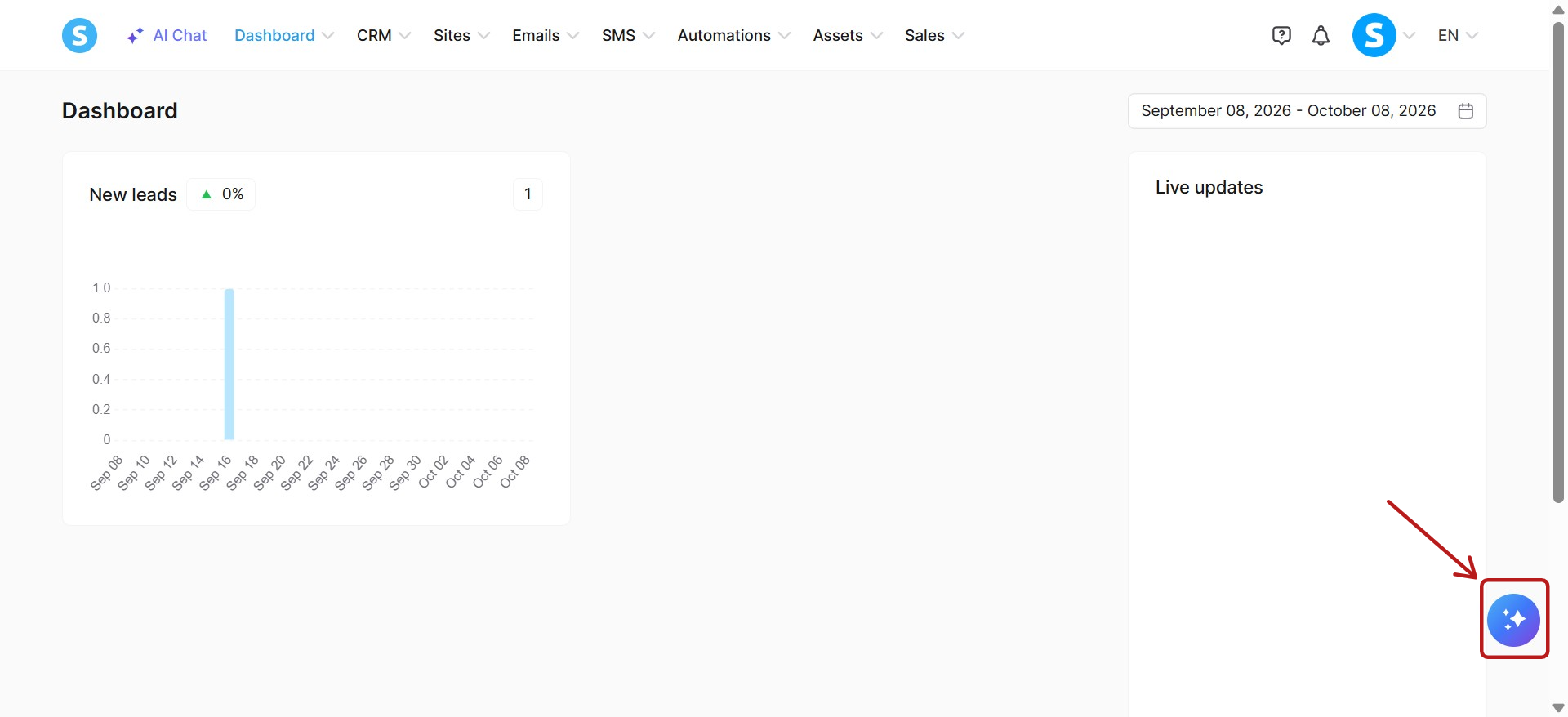
Para el AI Chat, simplemente dale comandos directos para ejecutar.
3. ¿Qué puede hacer el AI Chat?
Nuestro AI Chat está en constante expansión. Actualmente, puedes gestionar las siguientes funciones directamente a través del chat:
a. Gestión de Contactos y Etiquetas:
Contactos: Listar contactos, crear contactos, ver detalles de contactos, actualizar contactos, eliminar contactos, asignar una etiqueta a un contacto, eliminar una etiqueta de un contacto y listar campos de contacto.
Etiquetas: Listar etiquetas, crear etiquetas, ver detalles de etiquetas, actualizar etiquetas y eliminar etiquetas.
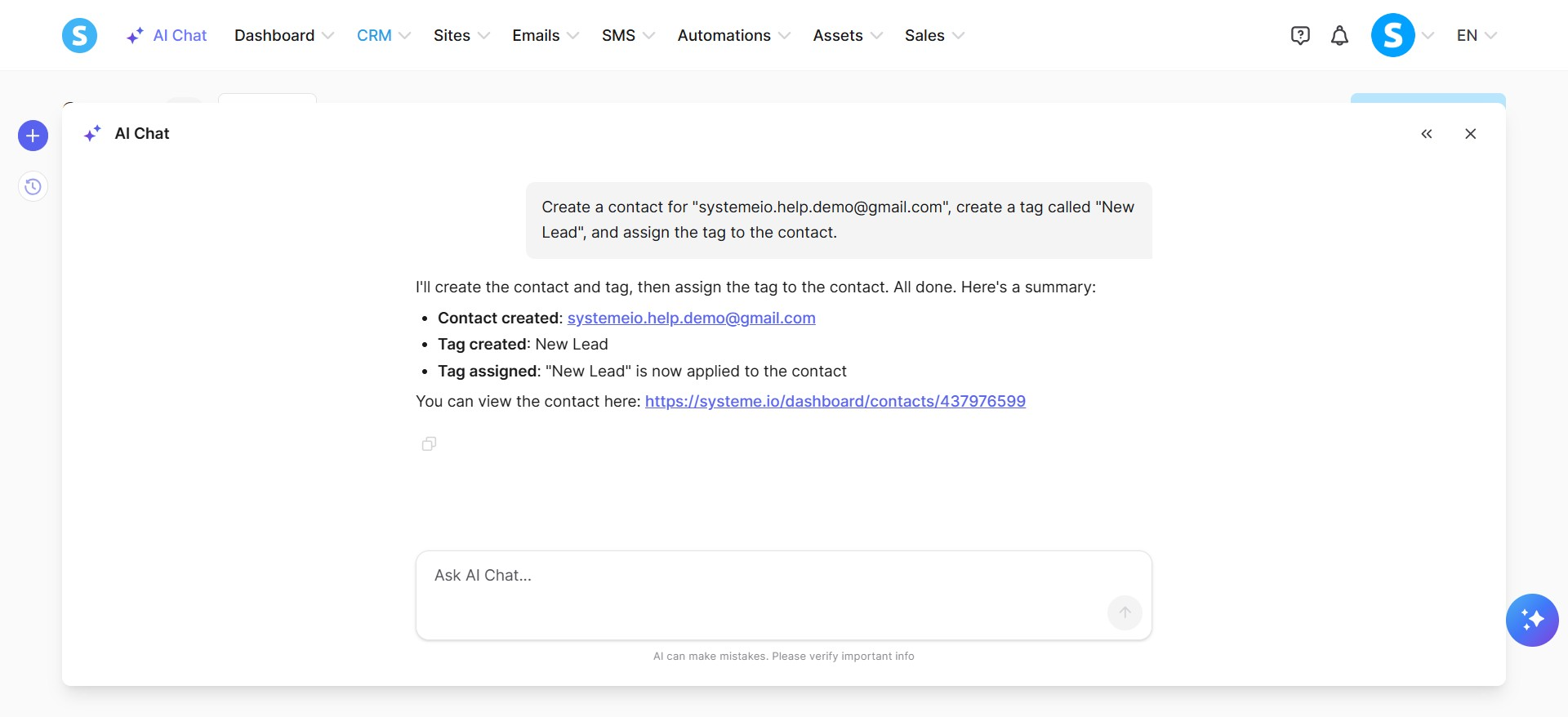
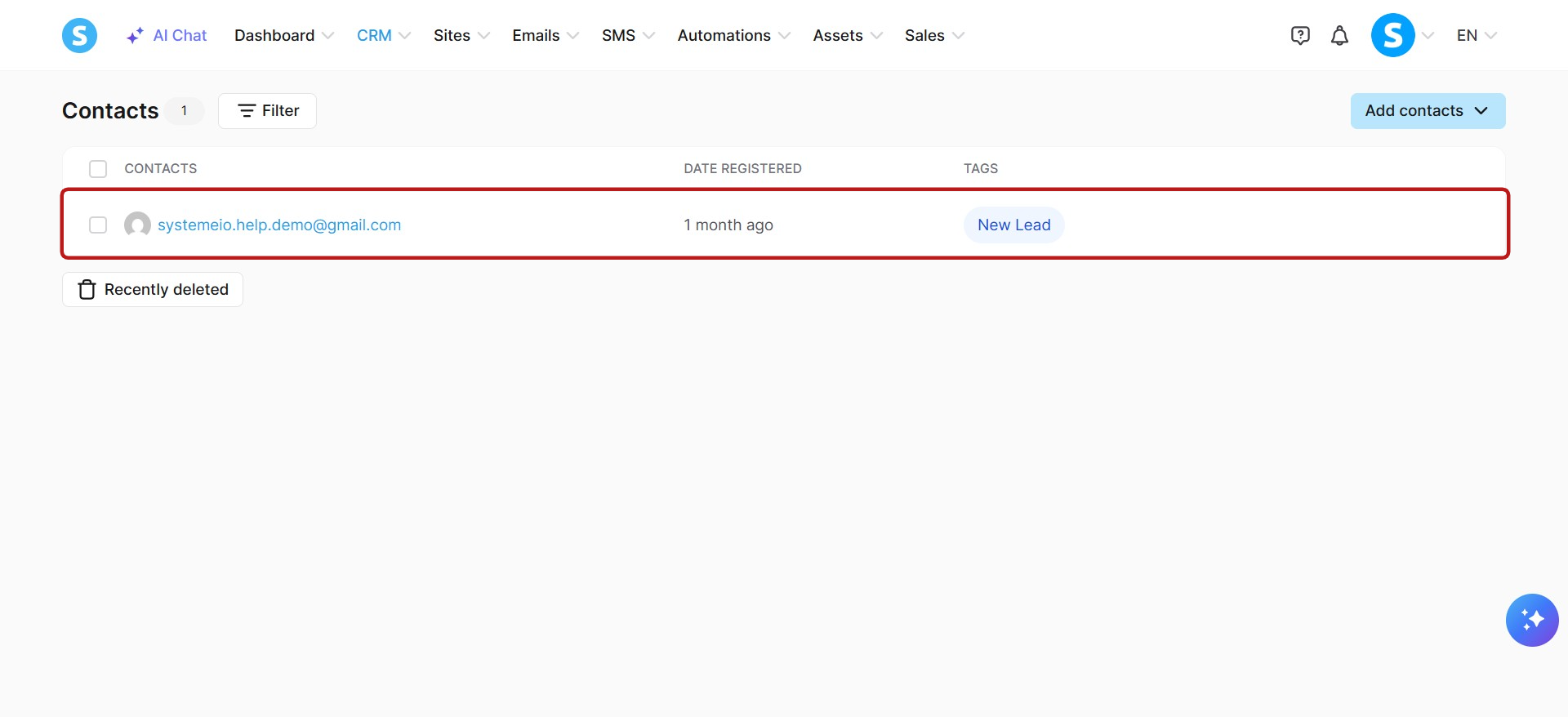
Ejemplo: Crear un contacto para "systemeio.help.demo@gmail.com", crear una etiqueta llamada "Nuevo Prospecto" y asignar la etiqueta al contacto.
b. Gestión de túneles y páginas:
Túneles: Crear túneles, listar túneles y ver detalles de túneles.
Páginas de túneles: Crear páginas de túneles, listar páginas de túneles, ver detalles de etapas de túneles, generar contenido de página para pasos de túneles y editar partes específicas de páginas existentes.
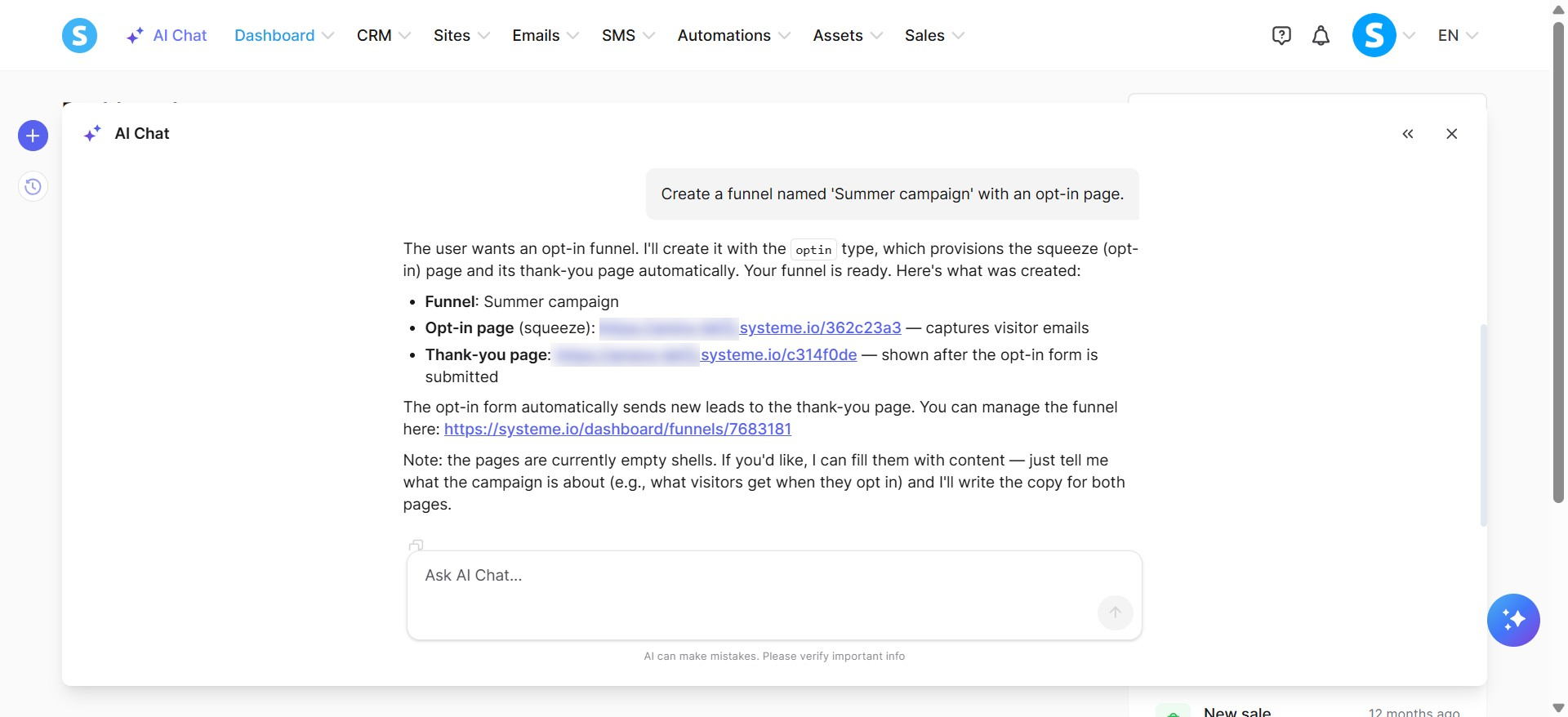
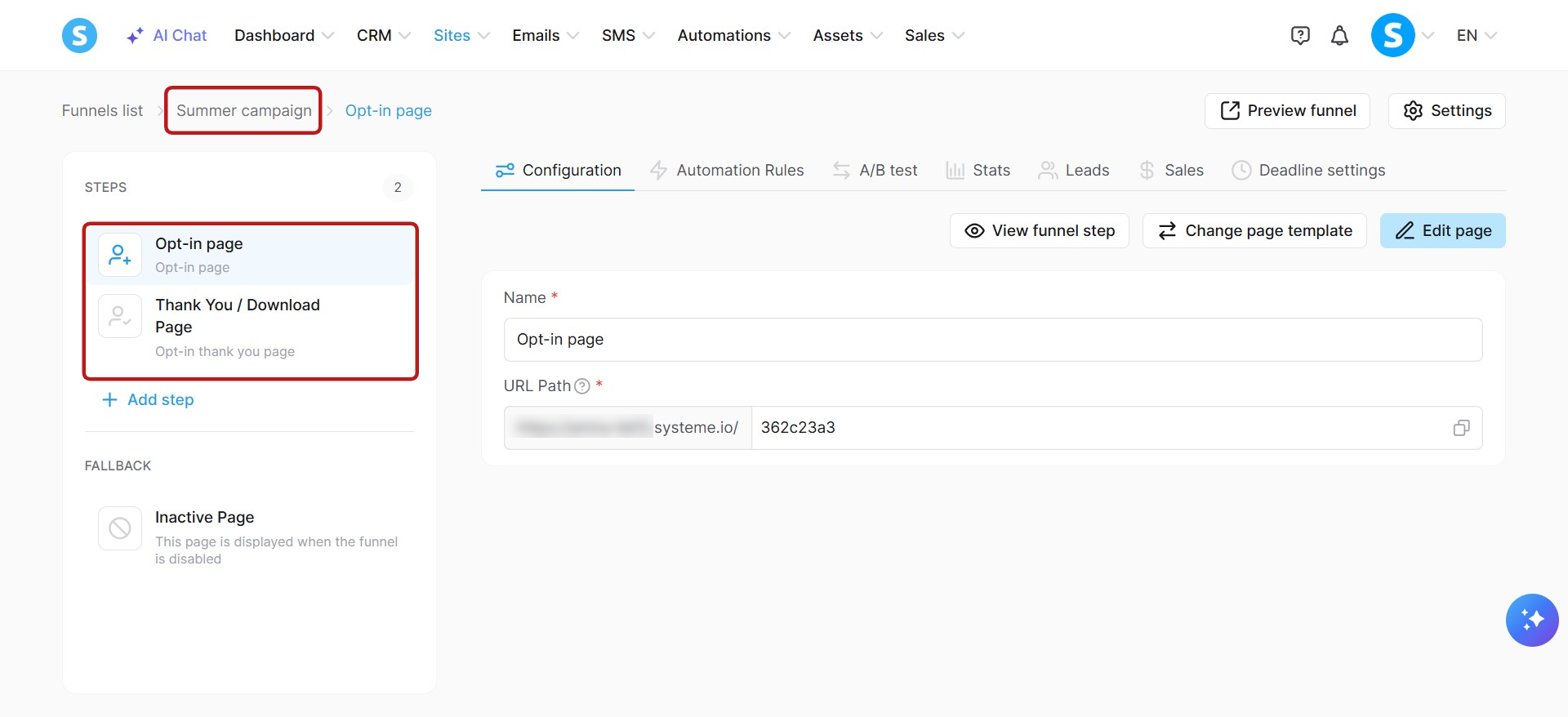
Ejemplo: Crear un túnel llamado 'Campaña de verano' con una página de registro.
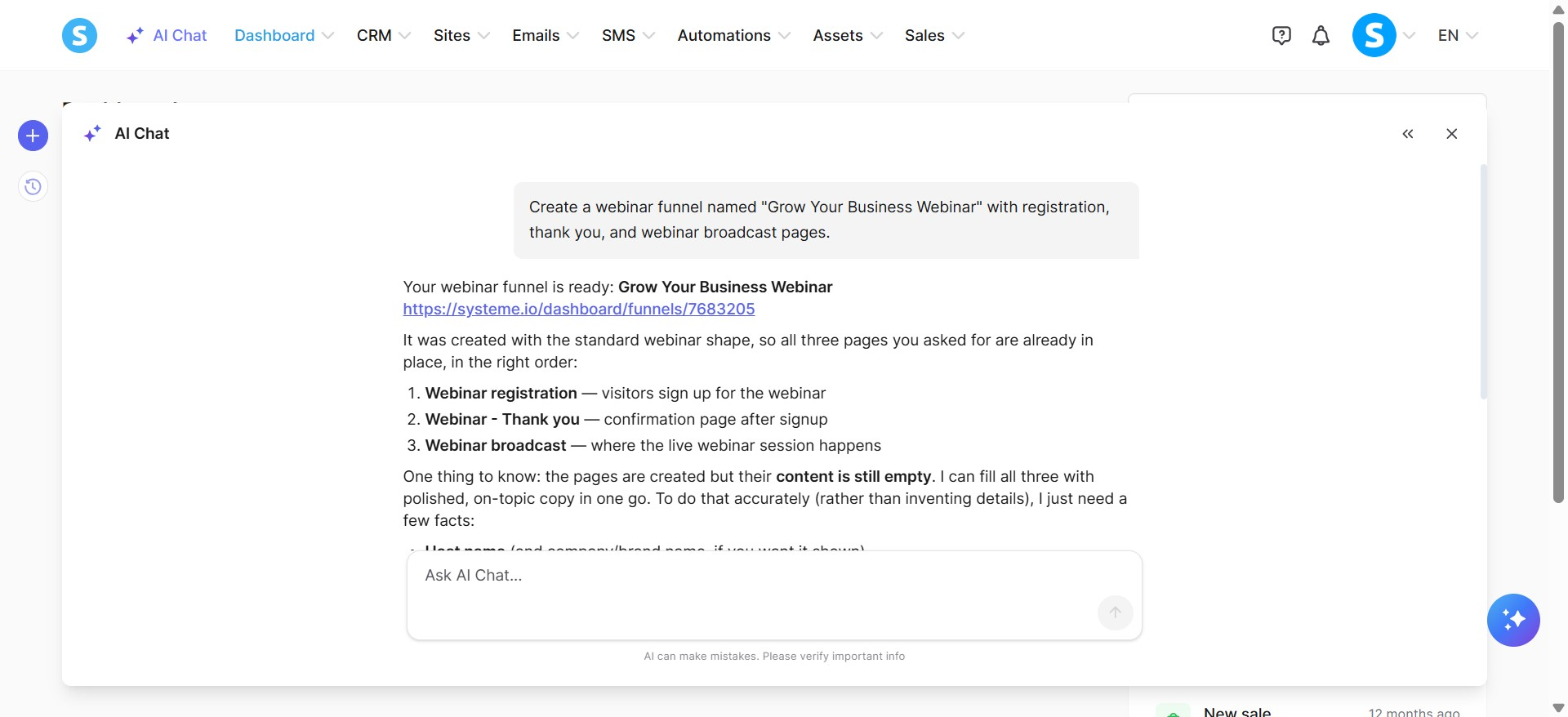
O, crear un túneles de webinar llamado "Webinar Crece Tu Negocio" con páginas de registro, agradecimiento y transmisión de webinar.
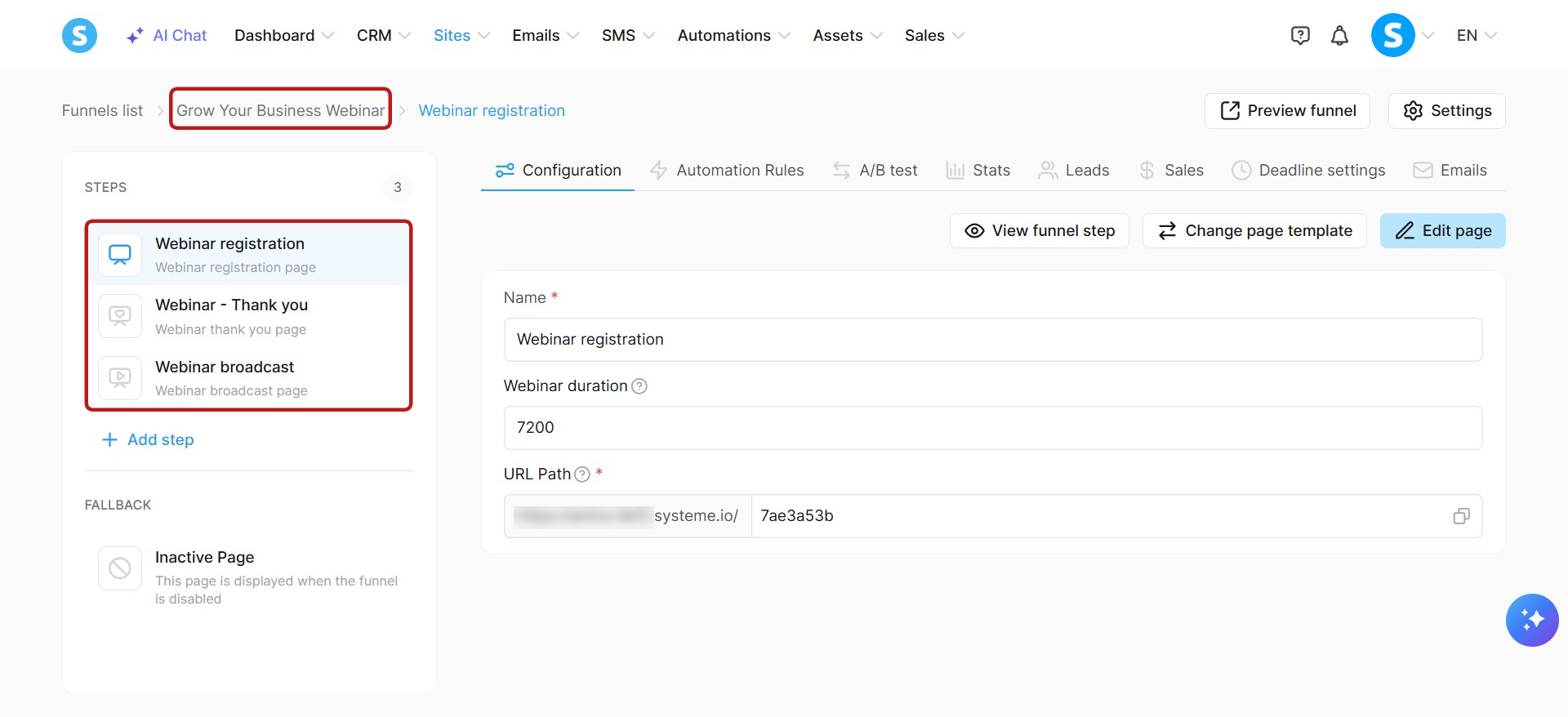
Nota sobre las páginas de túneles: No se admite la eliminación de páginas de túnel a través del AI Chat en este momento.
c. Gestión de túneles y campañas de correo electrónico:
Newsletters: Crear newsletters, actualizar newsletters, listar newsletters, ver detalles de newsletters, eliminar newsletters, listar etiquetas incluidas para una newsletter, listar etiquetas excluidas para una newsletter, establecer etiquetas incluidas, establecer etiquetas excluidas, configurar detalles del remitente, programar o eliminar programación, enviar correos de prueba y enviar newsletters directamente.
Campañas: Crear campañas, actualizar campañas, eliminar campañas, listar campañas, ver detalles de campañas, crear pasos de campaña, actualizar pasos de campaña, eliminar pasos de campaña, listar etapas de campaña y ver detalles de pasos de campaña.
Estadísticas de correo electrónico: Obtener estadísticas de rendimiento para tus newsletters, correos de campaña y correos automatizados. Puedes obtener totales para un período específico (hasta 31 días) con un desglose diario, resultados para cada correo enviado durante ese período o resultados totales para un correo específico. Las estadísticas incluyen envíos, aperturas, clics, rebotes e informes de spam.
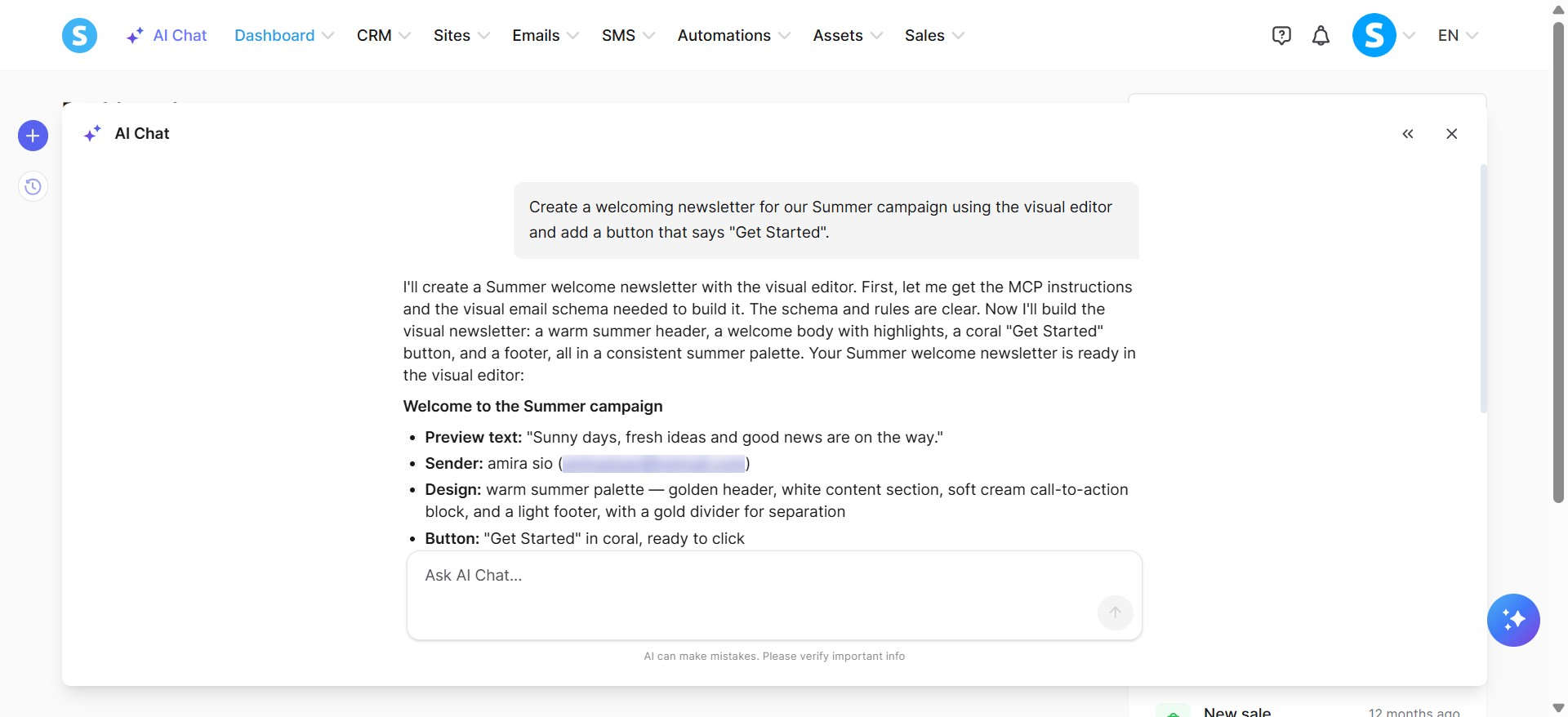
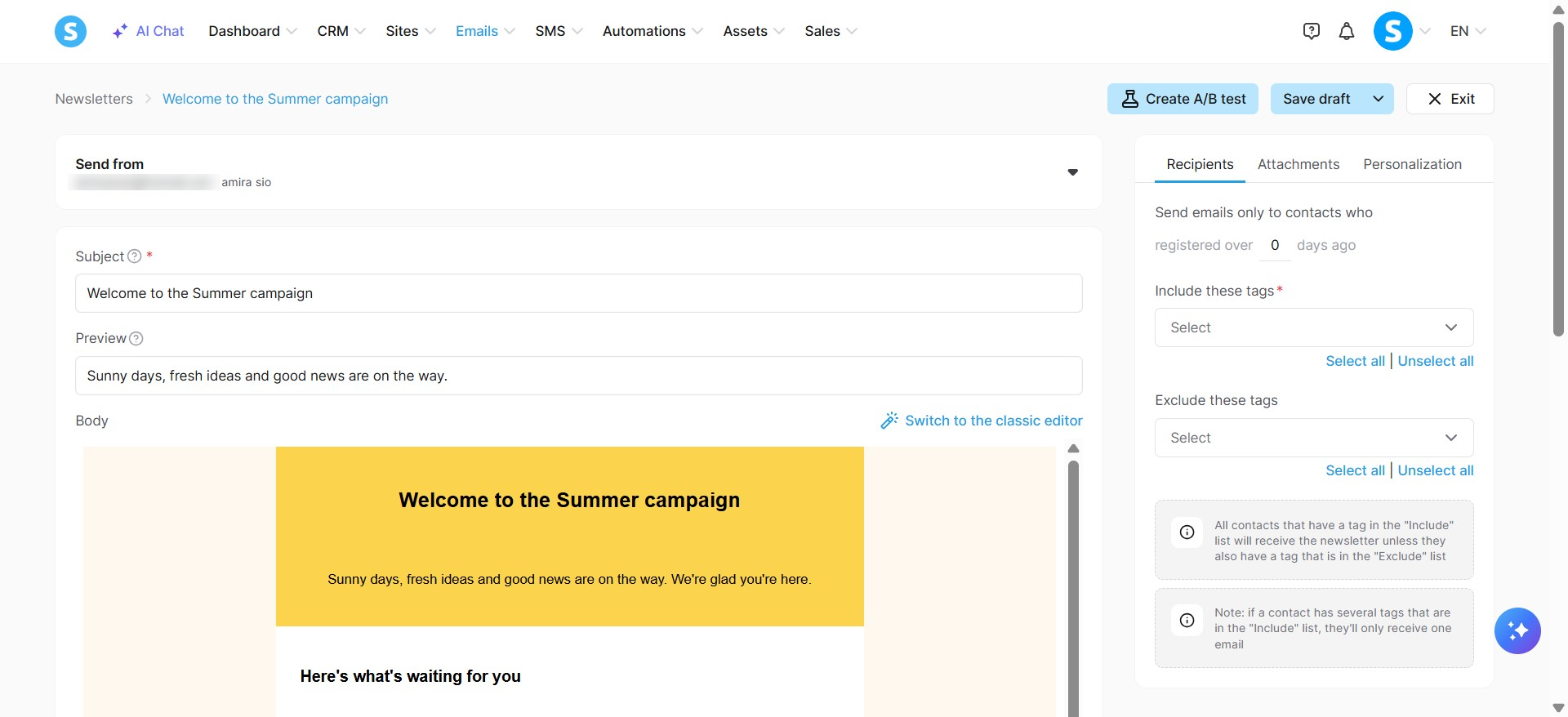
Ejemplo: Crear una newsletter de bienvenida para nuestra campaña de verano utilizando el editor visual y añadir un botón que diga "Comenzar".
d. Gestión de planes de precios y cupones:
Planes de precios: Crear planes de precios, actualizar campos de texto de planes de precios, listar planes de precios, ver detalles de planes de precios y eliminar planes de precios.
Cupones: Crear cupones, actualizar cupones, listar cupones, ver detalles de cupones y eliminar cupones.
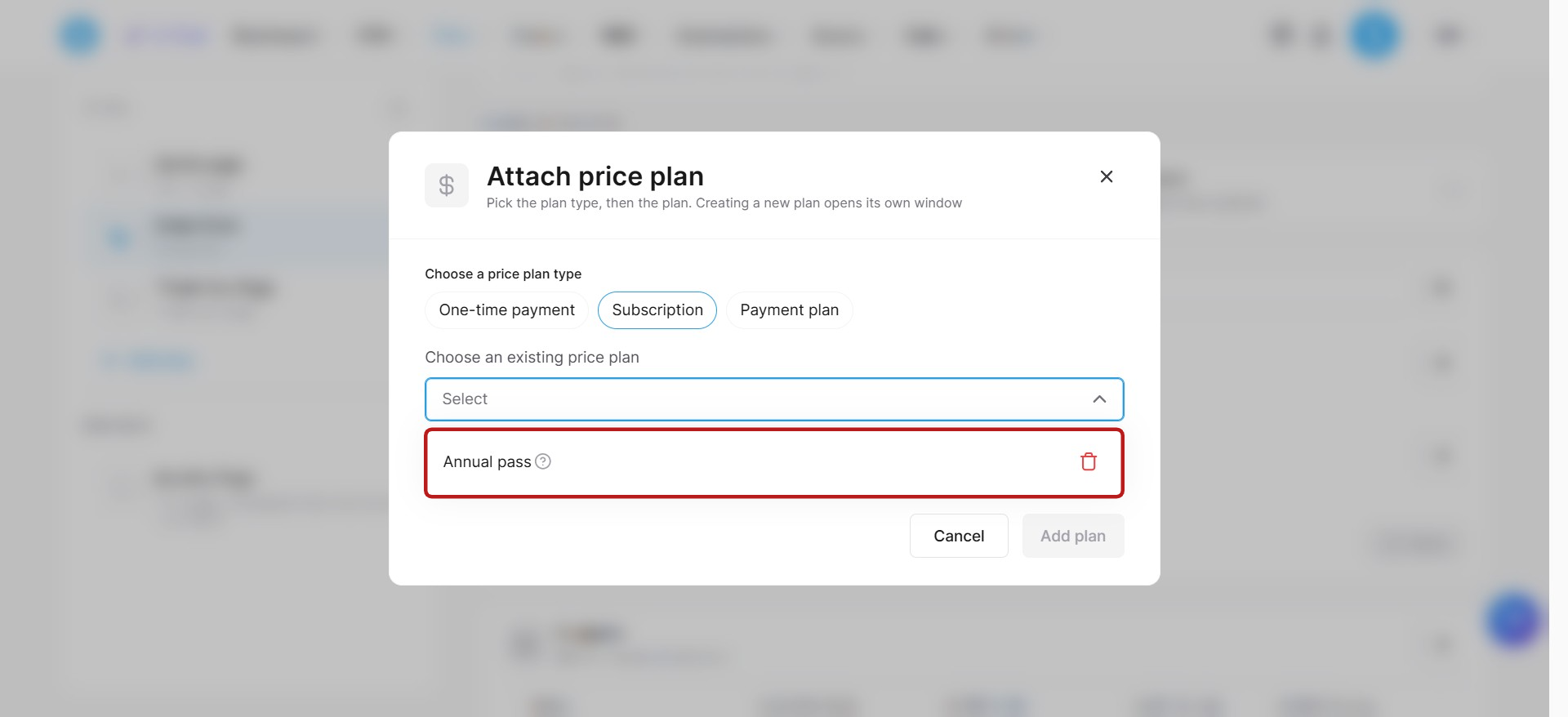
Ejemplo: Crear un plan de precios de suscripción anual llamado "Pase Anual" por $300 USD.
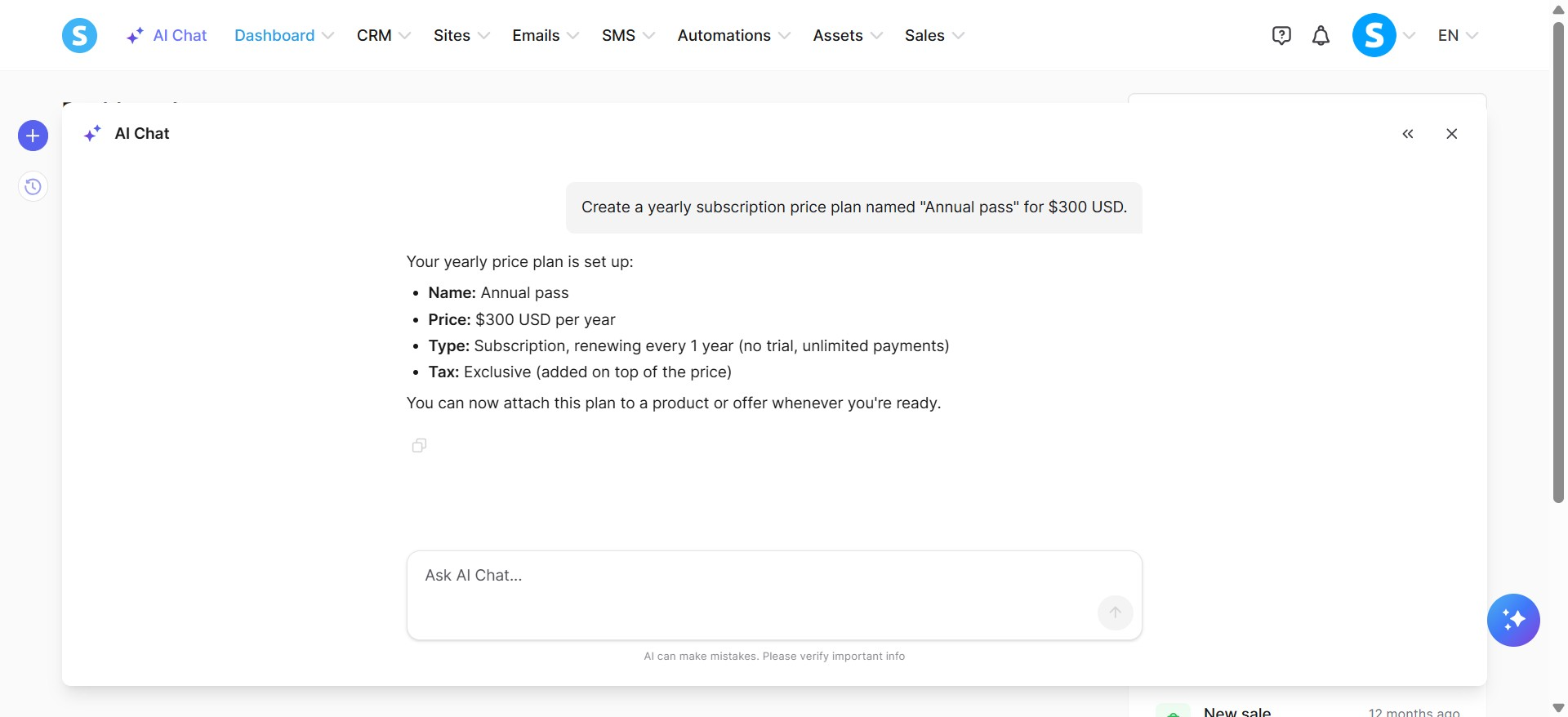
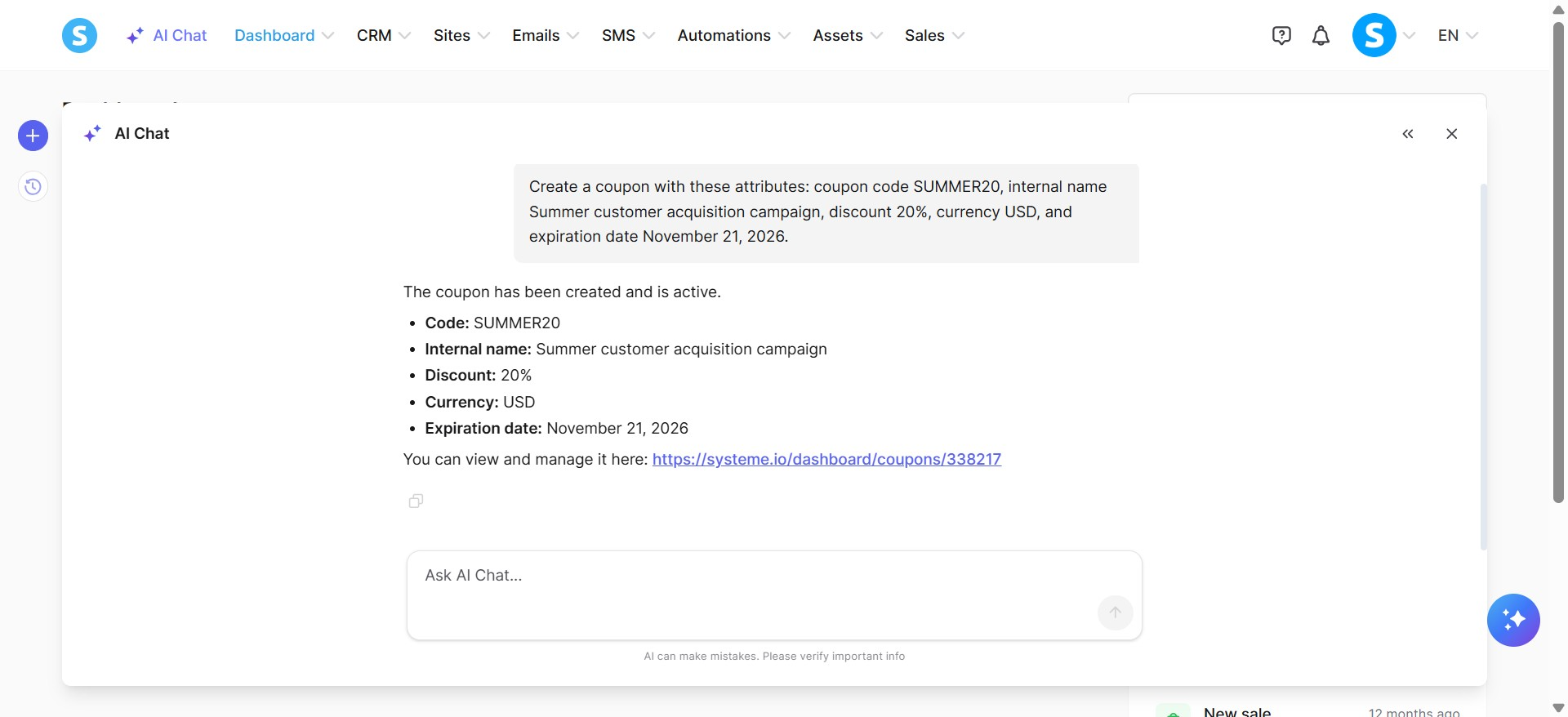
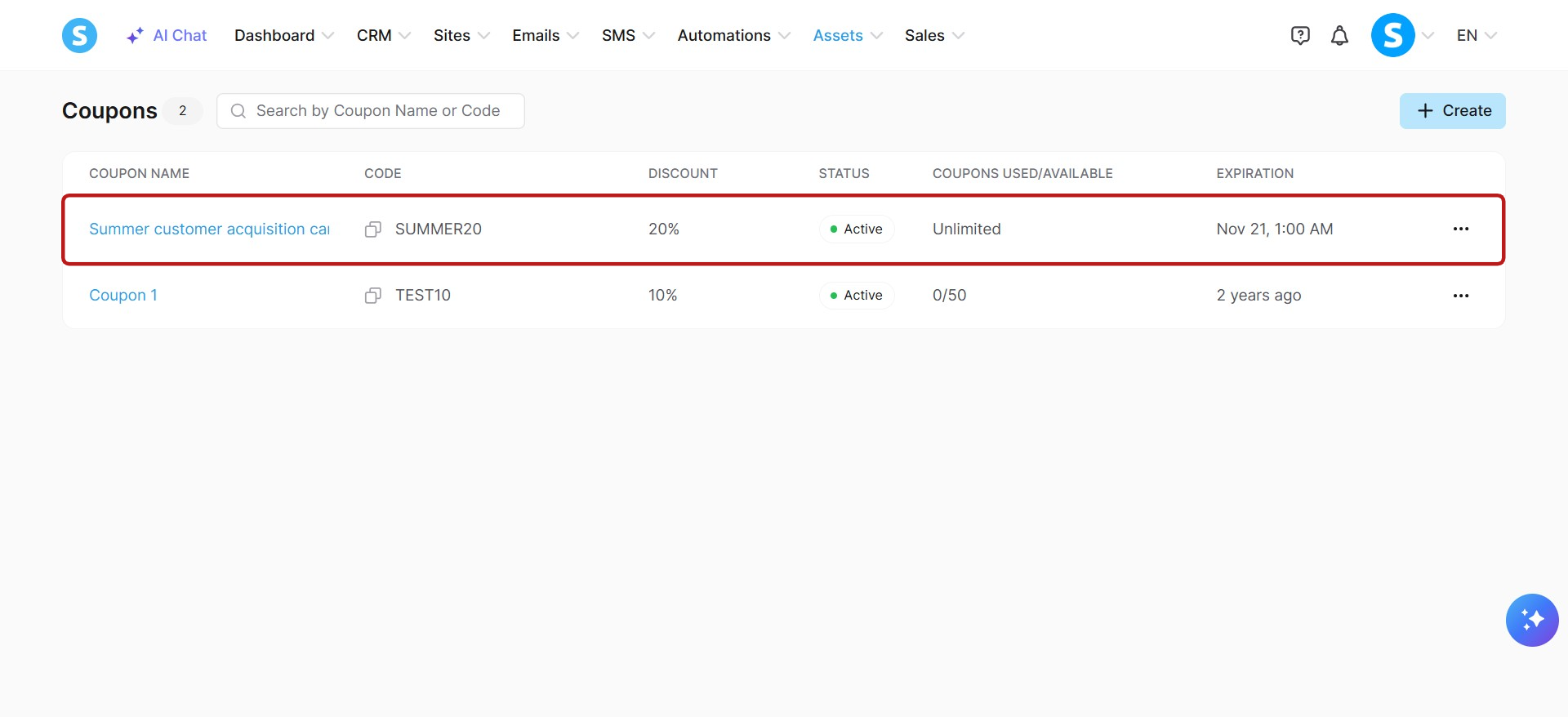
Crear un cupón con estos atributos: código de cupón SUMMER20, nombre interno Campaña de adquisición de clientes de verano, descuento 20%, moneda USD y fecha de expiración 21 de noviembre de 2026.
Notas:
Puedes usar el servidor MCP para enlazar tus planes de precios directamente a tus productos digitales. También puedes configurar ofertas para las páginas de pago de tu túnel y adjuntar automáticamente tus planes de precios y cupones a ellas.
Una vez que se crea un cupón, el monto o porcentaje de descuento no se puede cambiar.
e. Gestión de productos digitales:
Productos digitales: Crear productos digitales, actualizar productos digitales, ver detalles de productos digitales, eliminar productos digitales, listar productos digitales, buscar productos digitales y crear o vincular planes de precios.
Flujos de venta: Conectar productos digitales a páginas de pago, upsells y downsells.
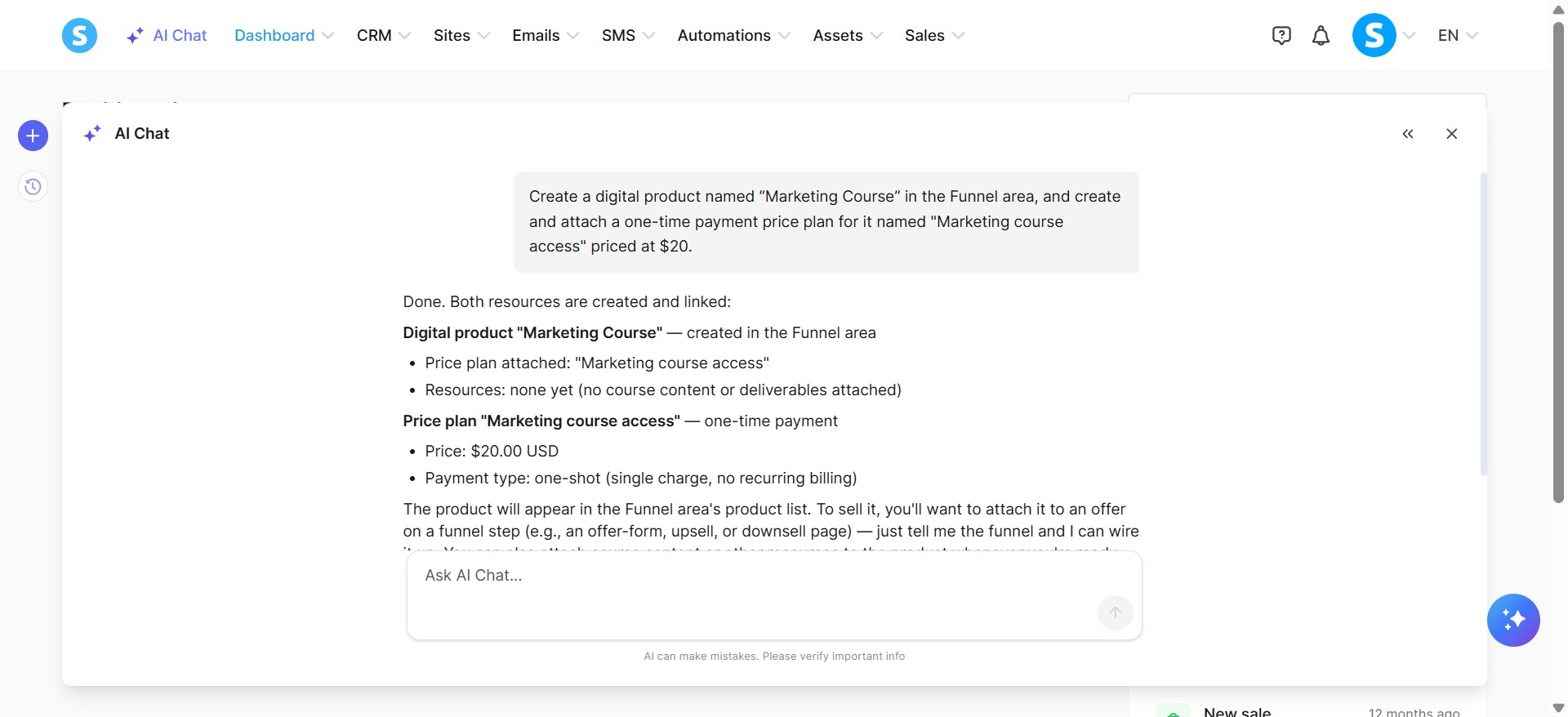
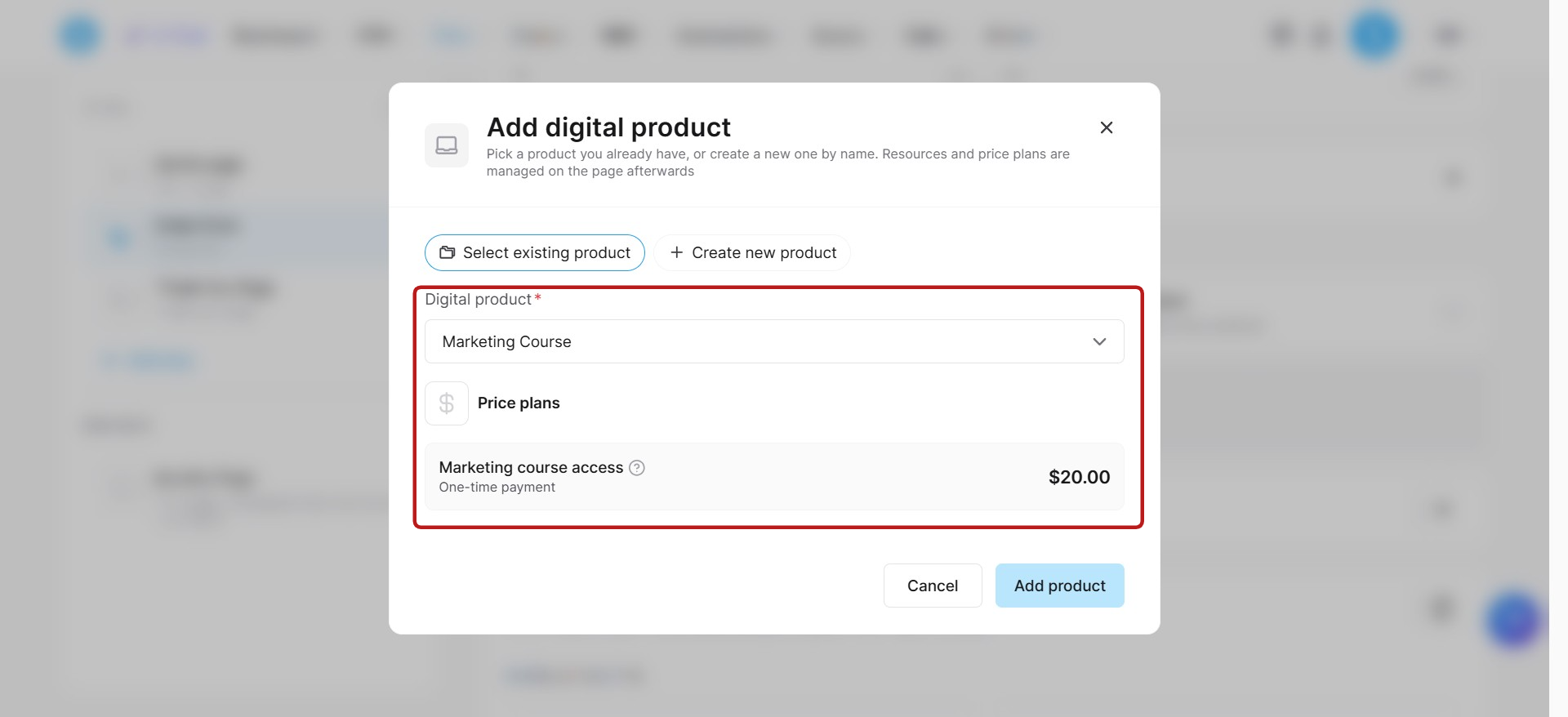
Ejemplo: Crear un producto digital llamado “Curso de Marketing” en el túnel y crear y adjuntar un plan de pago único para él llamado "Acceso al curso de marketing" con un precio de $20.
f. Gestión de productos físicos:
Productos físicos: Crear productos físicos, actualizar productos físicos, ver detalles de productos físicos, recuperar productos físicos y eliminar productos físicos.
Flujos de venta: Conectar productos físicos a formularios de pedido, upsells y downsells.
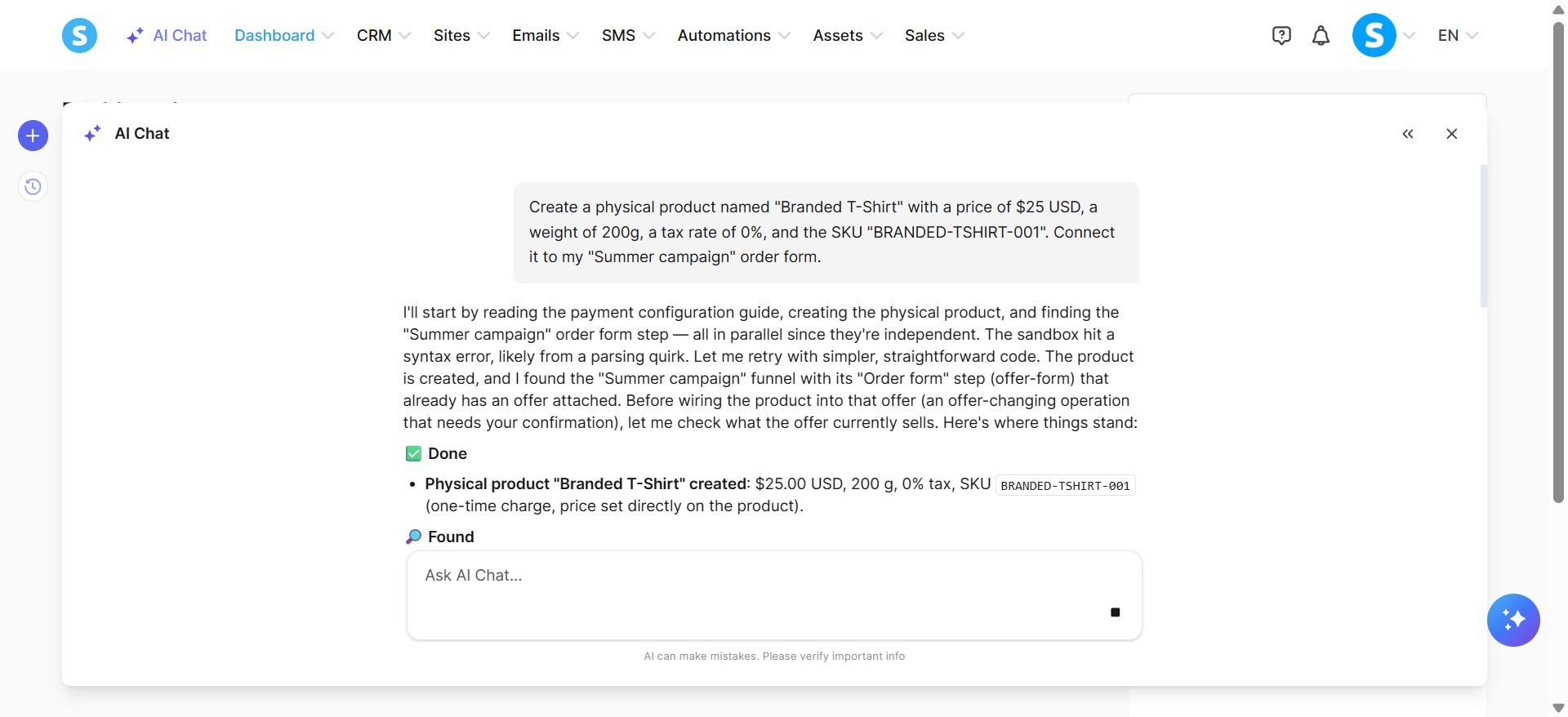
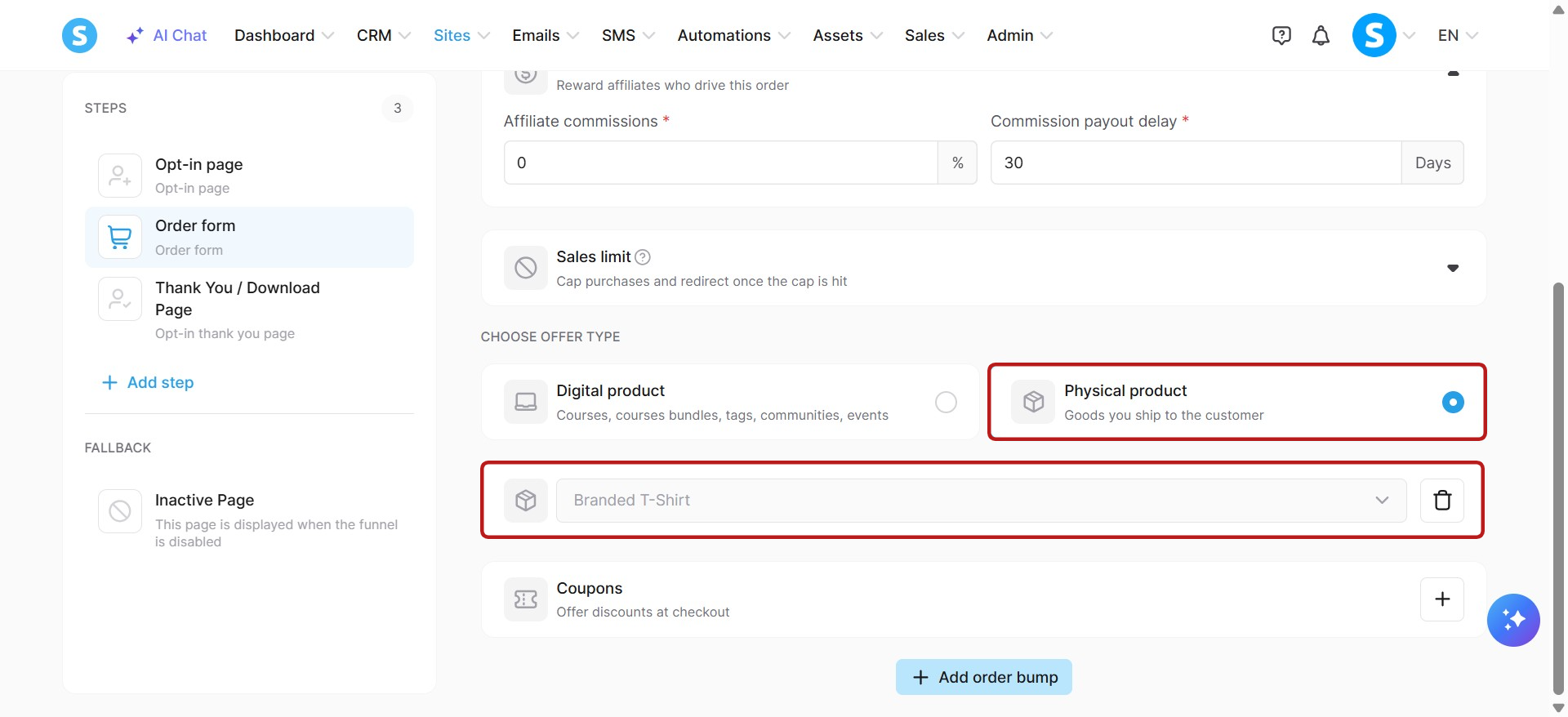
Ejemplo: Crear un producto físico llamado "Camiseta de marca" con un precio de $25 USD, un peso de 200g, una tasa de impuestos de 0% y el SKU "CAMISETA-MARCA-001". Conéctalo a mi formulario de pedido "Campaña de verano".
g. Gestión de cursos, módulos y lecciones:
Cursos: Crear, editar configuraciones, eliminar, listar, recuperar, activar y desactivar cursos. Listar plantillas de páginas de cursos y elegir un tema para tu curso.
Módulos: Crear, editar, eliminar, listar y recuperar módulos para estructurar tus cursos.
Lecciones: Crear, editar, eliminar, añadir retrasos, habilitar comentarios, listar, recuperar, activar y desactivar lecciones.
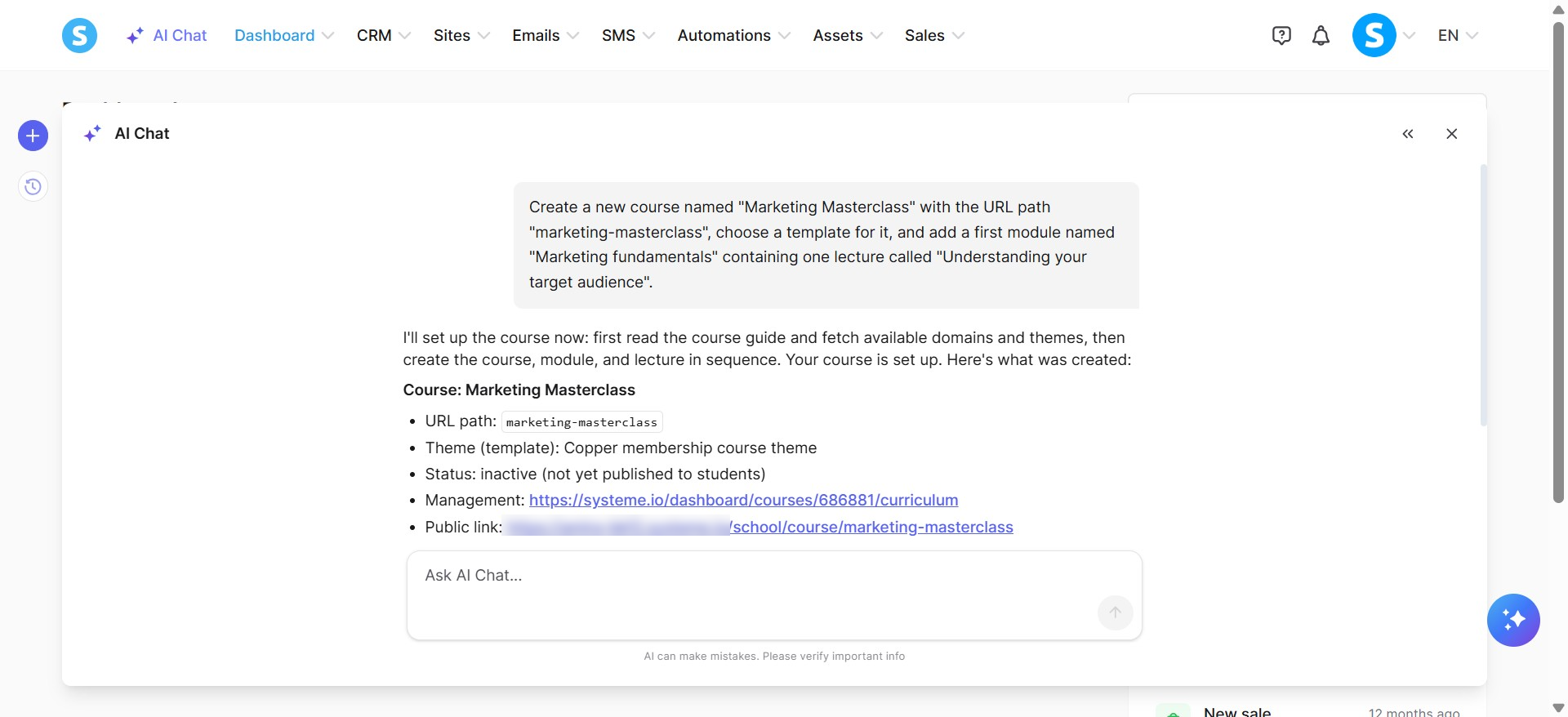
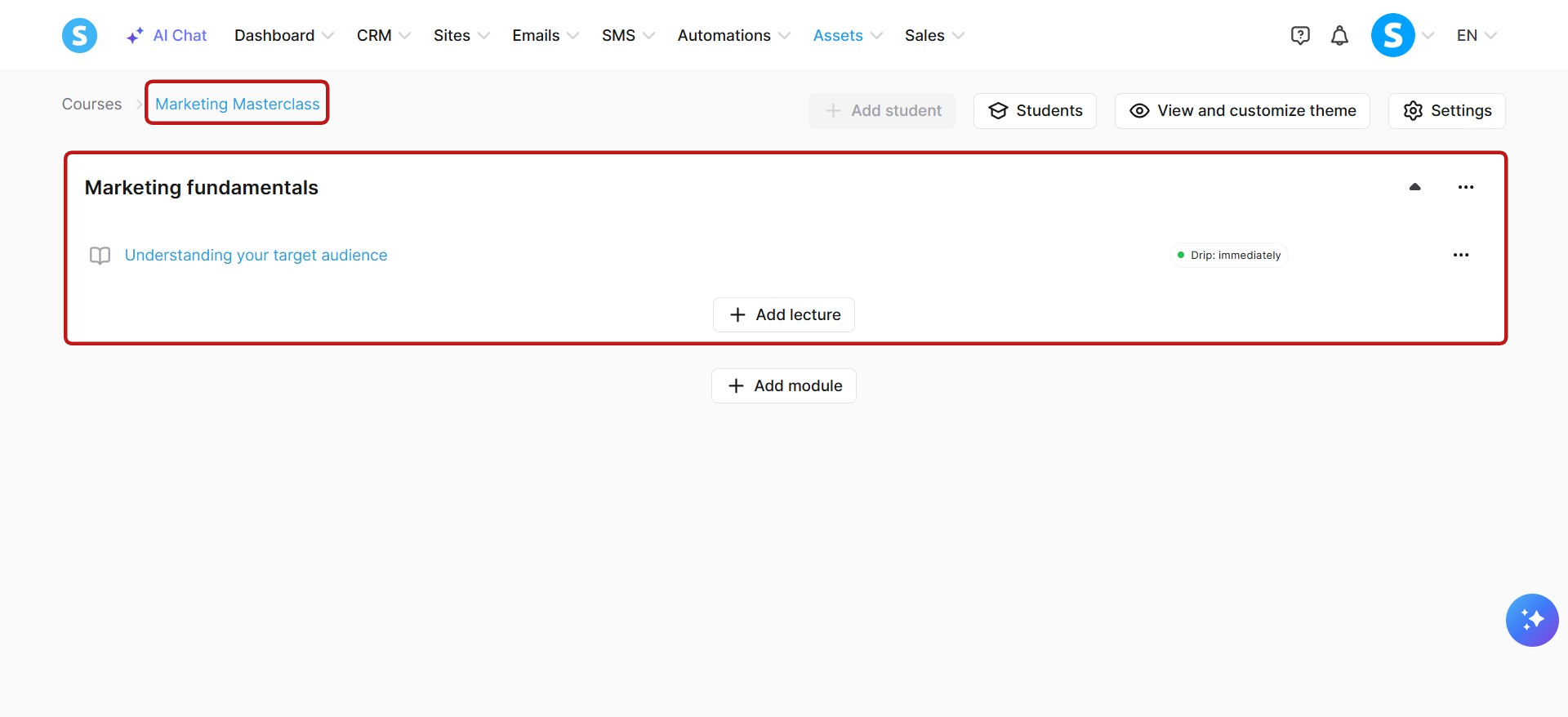
Ejemplo: Crear un nuevo curso llamado "Masterclass de Marketing" con la ruta URL "masterclass-de-marketing", elegir una plantilla para él, y añadir un primer módulo llamado "Fundamentos del marketing" conteniendo una lección llamada "Entender tu público objetivo".
h. Gestión de reglas de automatización y flujos de trabajo:
Reglas de automatización: Crear reglas de automatización usando disparadores y acciones soportados, listar reglas de automatización y recuperar reglas específicas por ID. Los disparadores soportados incluyen Etiquetas (Etiqueta asignada, Etiqueta eliminada), Cursos (Inscrito en curso, Curso completado, Lección finalizada, Módulo finalizado), Ventas (Error en el pago de la suscripción, Nueva venta, Venta cancelada), Suscrito al formulario de la etapa de un túnel, Campaña finalizada, Reserva creada y Página visitada. Las acciones soportadas incluyen Etiquetas (Asignar una etiqueta, Eliminar una etiqueta), Cursos (Inscribirse en un curso, Revocar acceso a un curso), Cancelar suscripción a una campaña, Enviar webhook y Enviar SMS.
Flujos de trabajo: Crear flujos de trabajo, listar flujos de trabajo, activar flujos de trabajo, desactivar flujos de trabajo y configurar pasos de flujos de trabajo usando el disparador soportado (Suscrito al formulario de la etapa de un túnel), acción (Asignar una etiqueta) y retrasos (Esperar hasta una fecha específica).
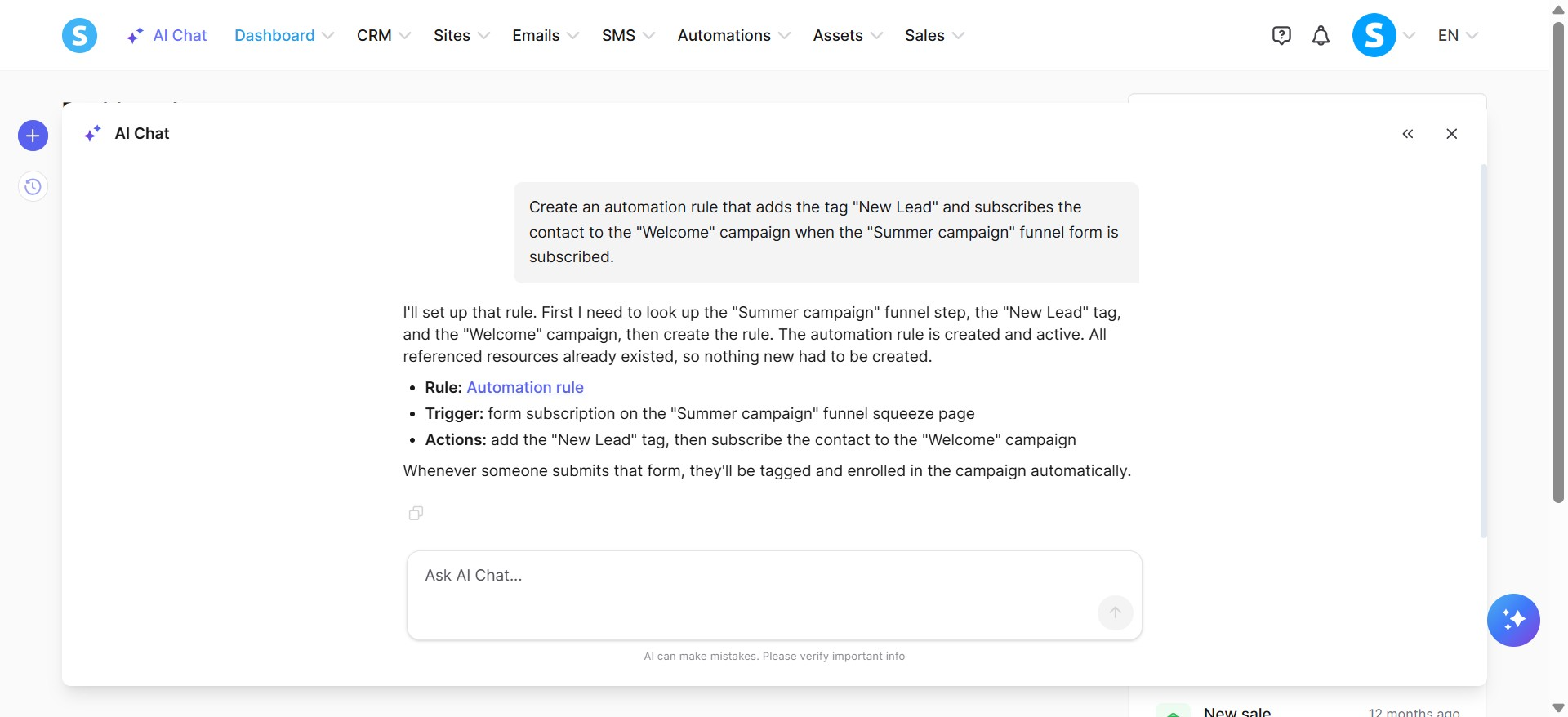
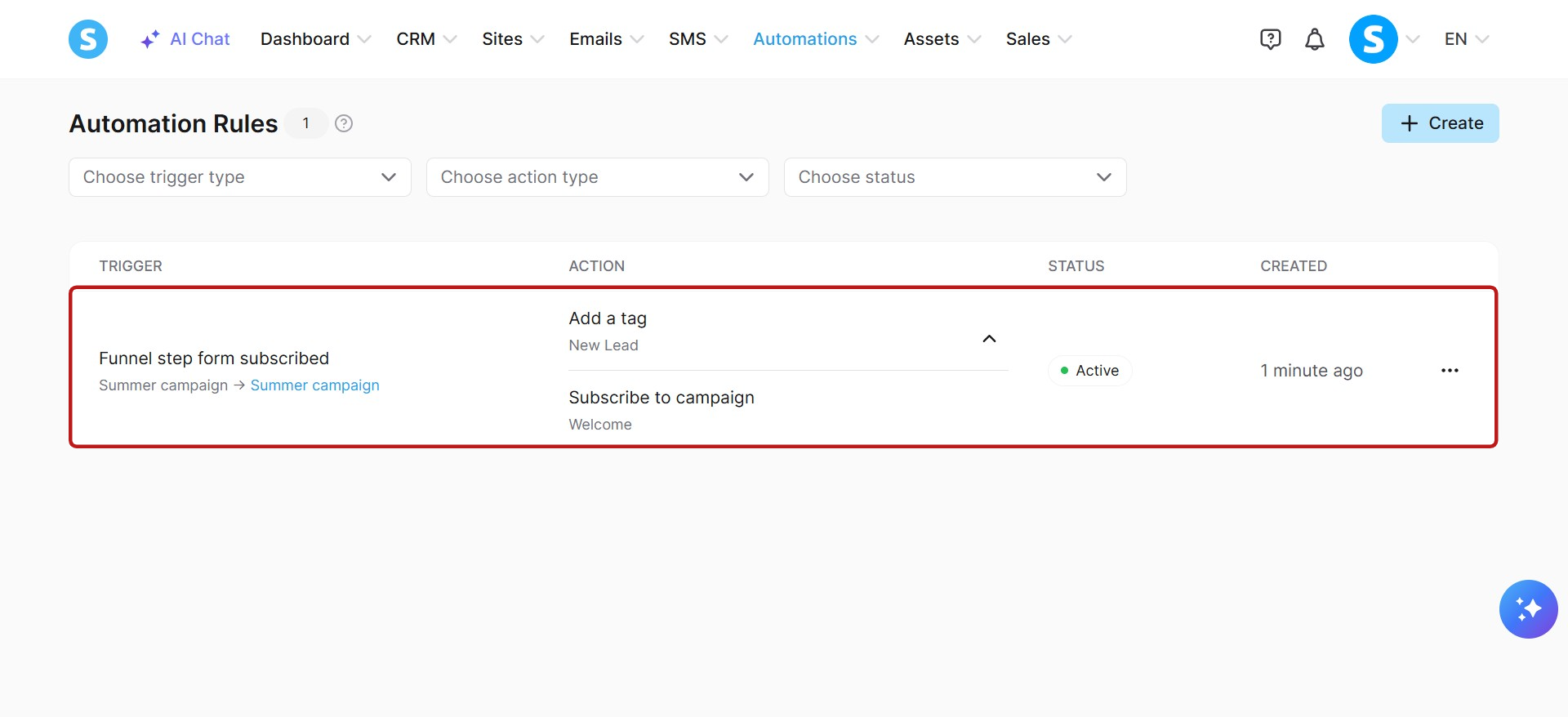
Ejemplo: Crear una regla de automatización que añade la etiqueta "Nuevo Prospecto" y suscribe al contacto a la campaña "Bienvenida" cuando se suscribe al formulario de túnel "Campaña de verano".
i. Gestión del calendario de reservas:
Eventos del calendario: Crear eventos, actualizar eventos, eliminar eventos, listar eventos, buscar eventos por nombre y recuperar detalles de eventos, incluyendo ubicaciones, disponibilidad, zona horaria, rango de fechas y recordatorios.
Disponibilidad: Gestionar disponibilidad semanal, disponibilidad específica para fechas y períodos de no disponibilidad.
Reservas: Listar reservas y filtrarlas por evento, estado y rango de fechas.
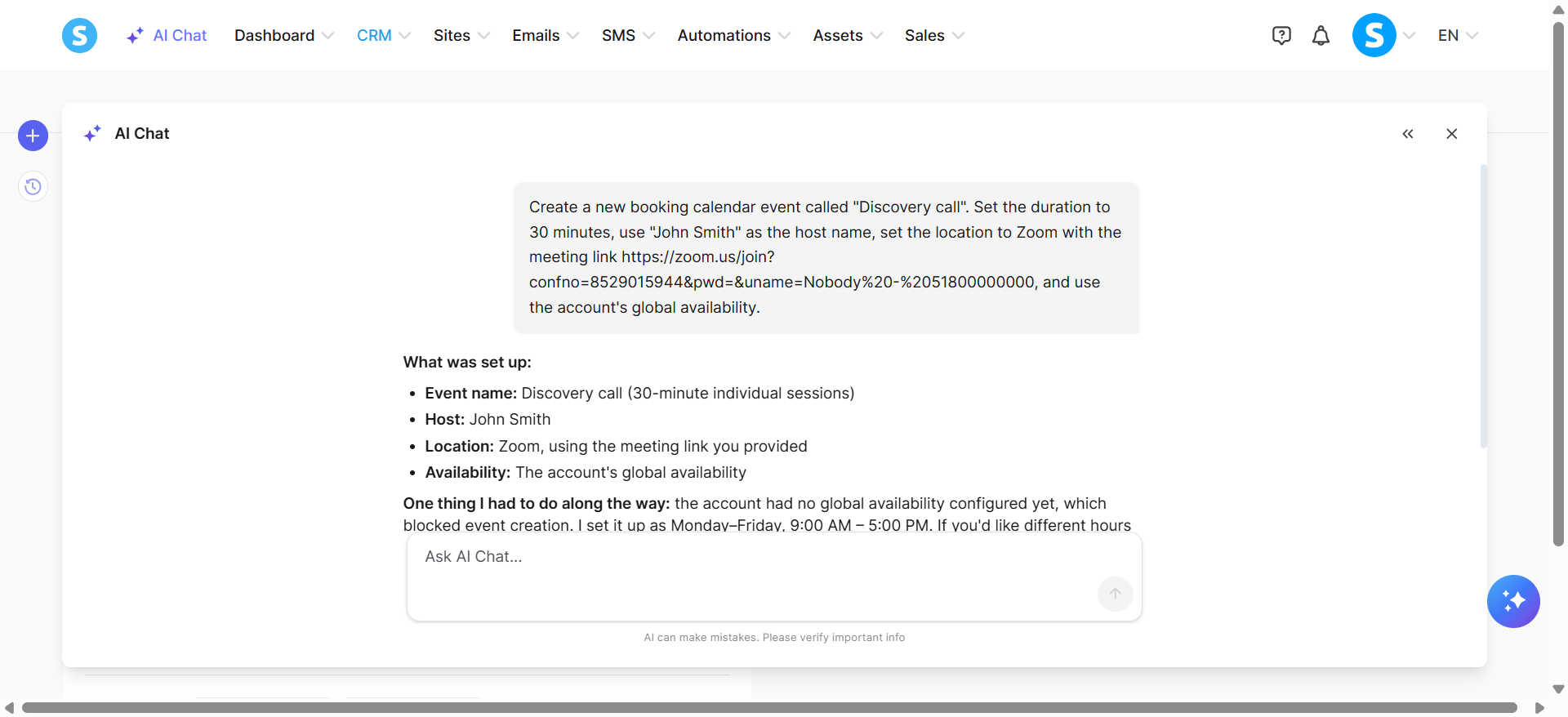
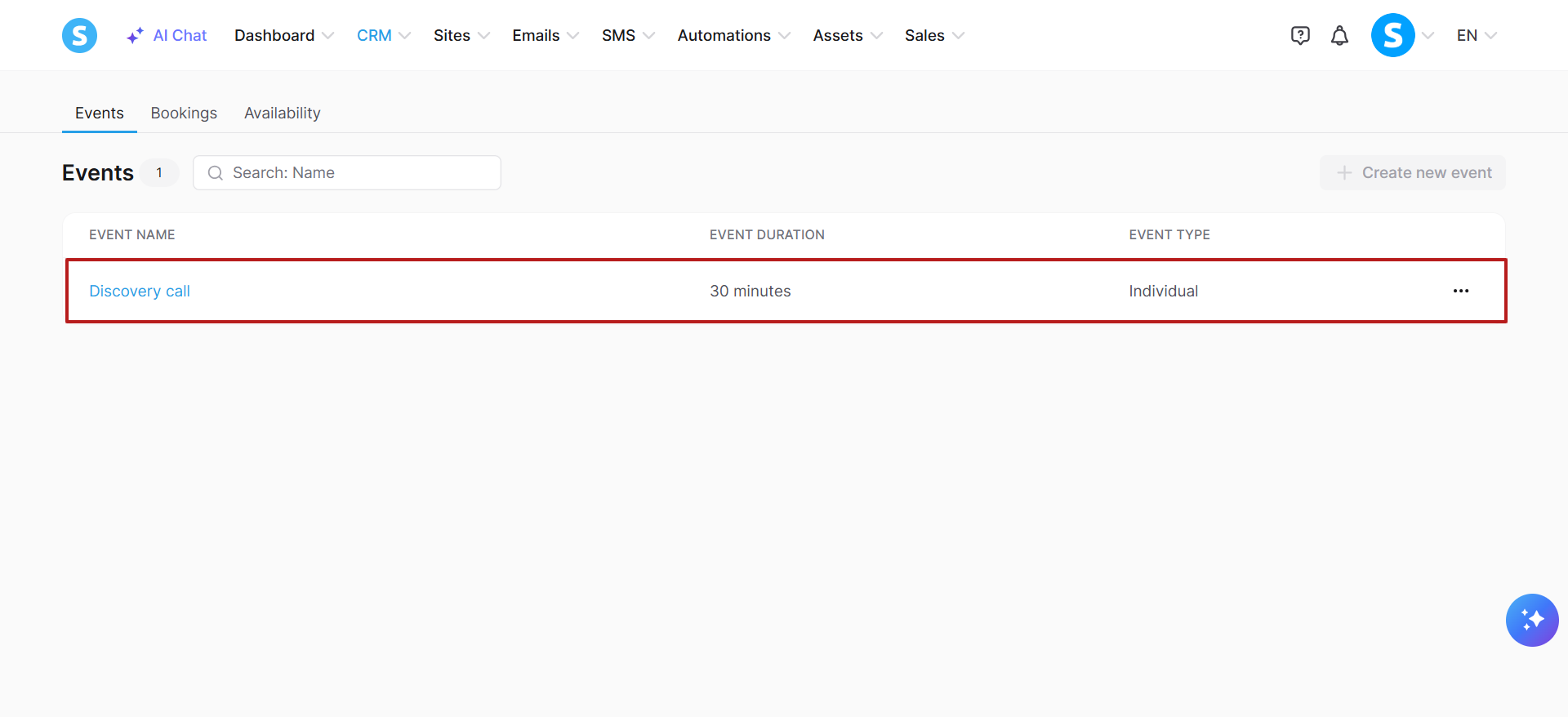
Ejemplo: Crear un nuevo evento de calendario de reservas llamado "Llamada de descubrimiento". Establece la duración en 30 minutos, usa "John Smith" como nombre del anfitrión, establece la ubicación en Zoom con el enlace de reunión https://zoom.us/join?confno=8529015944&pwd=&uname=Nobody%20-%2051800000000, y usa la disponibilidad global de la cuenta.
j. Gestión de plantillas de SMS:
Plantillas de SMS: Crear plantillas de SMS, actualizar plantillas de SMS, eliminar plantillas de SMS, listar plantillas de SMS y buscar plantillas de SMS.