Loading
En este artículo aprenderás a agregar una casilla de verificación.
Para empezar, necesitarás:
Una cuenta en systeme.io
La etapa del embudo donde desees agregar la casilla de verificación
Agregar una casilla de verificación
En el editor de página, arrastra el elemento Casilla de verificación desde el panel izquierdo y suéltalo en tu página.
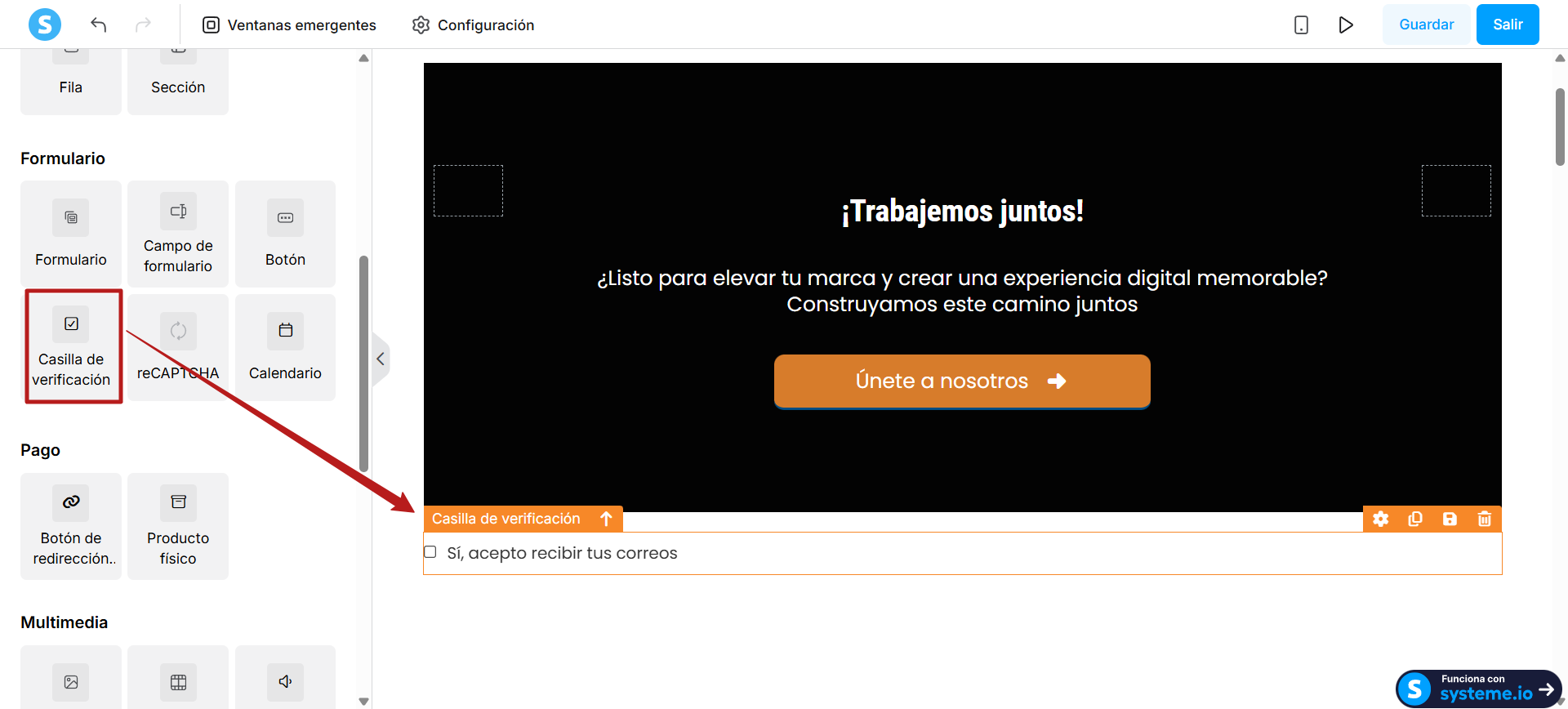
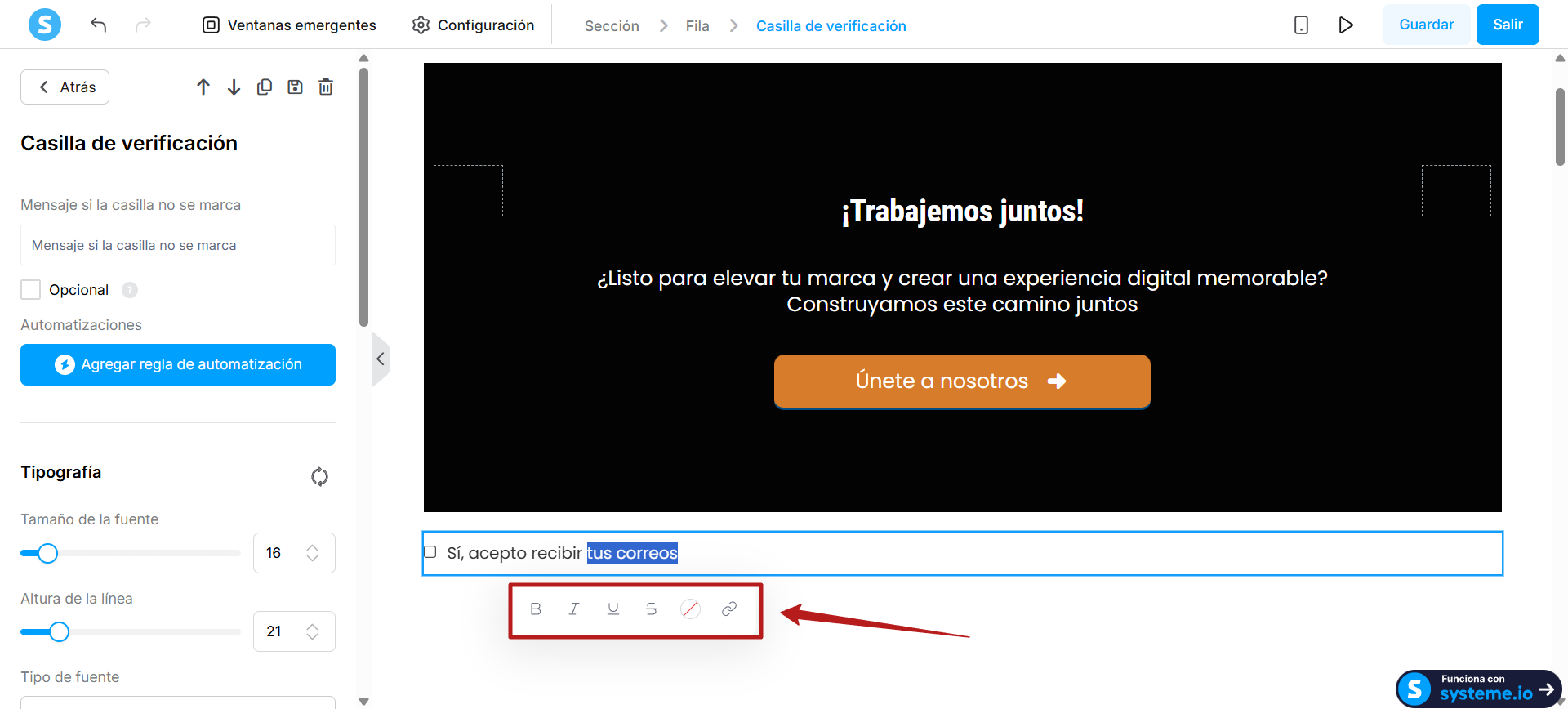
Una vez hayas agregado el elemento, haz clic en el texto y comienza a escribir para modificarlo.
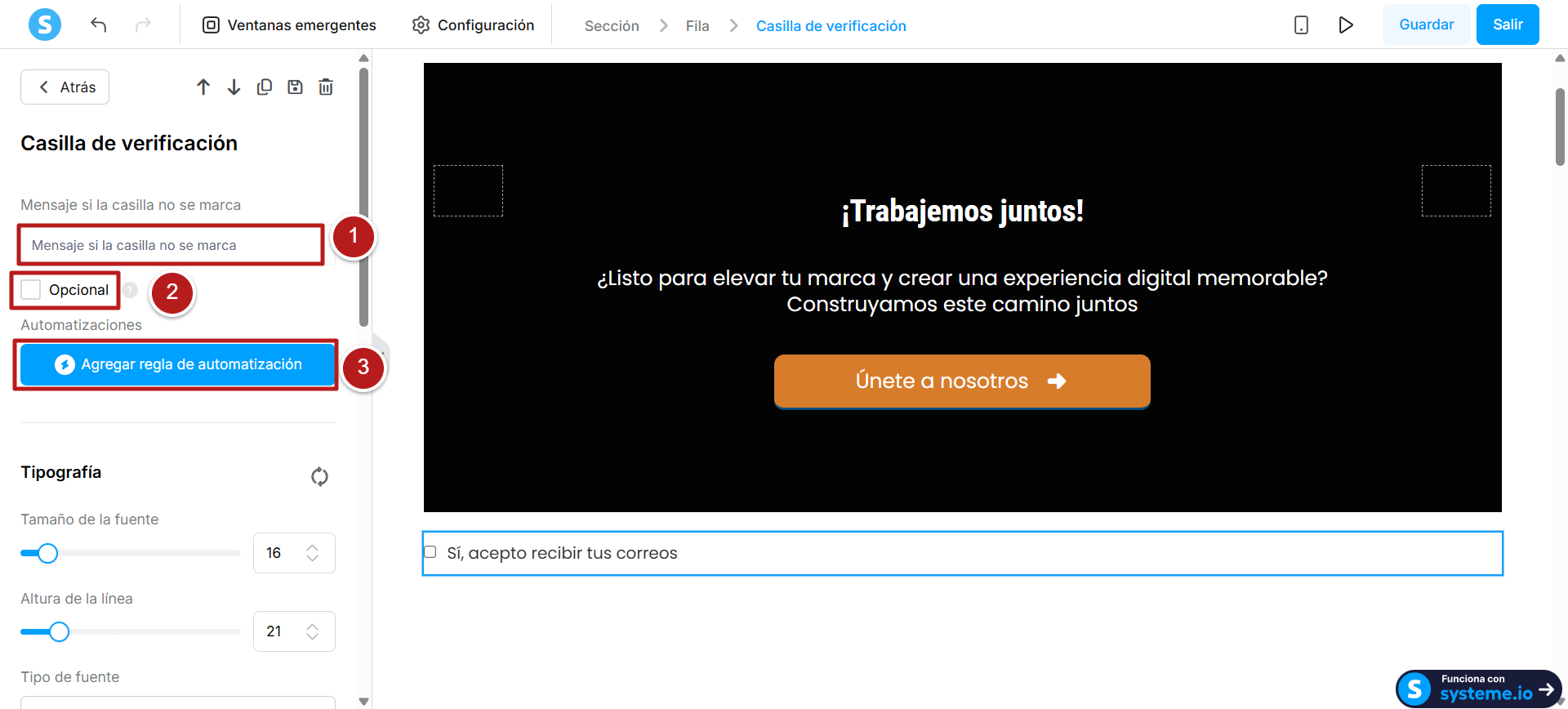
En la configuración del elemento, también puedes:
Cambiar el mensaje desplegado si la casilla no se selecciona (1).
Establecer si la casilla de verificación es obligatoria u opcional en tu formulario (2).
Agregar una regla de automatización que se active cuando la casilla se seleccione (3).
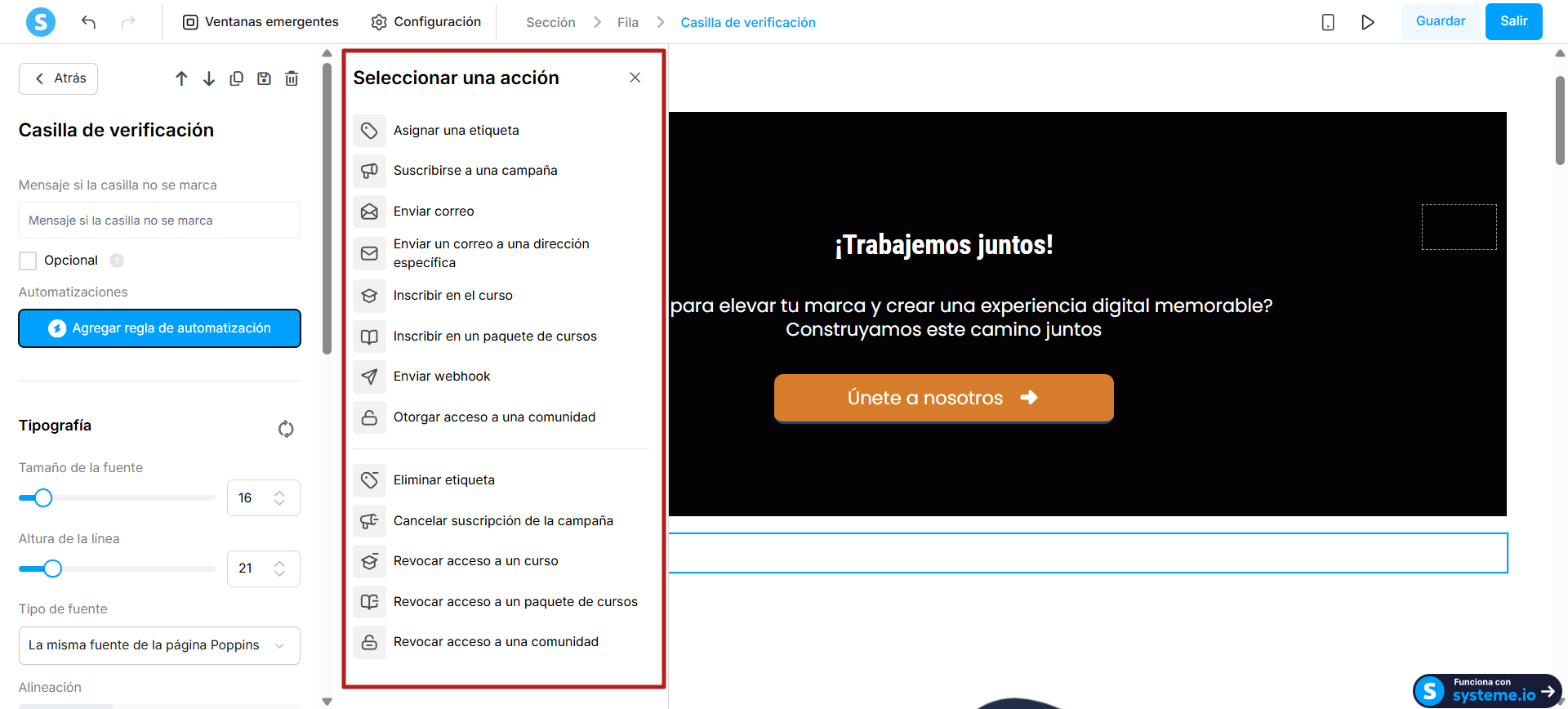
Al agregar una regla de automatización a la casilla de verificación, puedes elegir de la lista de acciones a continuación.
Notas:
Si una casilla de verificación se marca como obligatoria y la acción del botón del formulario se establece con Enviar formulario, los usuarios no podrán continuar a la siguiente etapa sin marcar la casilla.
Solo puedes agregar reglas de automatización a una casilla de verificación en los siguientes tipos de páginas:
• Página de registro
• Página de agradecimiento
• Formulario en línea
• Formulario emergente
• Página de ventas
Para aprender a ver y descargar el consentimiento recopilado a través de tus casillas de verificación, consulta nuestro artículo de ayuda dedicado: Cómo ver y descargar registros de consentimiento de clientes.