Cómo vender un curso en línea
En este artículo aprenderás cómo vender un curso en línea usando systeme.io.
Necesitarás:
- Un curso creado en systeme.io (Aprende cómo crear un curso usando systeme.io)
- Un túnel de ventas (Aprende cómo crear un túnel nuevo)
- Una página de pago (Aprende cómo crear una página de pago)
Cómo configurar tu página de pago
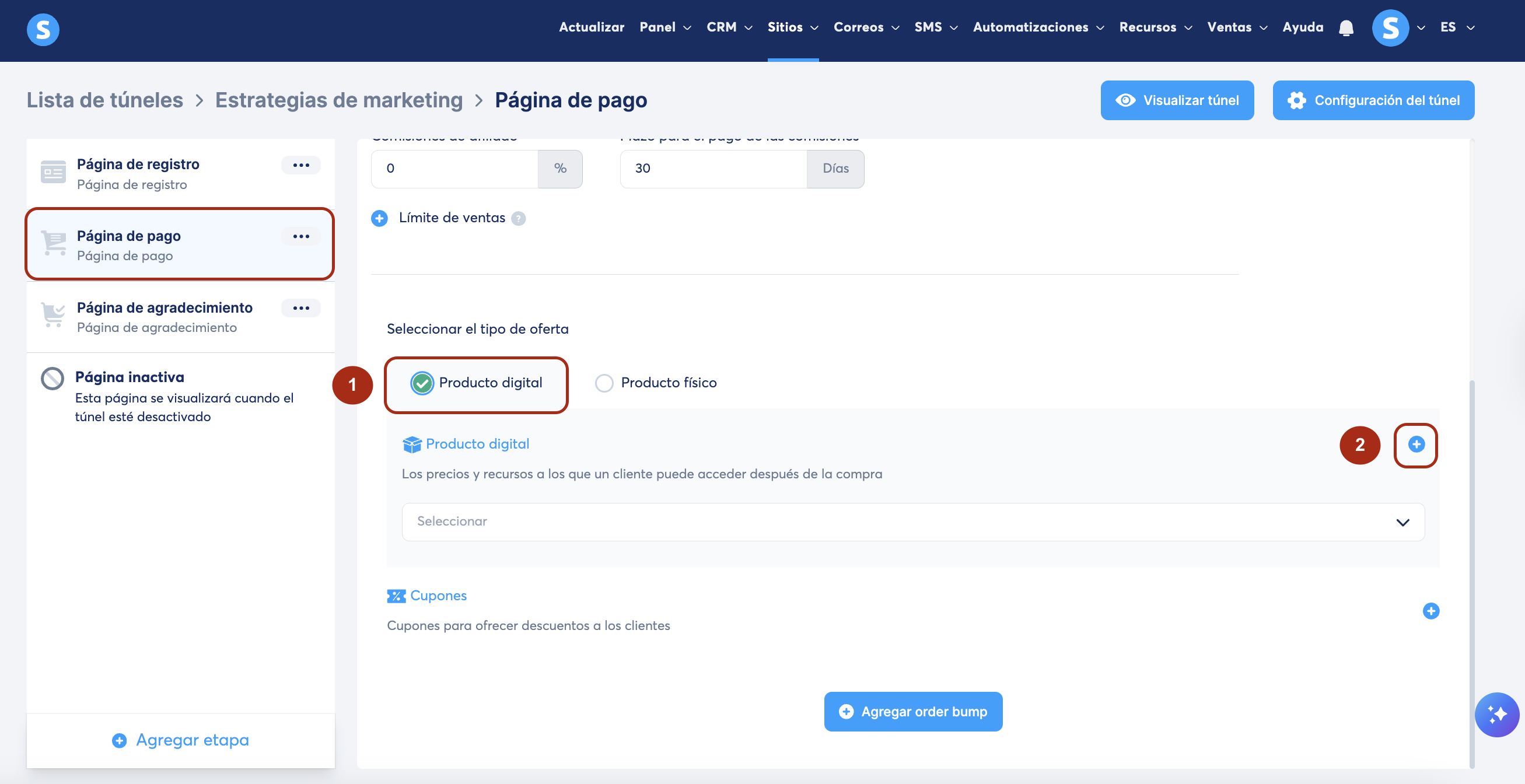
En tu túnel de ventas, primero haz clic en tu página de pago. Luego, una vez ingreses a esta página, agregarás el curso que has creado.
Para hacerlo, selecciona Producto digital (1) desde los tipos de oferta en tu página de pago.
Luego, haz clic en el ícono + (2) al lado derecho de la sección Producto digital para crear un nuevo producto digital.
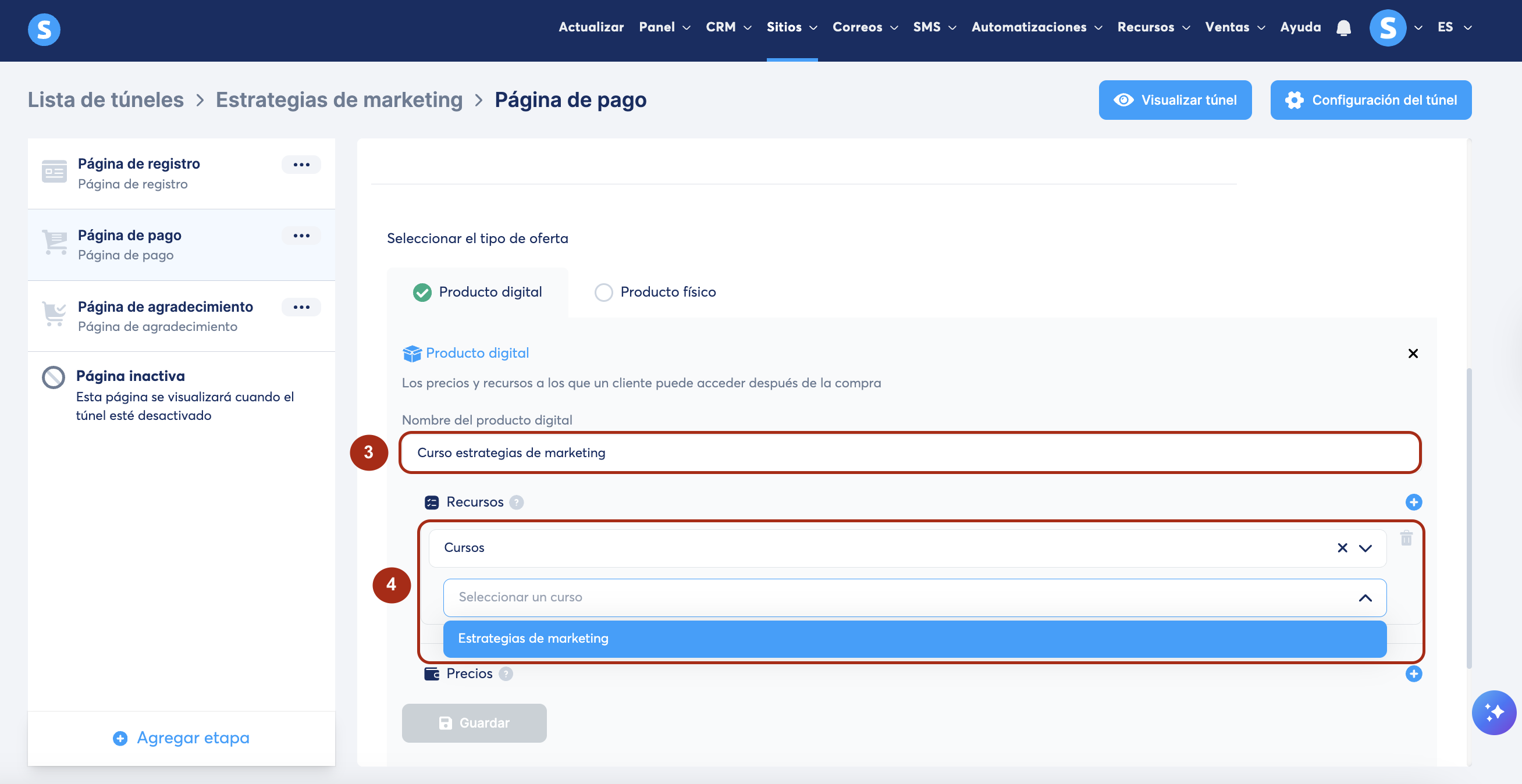
Después de crear un nuevo producto digital, necesitas asignarle un nombre (3). Luego, haz clic en el ícono de + para agregar un recurso a tu oferta, selecciona Cursos y selecciona el curso que deseas vender (4).
Luego, selecciona el tipo de acceso al curso (5)
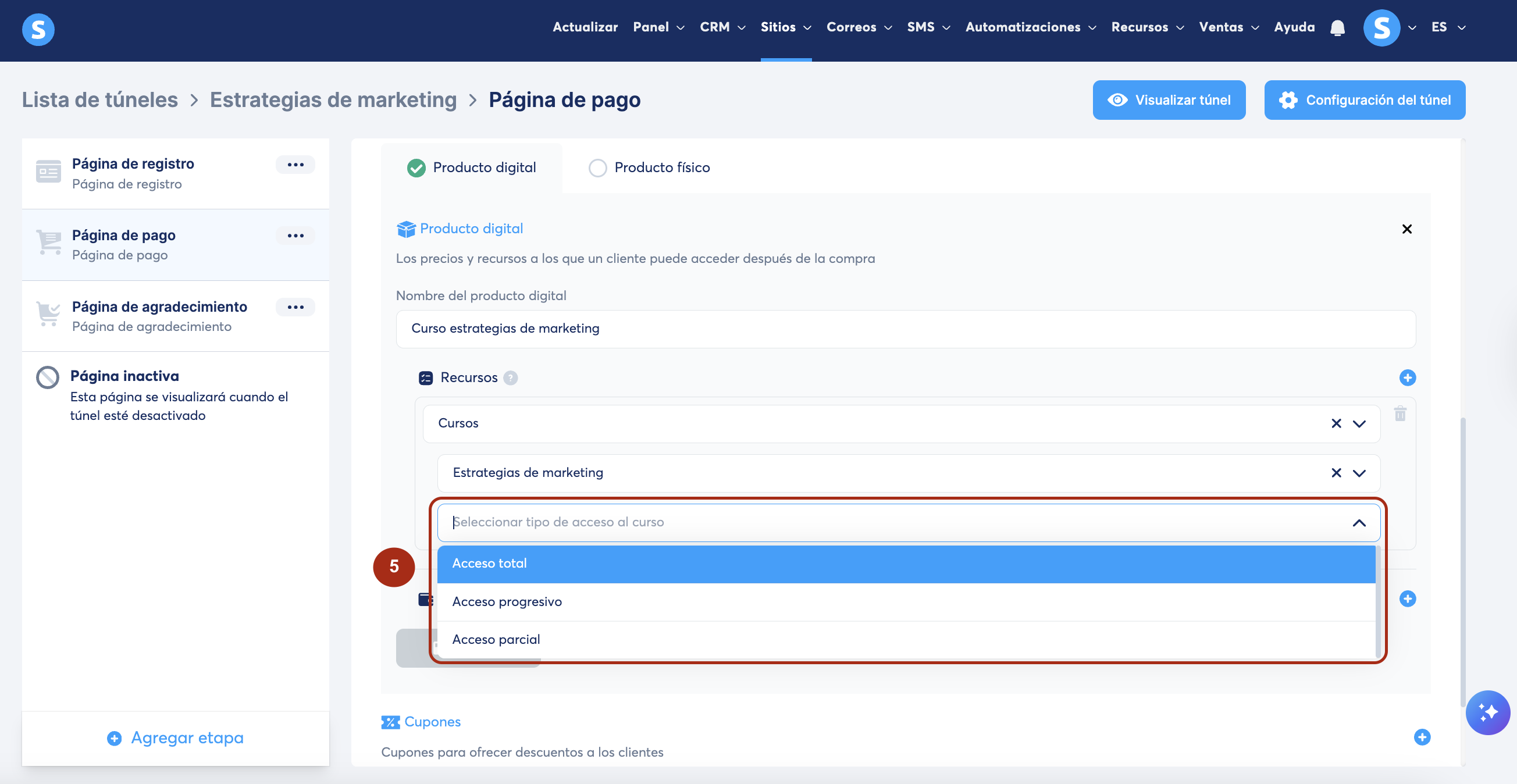
Las siguientes opciones están disponibles, dependiendo de cómo los estudiantes deberían tener acceso al curso:
A. Acceso total: los estudiantes reciben acceso completo luego del pago inicial.
B. Acceso parcial: los estudiantes podrán acceder a módulos específicos seleccionados por el instructor.
C. Acceso progresivo: los estudiantes acceden a lecciones del curso gradualmente según el retraso establecido por el instructor. Ejemplo: cada semana (cada 7 días) el cliente tendrá acceso a una nueva lección.
Haz clic aquí para aprender más sobre las diferencias entre estos tres tipos de accesos.
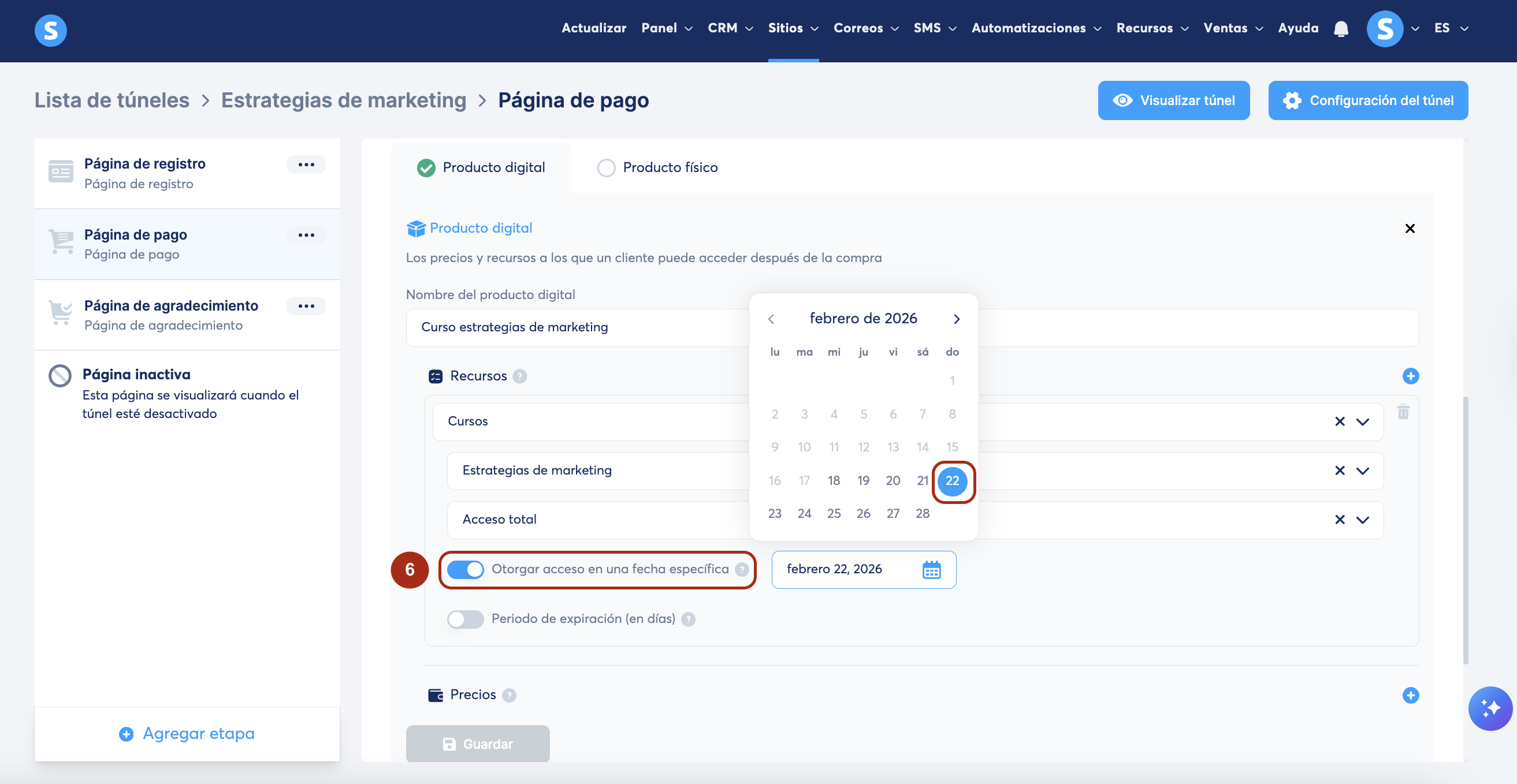
También puedes decidir otorgar acceso a tus cursos en una fecha específica al activar esta función y seleccionando una fecha (6)
Ejemplo: Si el cliente se inscribió en el curso el 20 de febrero de 2026, pero establecimos la fecha de acceso para el 22 de febrero de 2026, solo tendrán acceso a partir del 22 de febrero de 2026
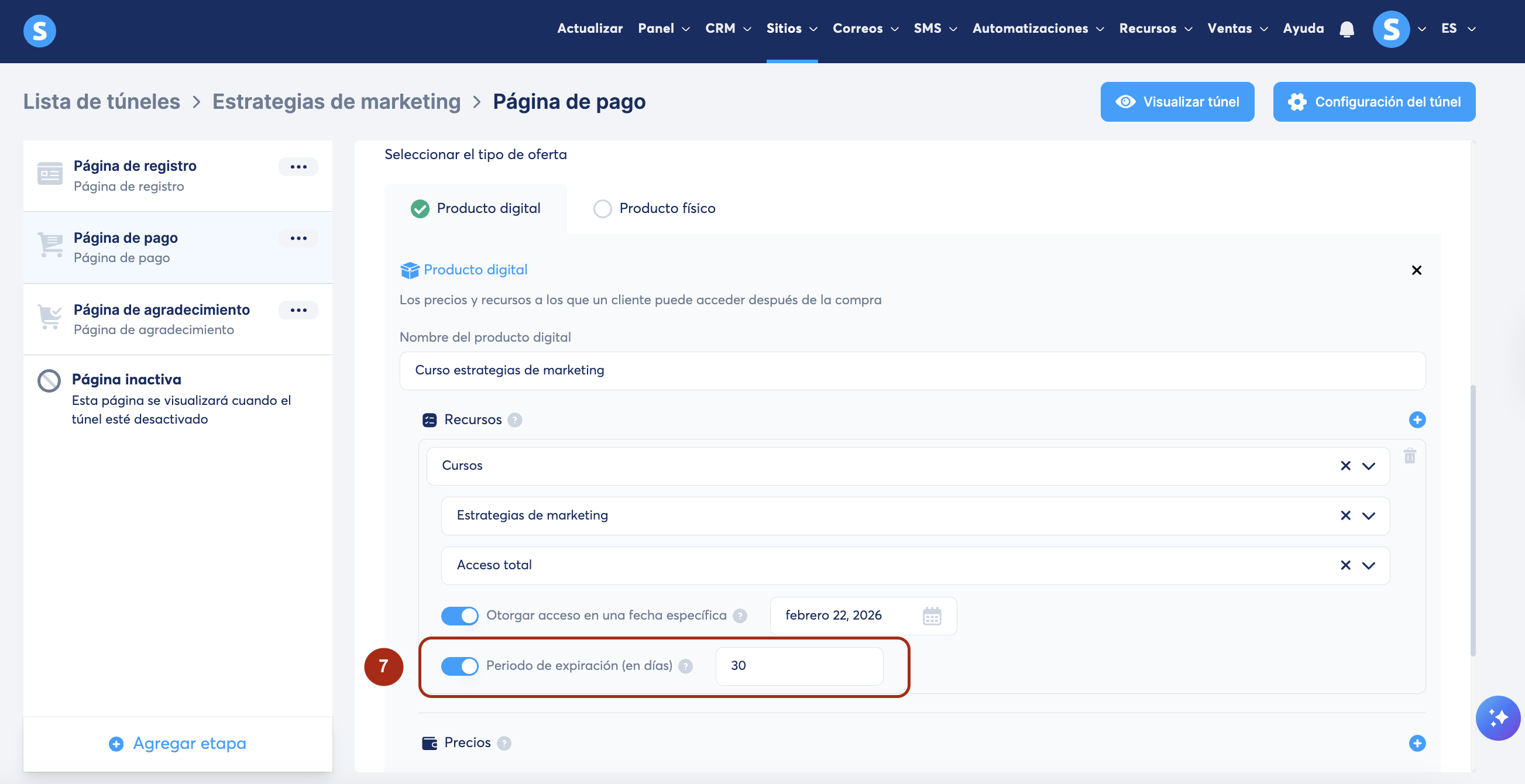
También puedes seleccionar un periodo de expiración (en días) para tu curso (7).
Ejemplo: Si fueses a establecer un periodo de expiración de 30 días:
- Si se establece una fecha específica de acceso, el curso no volverá a estar disponible 30 días después de que haya sido desbloqueado.
- Si la fecha de acceso no es específica, el curso no volverá a estar disponible 30 días después de la compra.
Notas:
- Esta opción solo está disponible para cursos con acceso total o parcial.
- La fecha y la hora que se muestran para el acceso al curso siguen automáticamente el formato de hora y la zona horaria establecidos en la configuración principal de tu cuenta.
Luego de agregar un recurso a tu página de pago, necesitas crear un precio para tu oferta haciendo clic en el ícono + (8) a la derecha de la sección Precios para agregar un nuevo precio.
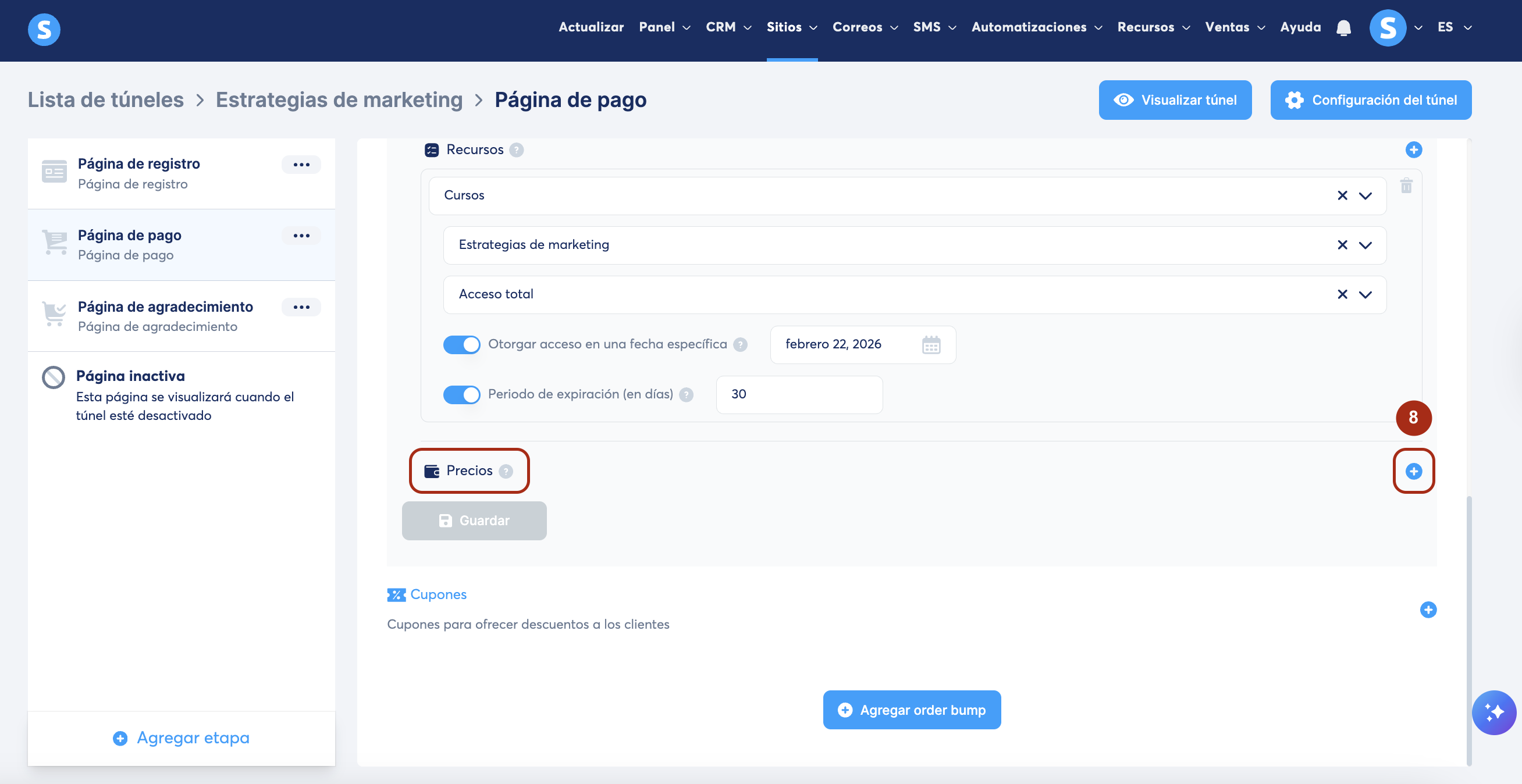
Haz clic aquí para aprender más sobre cómo crear un precio.
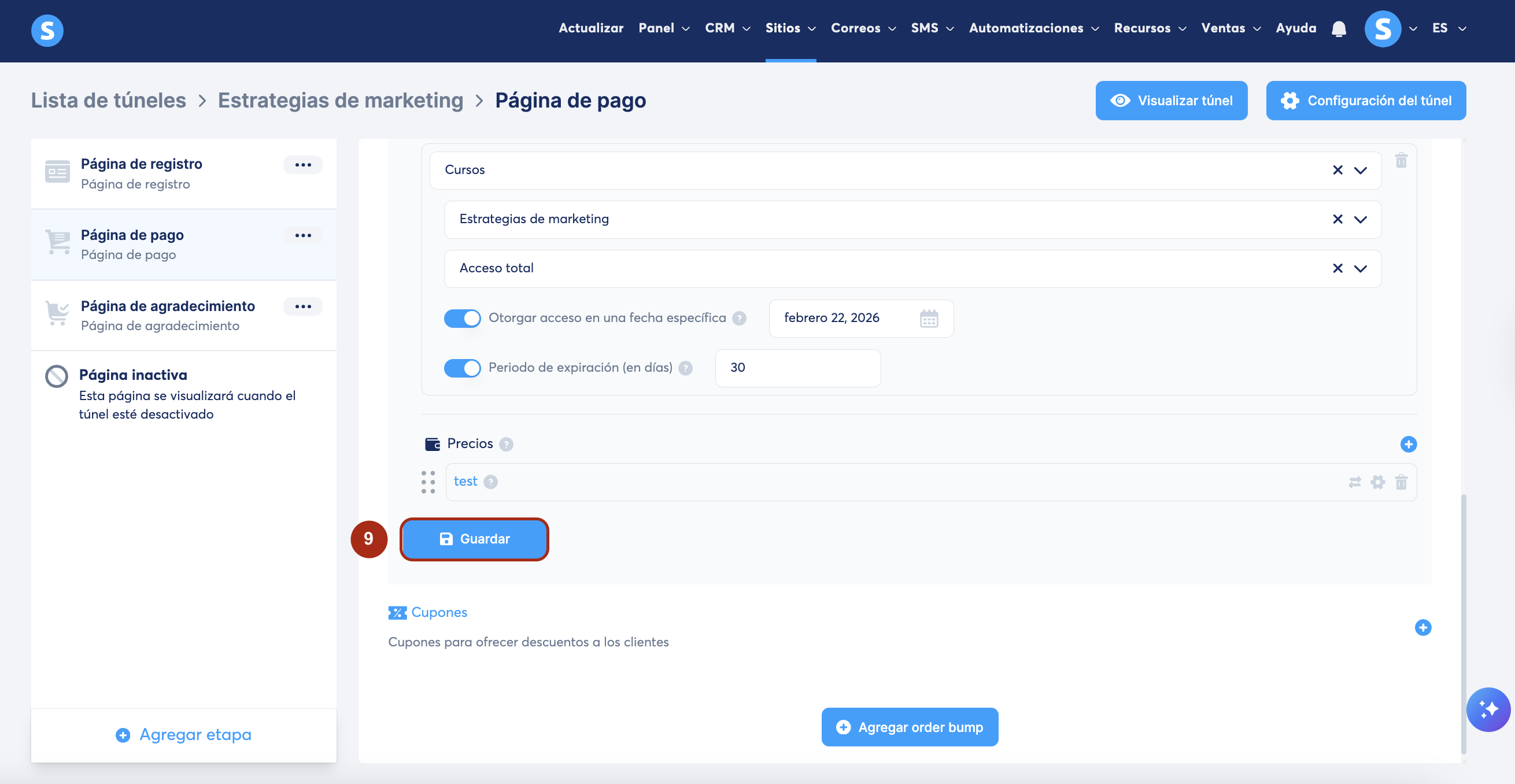
Nota: es esencial definir un precio para guardar tu producto digital haciendo clic en Guardar (9). De lo contrario, el botón Guardar permanecerá gris y no podrás guardar el producto en la página de pago.
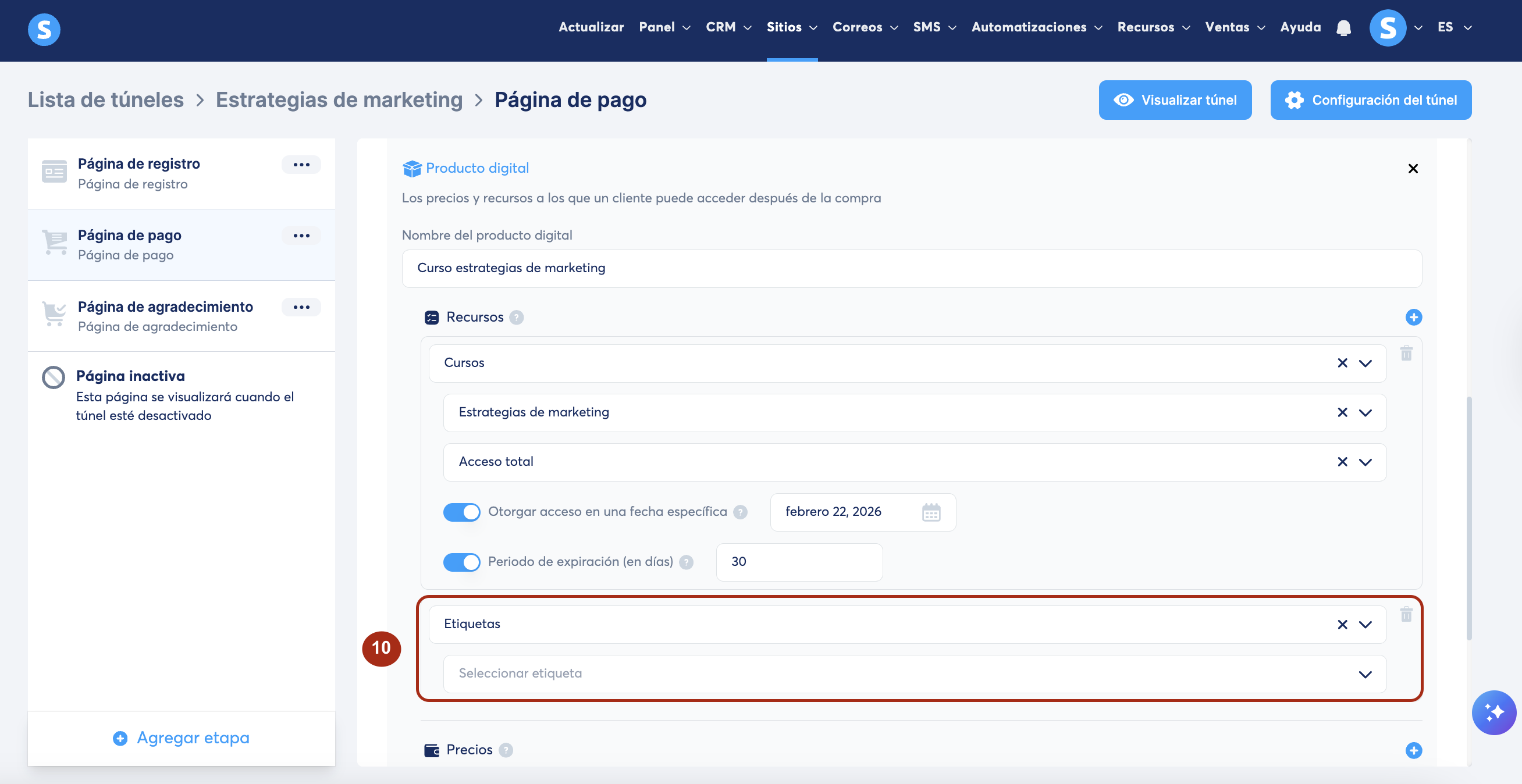
Es recomendable agregar una etiqueta en los recursos para segmentar fácilmente a tus clientes del resto de tus contactos (10).
Luego de completar estas etapas de configuración, ya estás listo para vender tus cursos.
Cuando estén inscritos, tus clientes recibirán automáticamente un correo con instrucciones sobre cómo establecer una contraseña para acceder al área de membresía del curso.
Nota: para proporcionar una experiencia fluida, cuando un estudiante haga clic en el enlace de acceso a su curso, será llevado directamente a ese curso específico inmediatamente después de iniciar sesión o crear su cuenta. Si un usuario intenta iniciar sesión pero no tiene acceso al curso, será redirigido simplemente a su panel de estudiante.
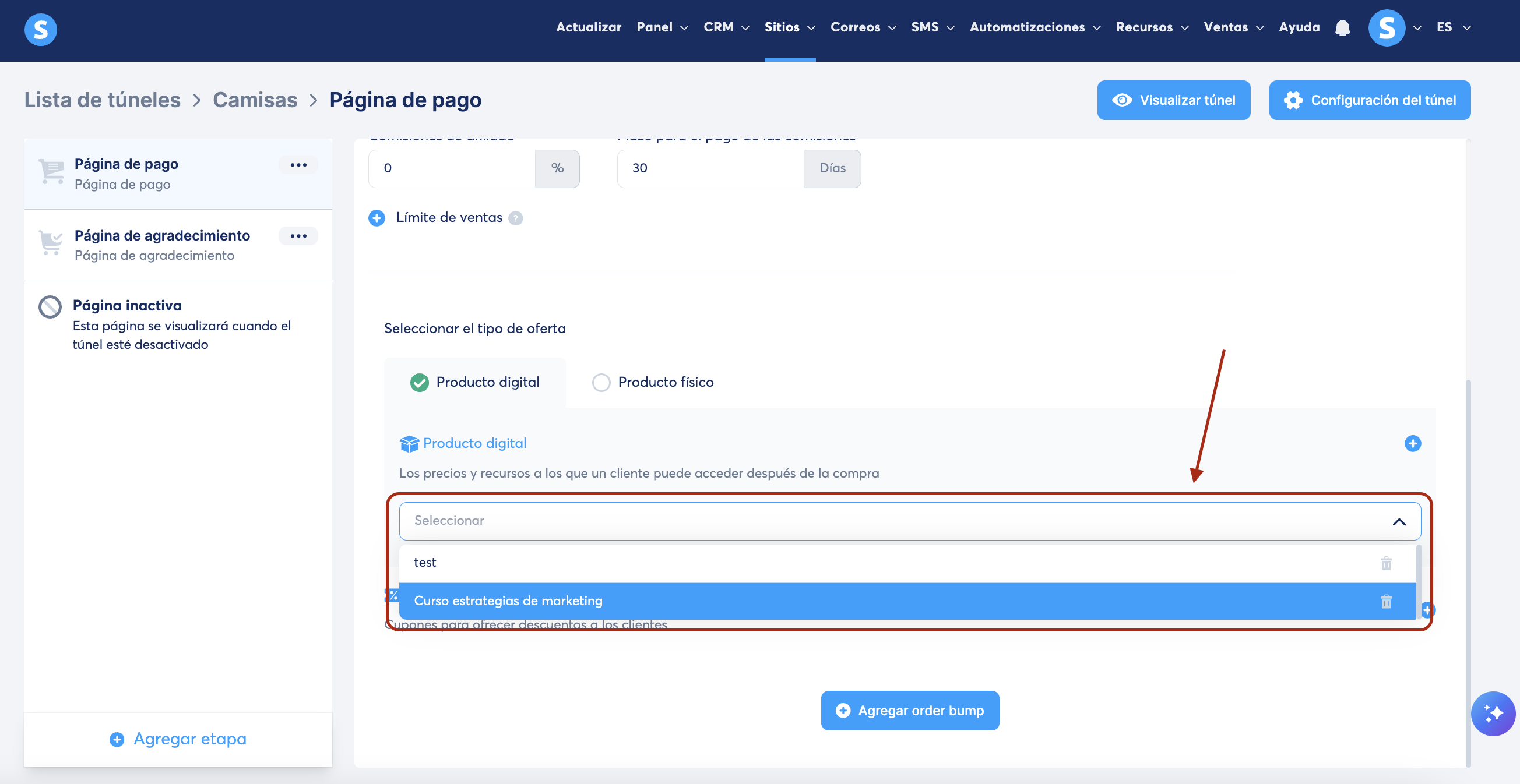
Si ya tienes un producto digital y quieres usarlo de nuevo, simplemente búscalo entre los productos digitales existentes haciendo clic en Seleccionar y seleccionando uno de los productos de la lista.
Preguntas Frecuentes:
- Pregunta: ¿Podemos personalizar el correo de acceso al curso enviado a los estudiantes?
- Respuesta: No, por el momento el correo electrónico de inscripción automática no se puede personalizar dentro de systeme.io.