Cómo crear un curso simplificado
En este artículo aprenderás cómo crear un curso simplificado utilizando systeme.io.
Qué necesitas:
- Una cuenta en systeme.io
- Una Tienda digital (aprende aquí cómo configurarla)
¿Qué es un curso simplificado?
Un curso simplificado es un formato de curso ligero que se crea directamente dentro de tu Tienda digital. A diferencia del creador de cursos clásico, está diseñado para ser rápido y fácil de usar, permitiéndote crear y vender cursos directamente desde tu teléfono.
Mira el siguiente video para ver cómo crear un curso simplificado en menos de un minuto usando tu teléfono:
Diferencias entre los cursos clásicos y los cursos simplificados
Systeme.io ofrece dos formatos de cursos: Clásico y Simplificado. Cada uno está diseñado para un estilo específico de enseñanza y creación.
Cursos clásicos:
- Ubicación: Se crean y gestionan en Recursos > Cursos.
- Editor: Utiliza el creador de cursos clásico (solo disponible en escritorio).
- Ideal para: Usuarios que necesitan control total sobre la estructura, el diseño y la personalización.
- Veredicto: Elige esta opción si quieres un diseño completamente personalizado con elementos avanzados.
Cursos simplificados:
- Ubicación: Se crean directamente dentro de tu Tienda digital.
- Editor: Interfaz optimizada para móviles (no requiere un editor de arrastrar y soltar).
- Ideal para: Crear y publicar cursos rápidamente, incluso desde tu teléfono.
- Veredicto: Elige esta opción si quieres un diseño simple y limpio, rápido de construir y fácil de consumir para los estudiantes.
Creando un curso simplificado
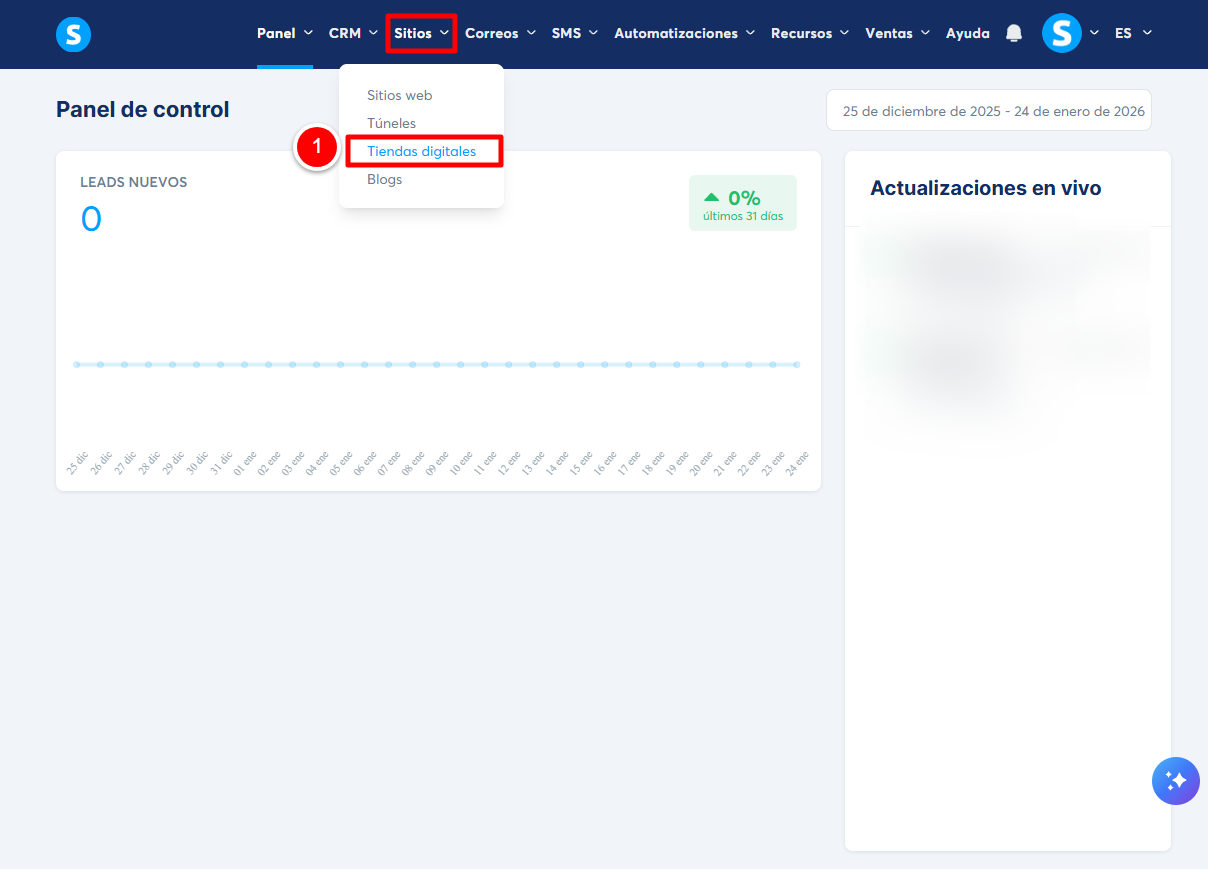
Ve a la pestaña Sitios y haz clic en Tiendas digitales (1).
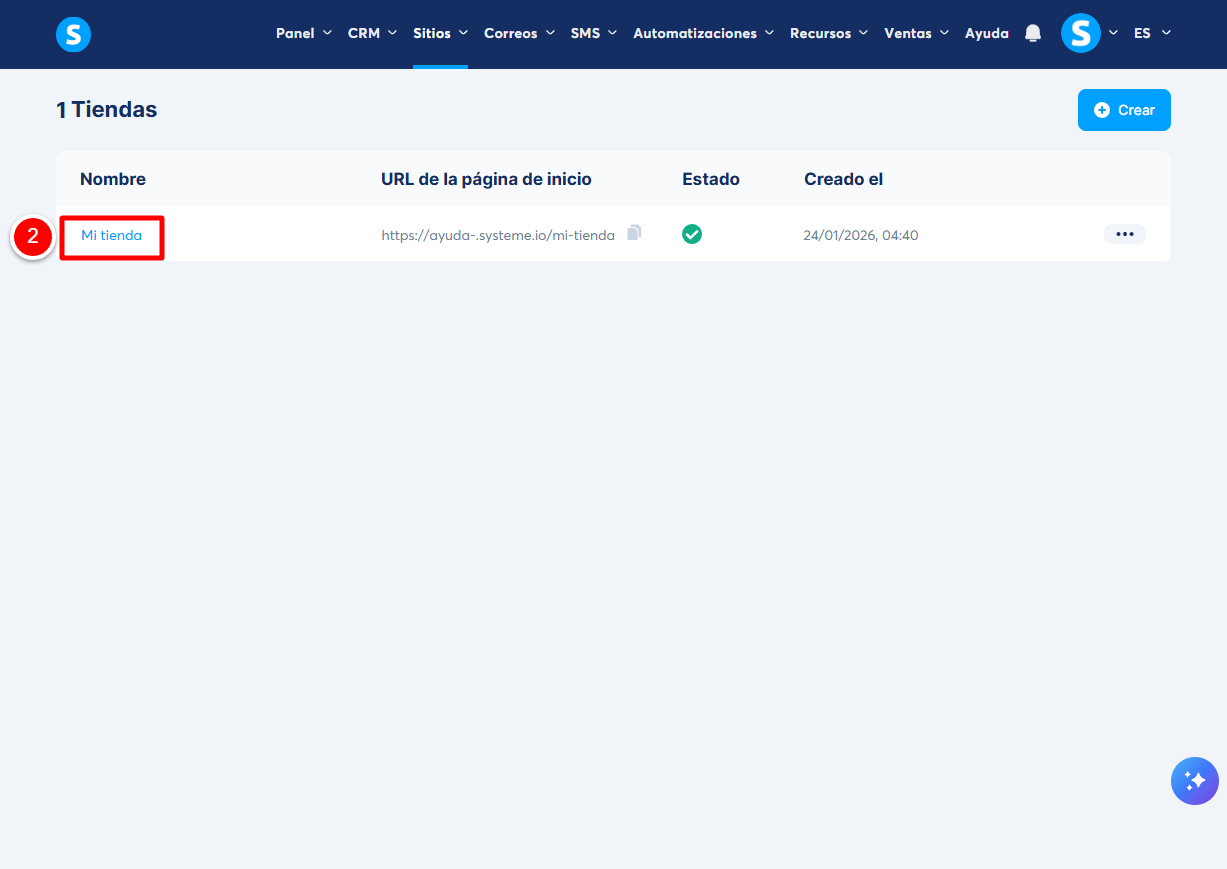
Selecciona la tienda que deseas utilizar (2).
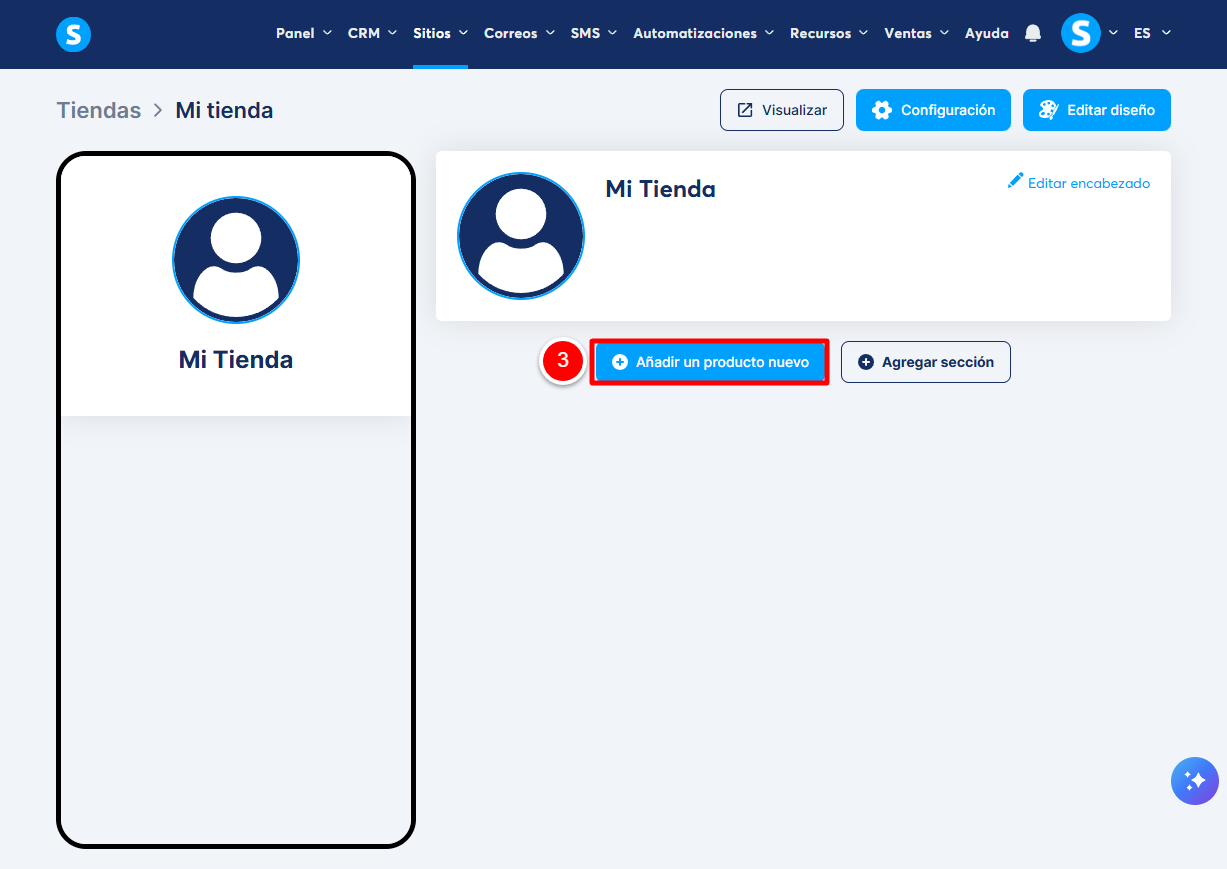
Haz clic en Agregar nuevo producto (3).
Selecciona Vender un curso (4).
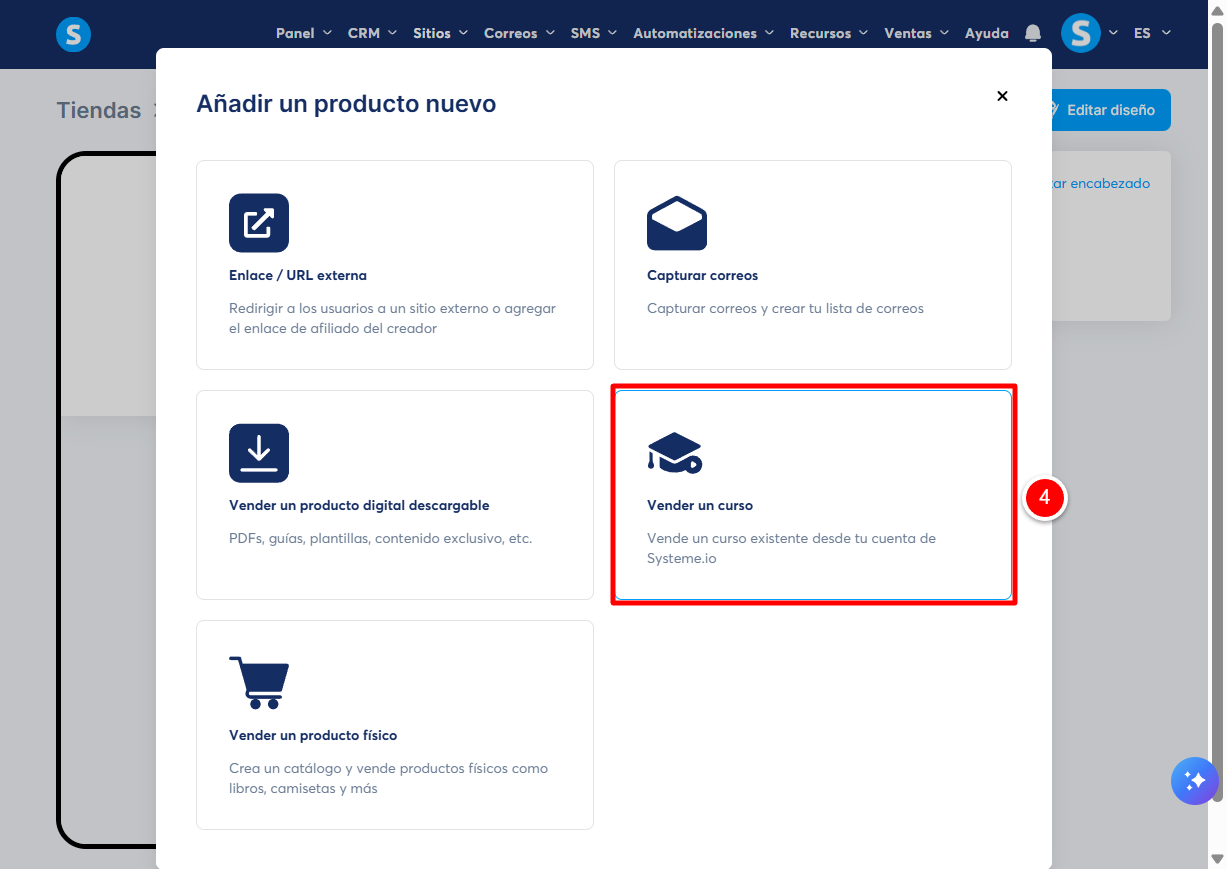
Nota: Los cursos simplificados solo se pueden crear utilizando la opción “Vender un curso”.
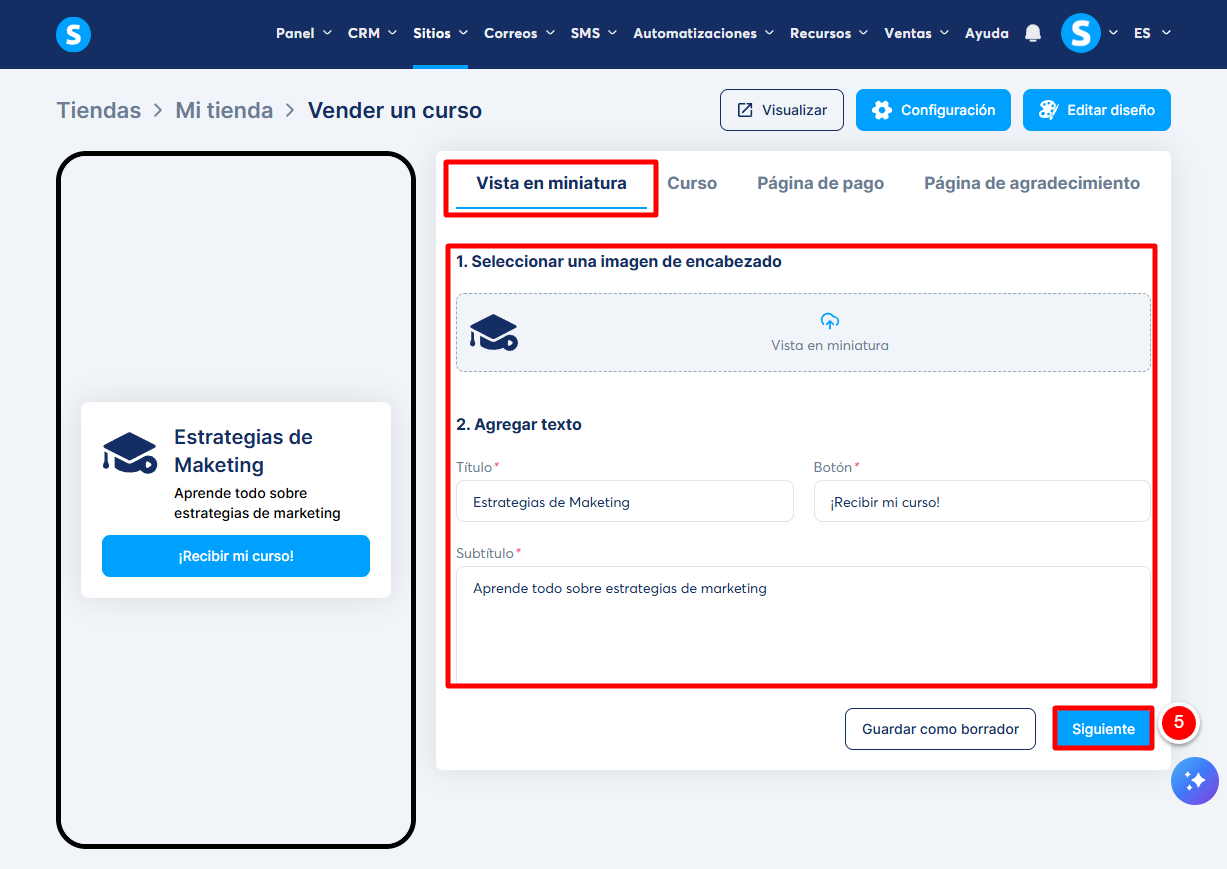
En la pestaña Vista en miniatura, personaliza la imagen de encabezado, el título, el texto del botón y el subtítulo.
Haz clic en Siguiente (5).
En la pestaña Curso, selecciona Curso simplificado (6).
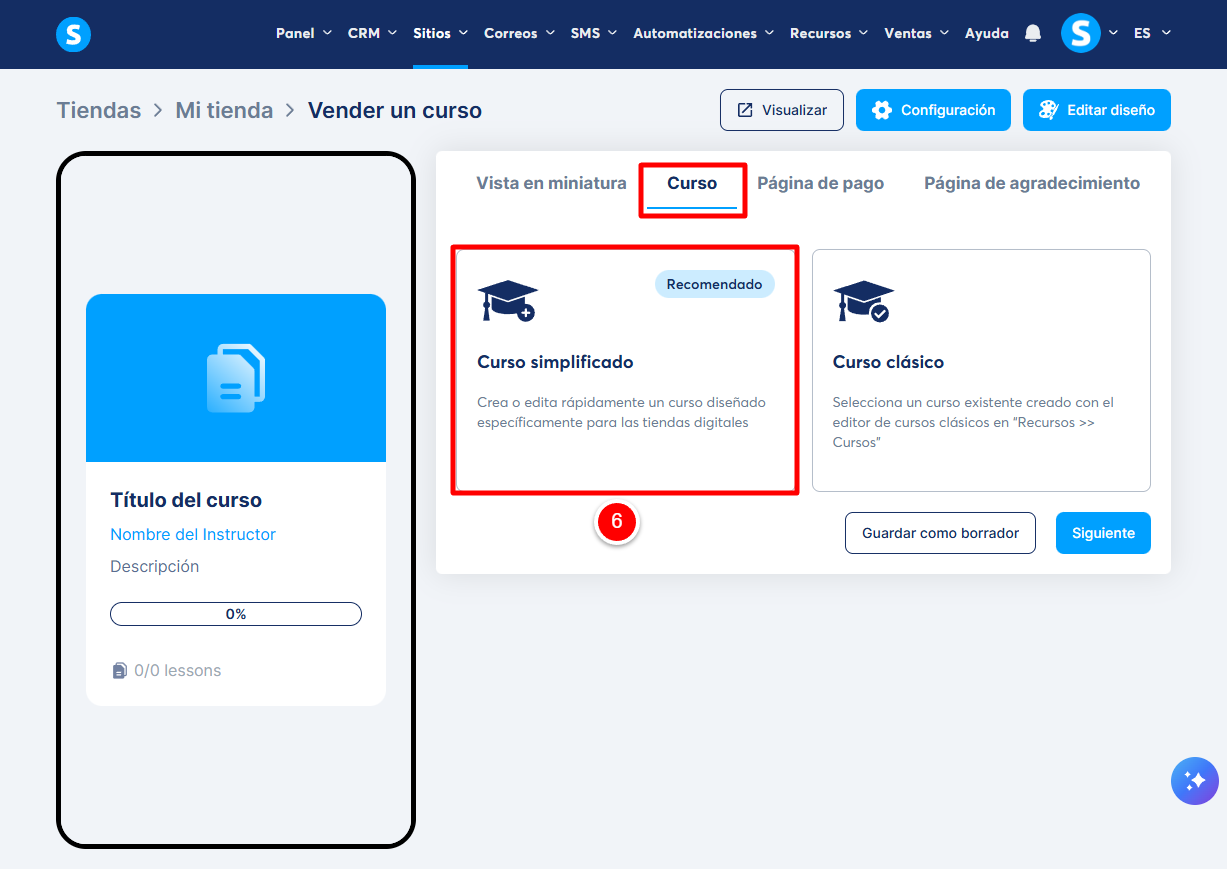
Selecciona un curso existente (7) o haz clic en Crear un nuevo curso simplificado (8).

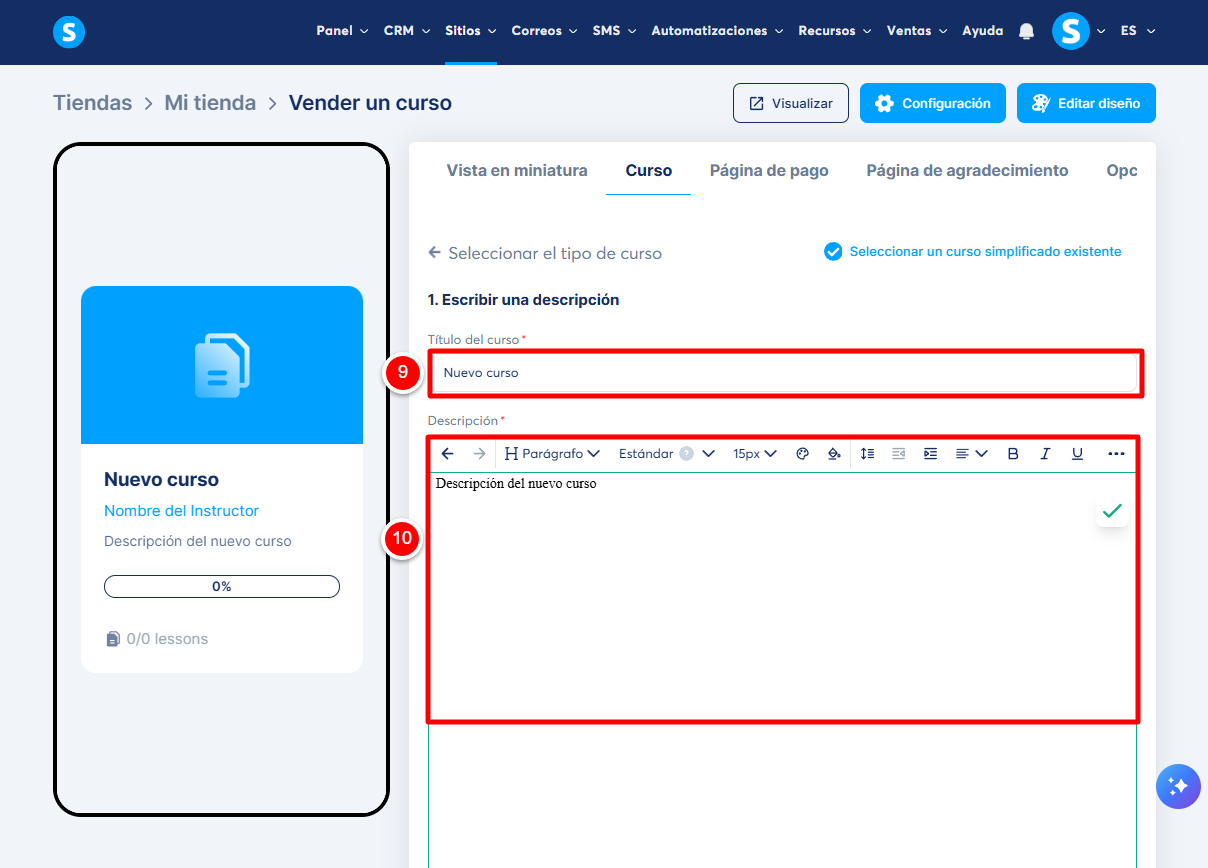
Ingresa un Título (9) y una Descripción (10).
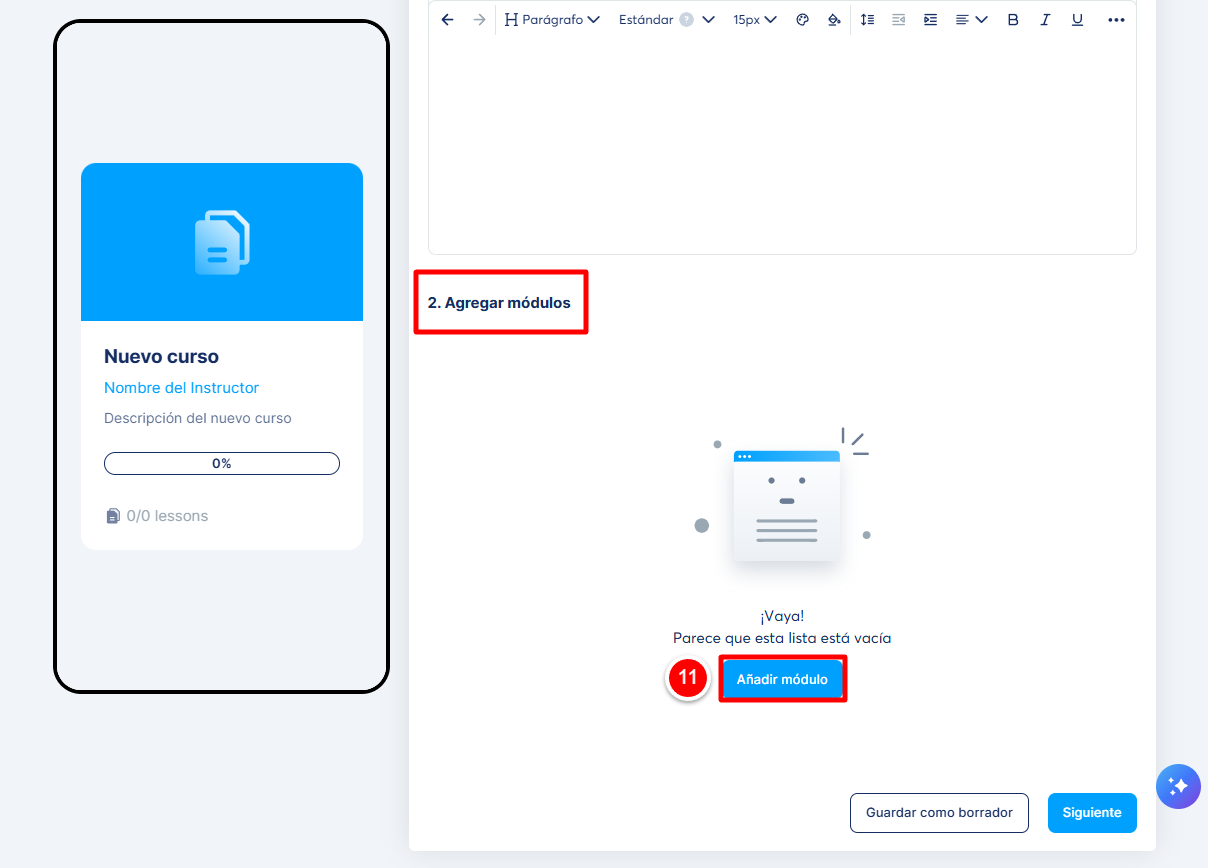
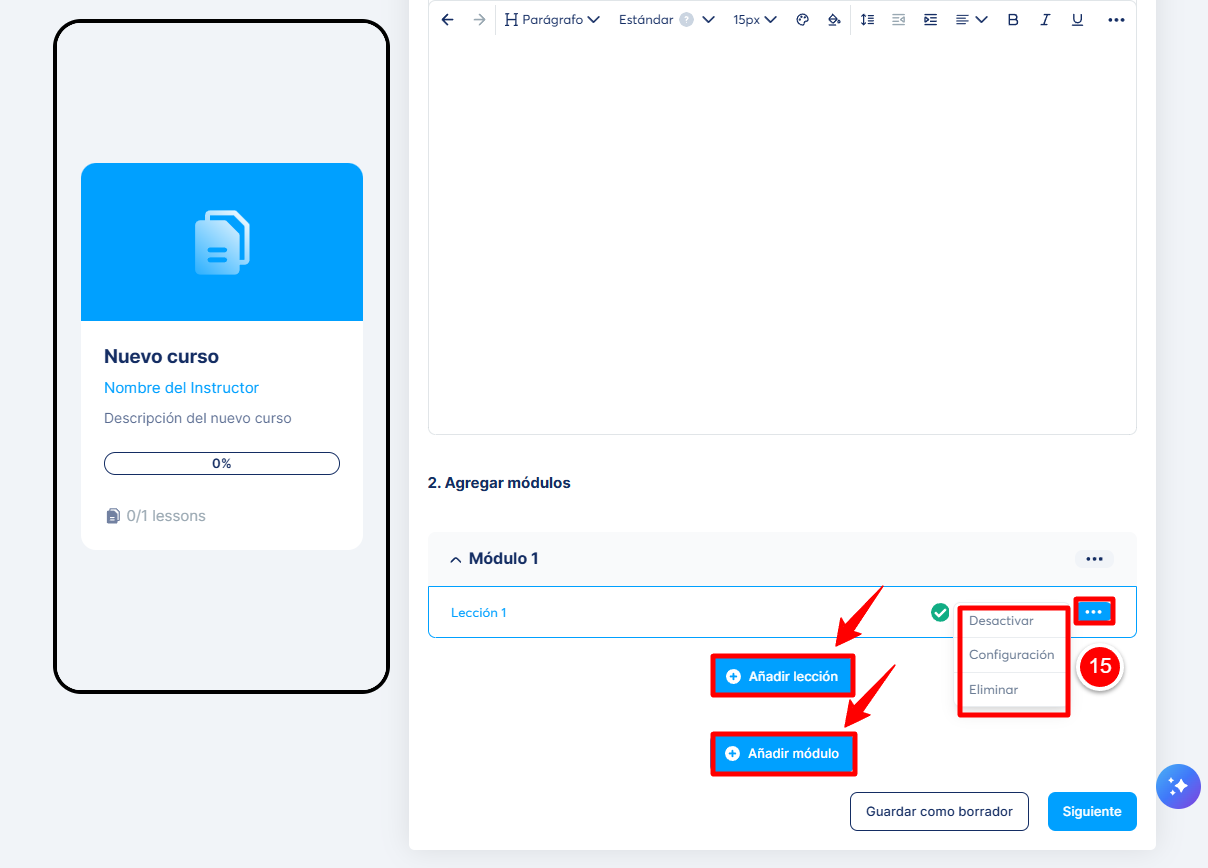
Desplázate hacia abajo hasta la sección Agregar módulos y haz clic en el botón Añadir módulo (11).
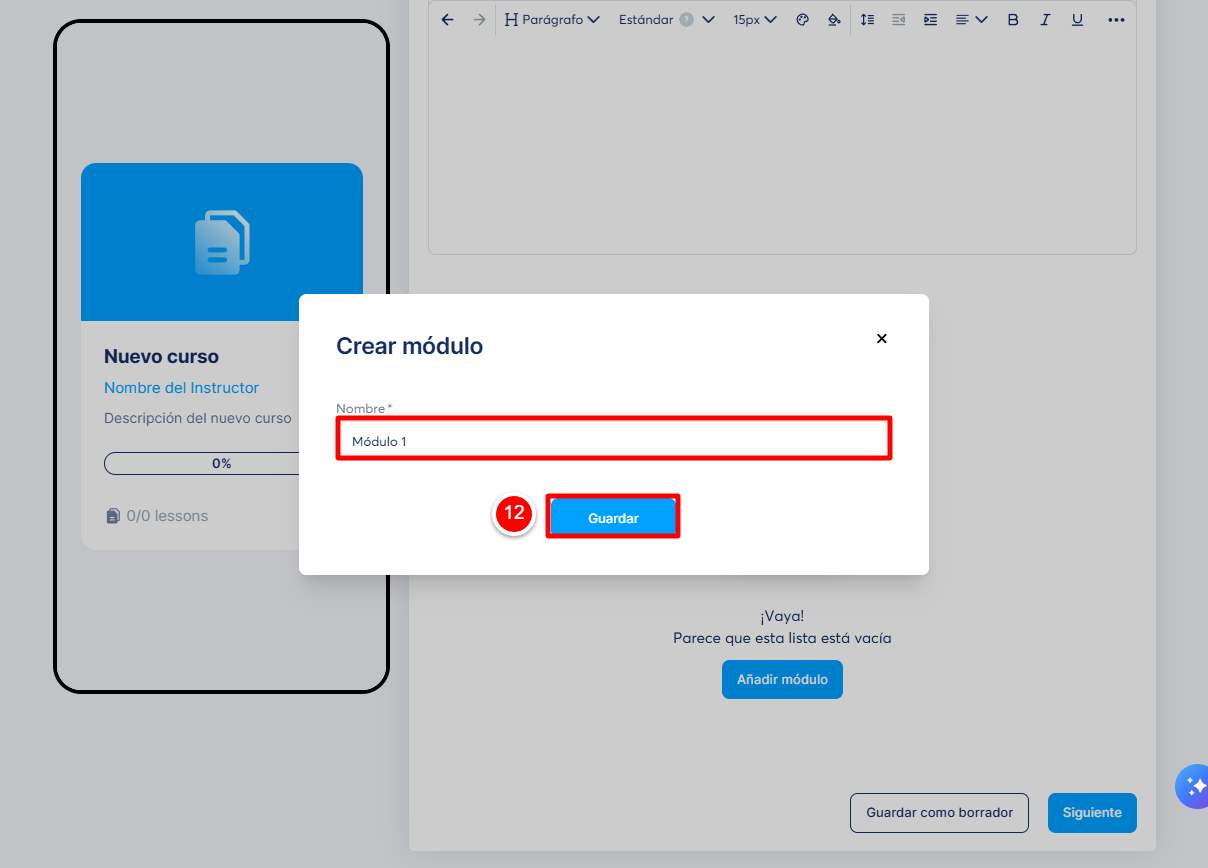
En la ventana emergente, asigna un nombre a tu módulo y haz clic en Guardar (12).
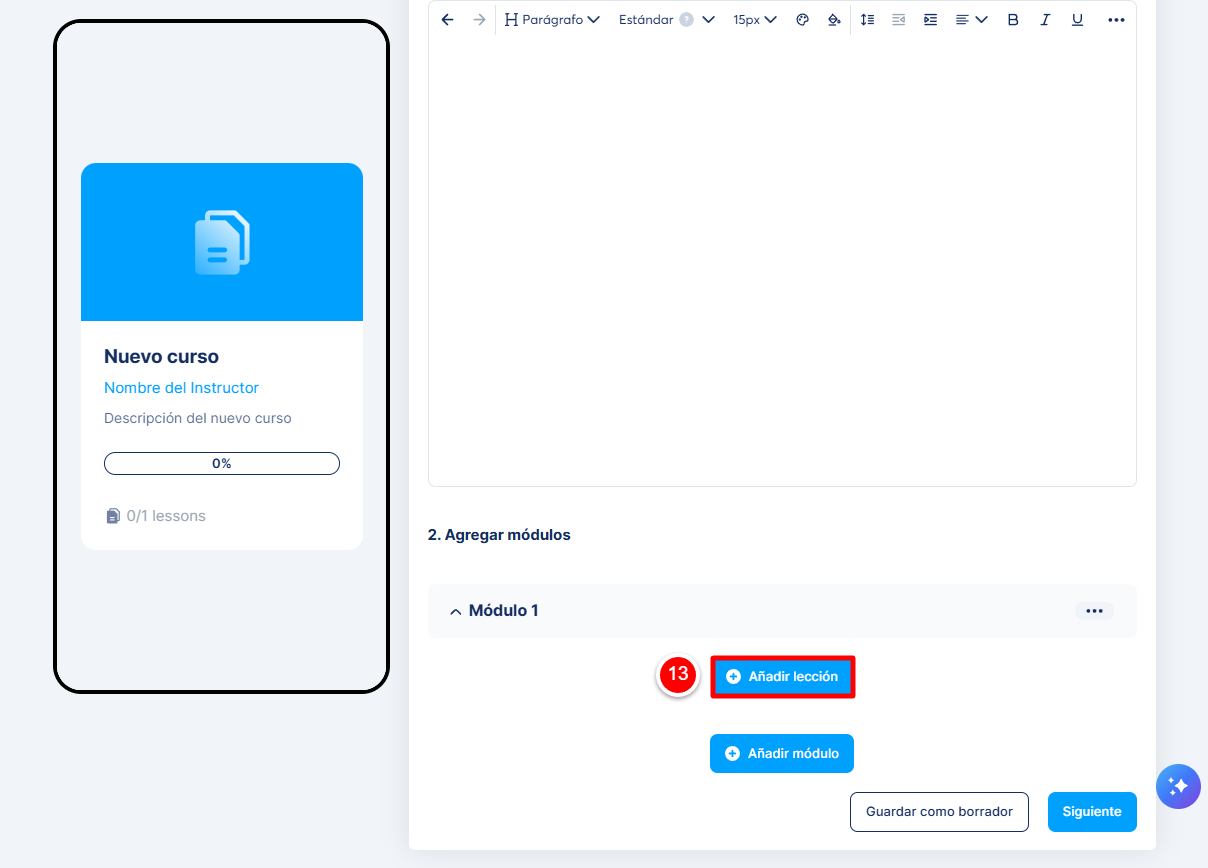
Haz clic en Añadir lección (13) para añadir contenido al módulo.
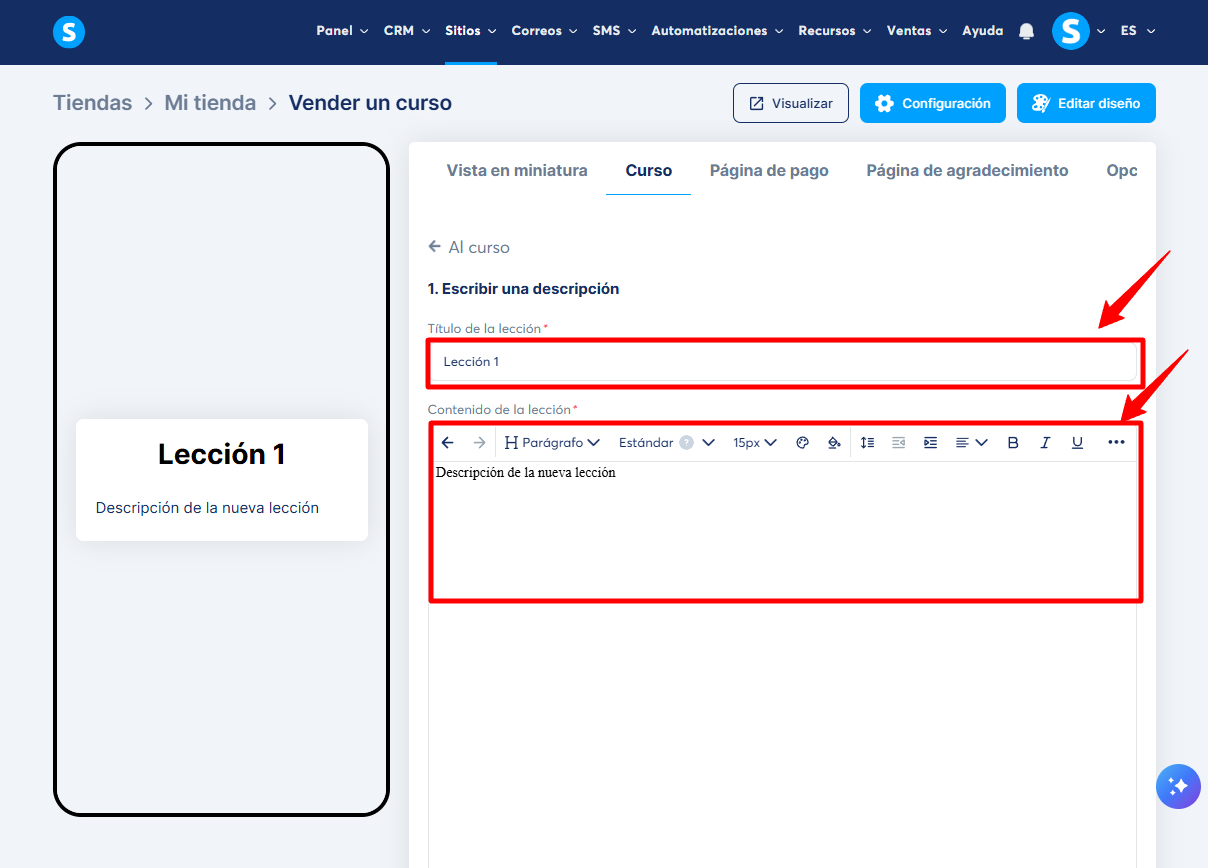
Agrega un título y una descripción para tu lección.
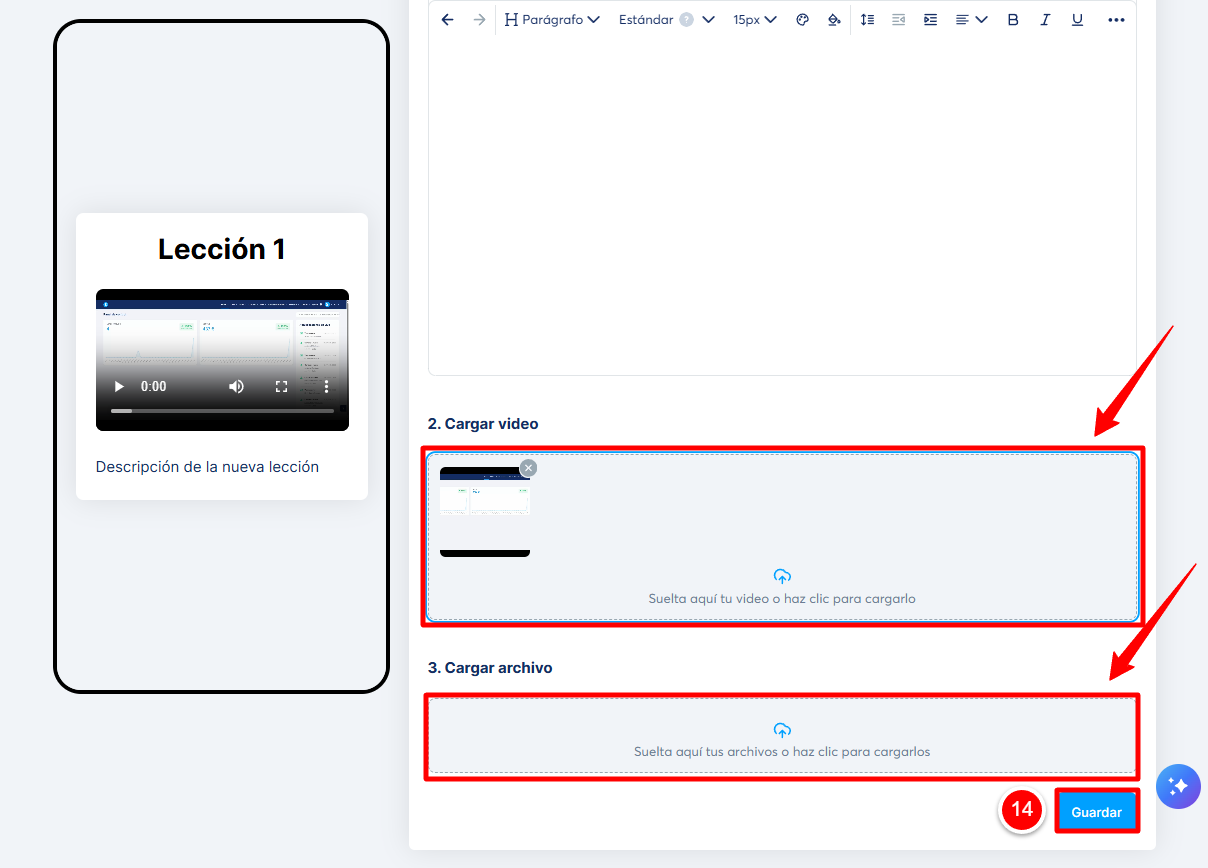
También puedes subir un video o adjuntar un archivo.
Haz clic en Guardar (14) para aplicar los cambios.
¡Tu primera lección está lista! Para editar un módulo o una lección, haz clic en el menú de tres puntos (15) que aparece junto a cada uno.
Vender tu curso simplificado
Venta a través de la tienda digital
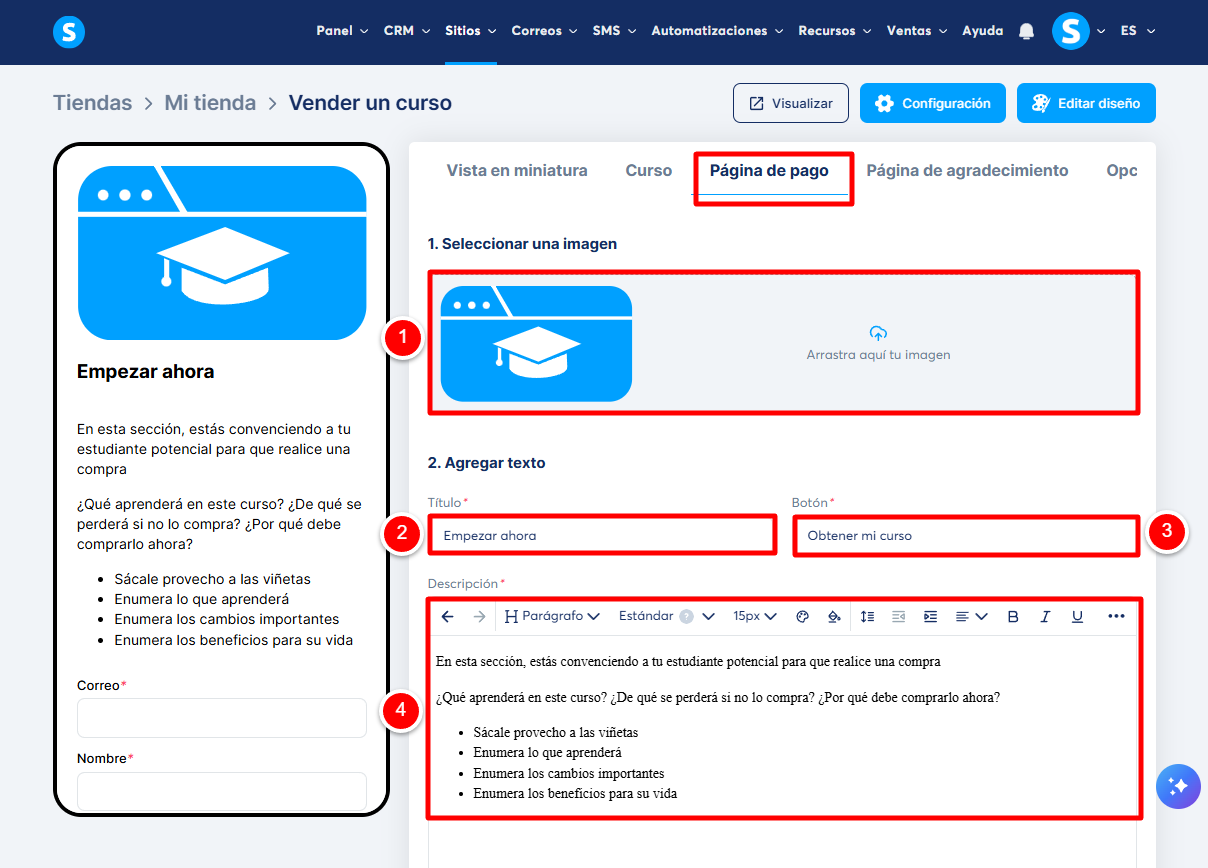
Haz clic en Siguiente para abrir la configuración de la página de Checkout. Aquí debes configurar la Imagen (1), el Título (2), el Texto del botón (3) y la Descripción (4).
En la sección Recopilar información, elige qué campos de datos del cliente deseas solicitar (5). Haz clic en Agregar campos para añadir más si es necesario.
Puedes usar el ícono de la papelera para eliminar campos o el interruptor Obligatorio para marcarlos como requeridos.
En la sección Planes de precio, haz clic en el botón Más (+) (6) para seleccionar un plan de precios existente o crear uno nuevo.
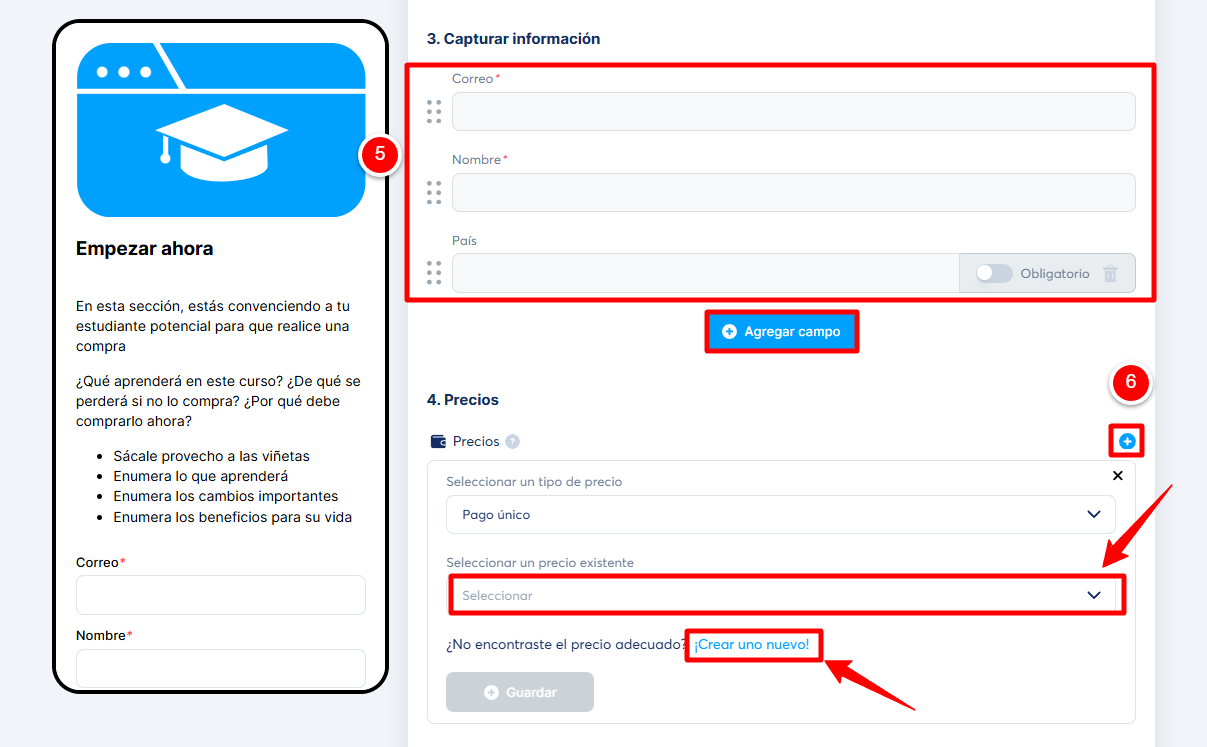
Nota: Los campos Correo electrónico y Nombre son obligatorios y no se pueden eliminar.
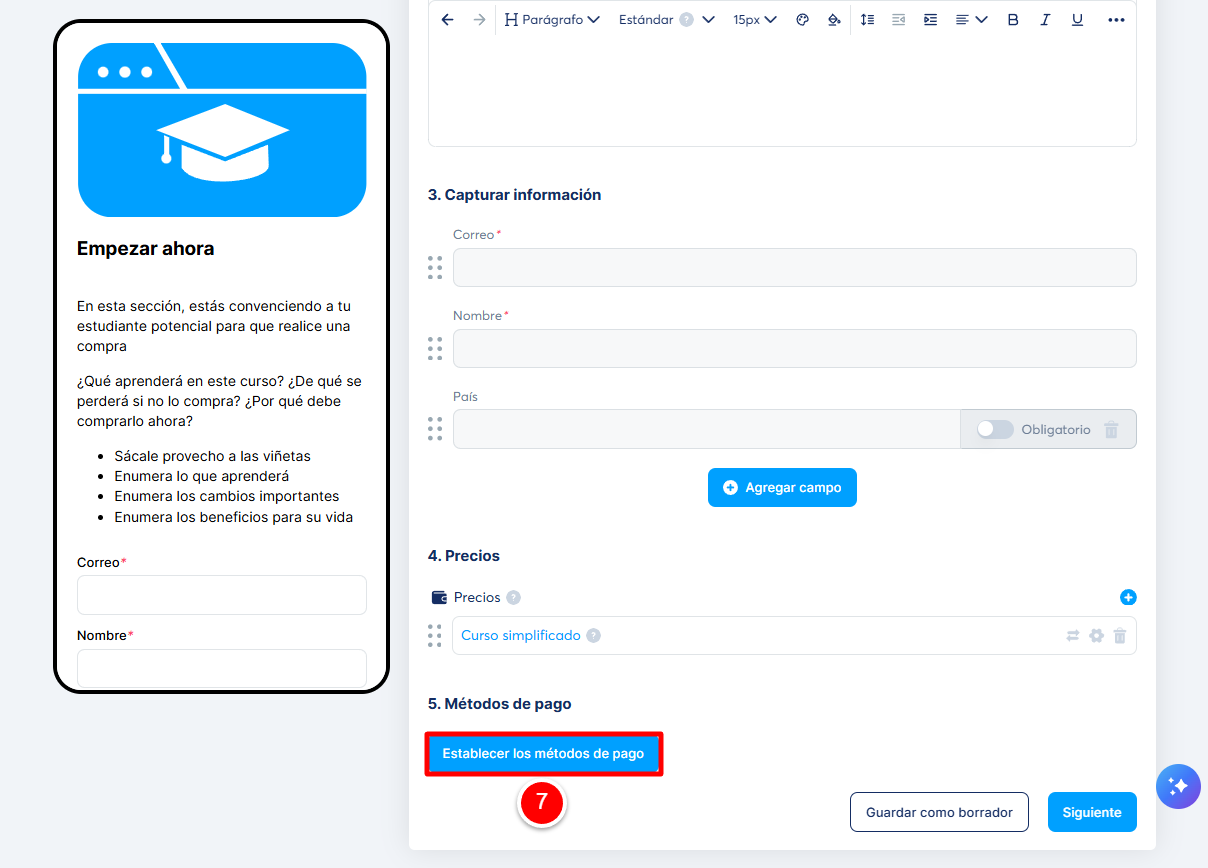
Haz clic en Establecer los métodos de pago (7) para definir la moneda y las pasarelas de pago.
En la pestaña Página de agradecimiento, agrega un Título y un Subtítulo que se mostrarán después de la compra.
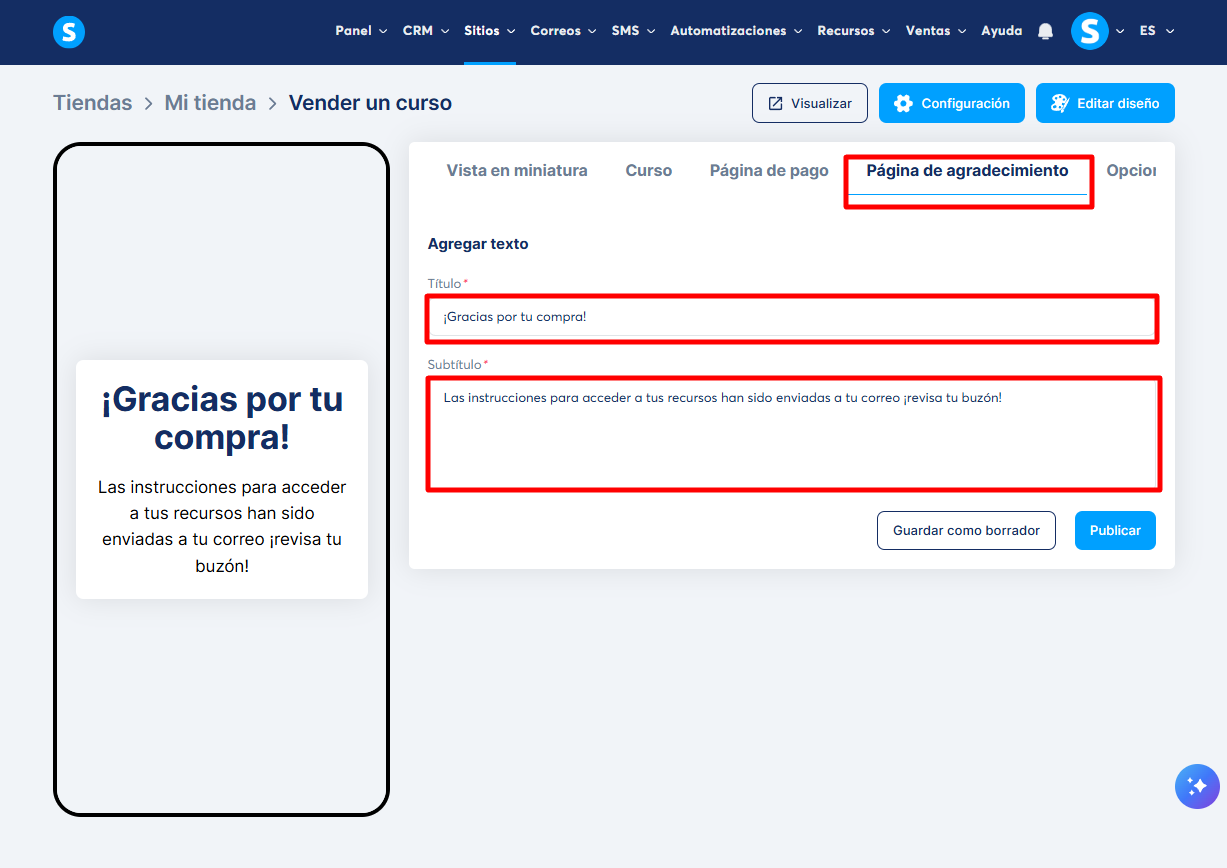
Finalmente, utiliza la pestaña Opciones para personalizar el perfil del instructor, la marca (logo y portada) y la configuración del certificado.
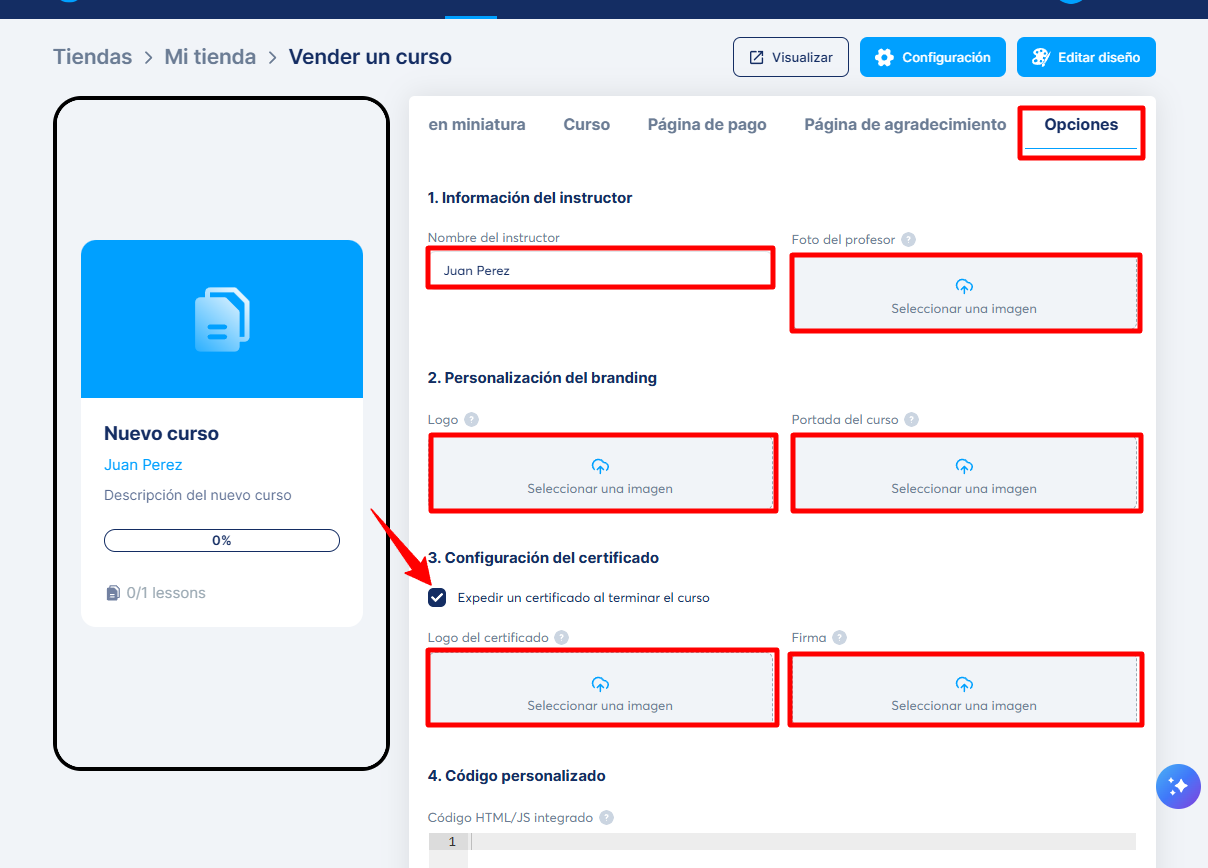
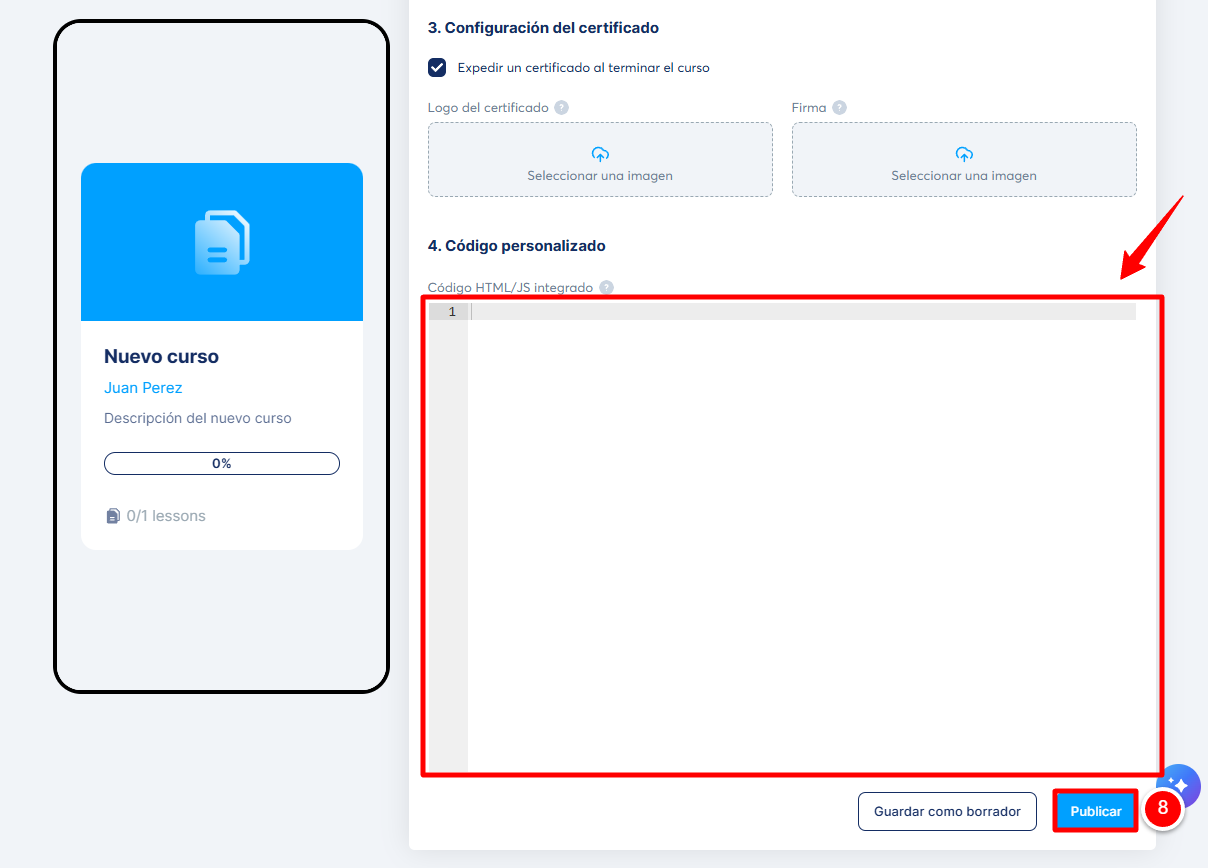
También puedes agregar código personalizado.
Haz clic en Publicar (8) para publicar tu producto.
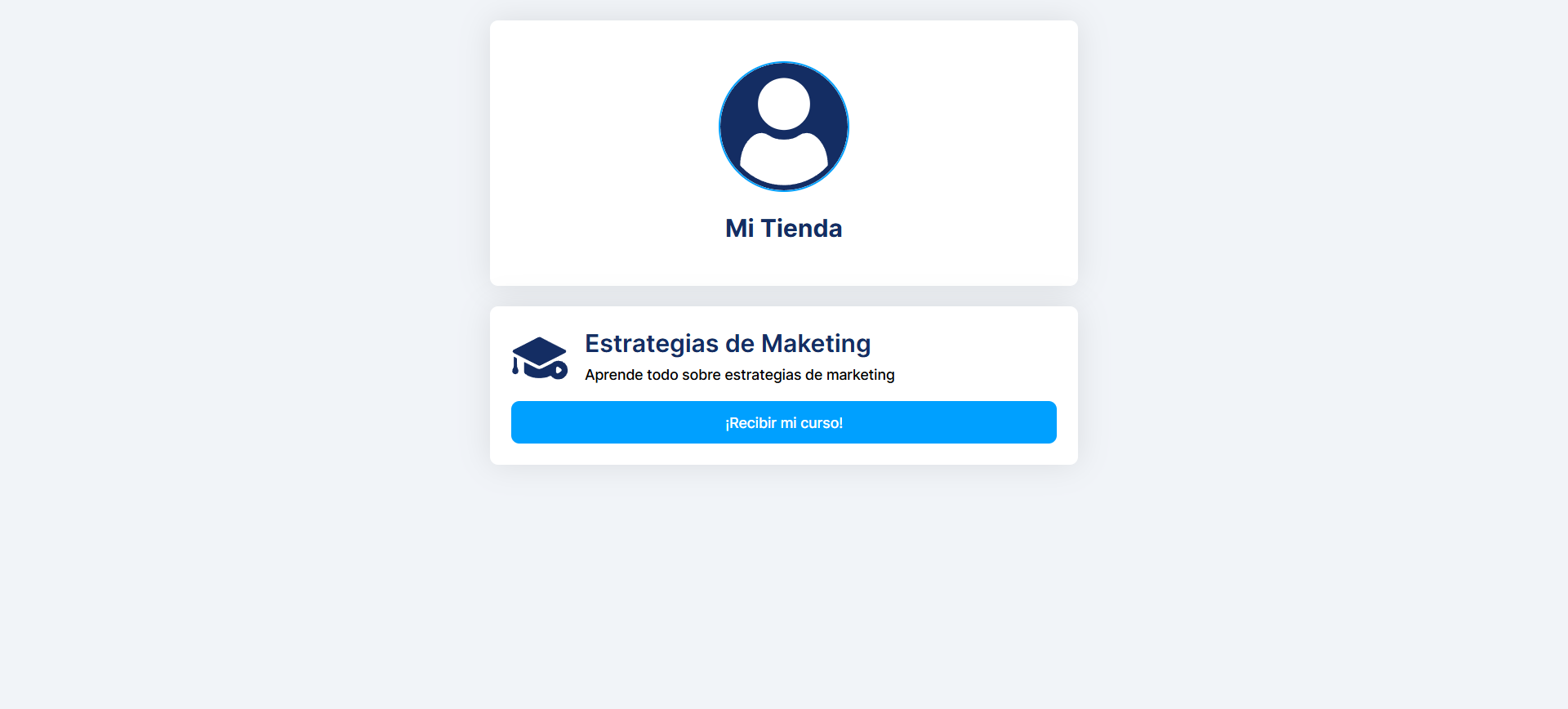
Así es como se verá para tus clientes:
Venta a través de túneles de venta
También puedes vender cursos simplificados dentro de túneles utilizando páginas de pago, upsells y downsells.
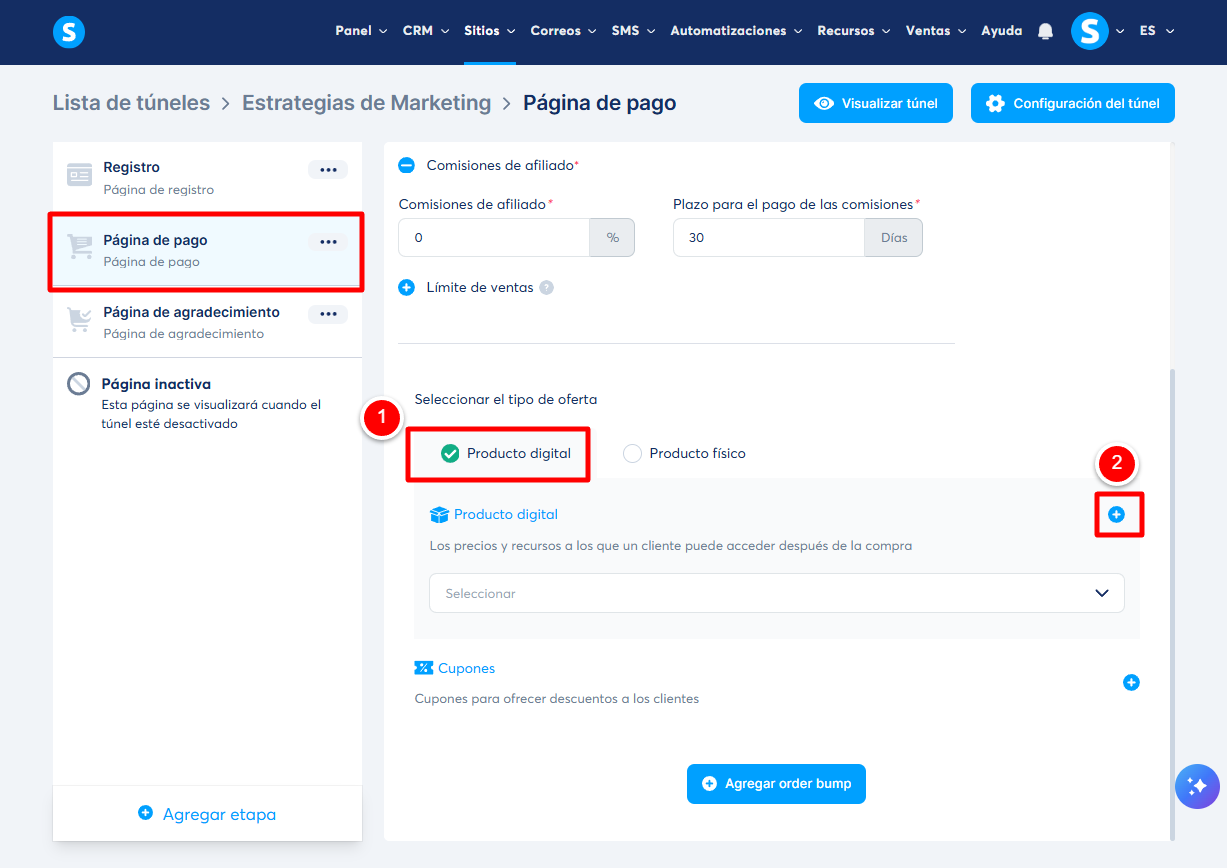
En el paso de tu página de pago, selecciona Producto digital (1) y haz clic en el botón Más (+) (2).
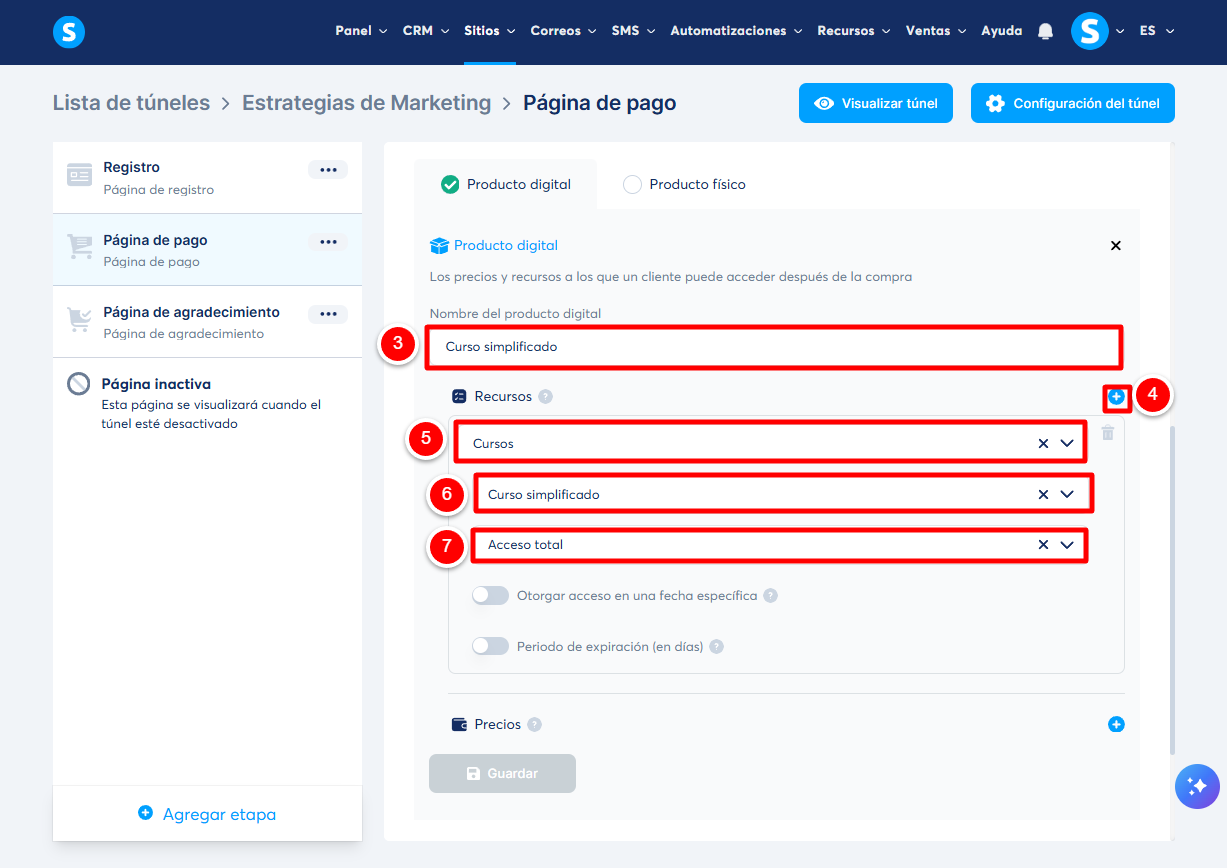
Asigna un nombre al producto (3) y luego haz clic en el botón Más (+) (4) en la sección Recursos.
Selecciona Cursos (5). Elige tu curso simplificado desde el menú desplegable (6) y selecciona el tipo de acceso (7).
Notas:
- Solo los cursos simplificados activos aparecen en el menú desplegable.
- Los tipos de acceso disponibles actualmente son acceso total y acceso parcial.
Después de agregar un recurso a tu página de pago, crea un precio para tu oferta.
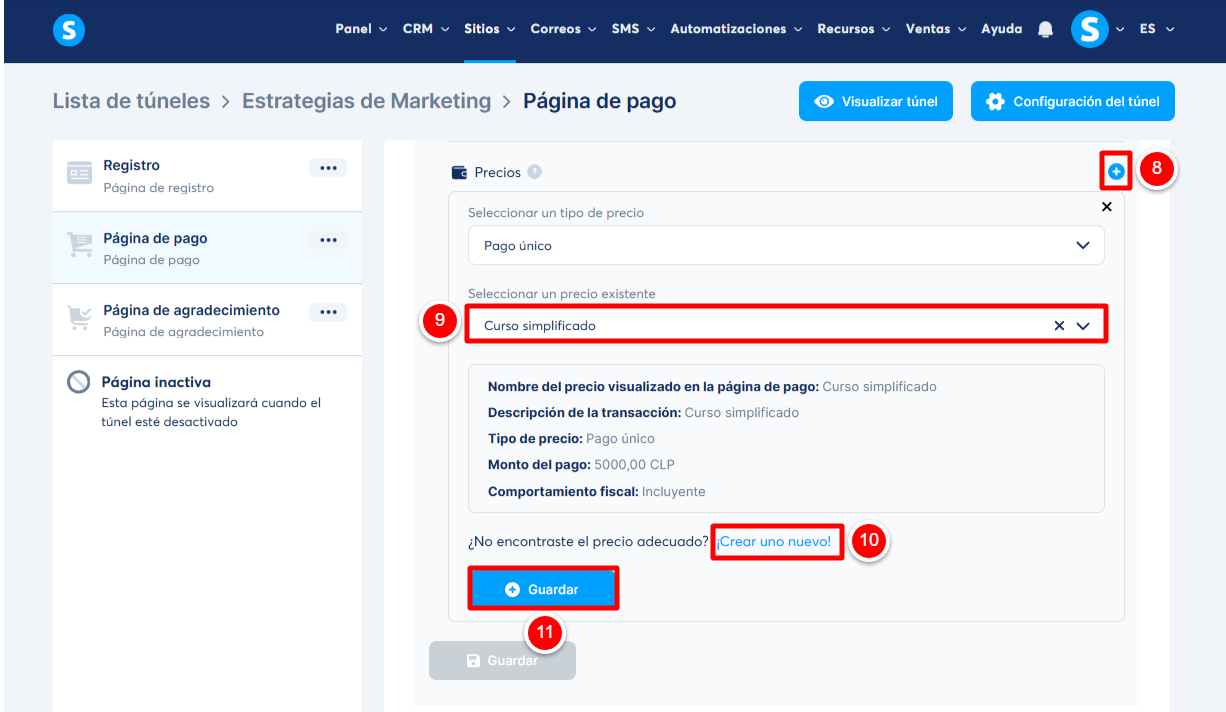
Haz clic en el botón Más (+) (8). Selecciona un plan de precios existente (9) o haz clic en Crear uno nuevo (10).
Haz clic en Guardar (11) para aplicar los cambios.
Haz clic aquí para aprender a configurar un precio.