Cómo autenticar tu nombre de dominio en Cloudflare
Este artículo explica cómo autenticar tu nombre de dominio en Cloudflare.
Lo que necesitarás:
- Una cuenta de systeme.io
- Un nombre de dominio en Cloudflare
Caso 1: envías correos a través de systeme.io
Paso 1: Inicia sesión en tu cuenta de systeme.io
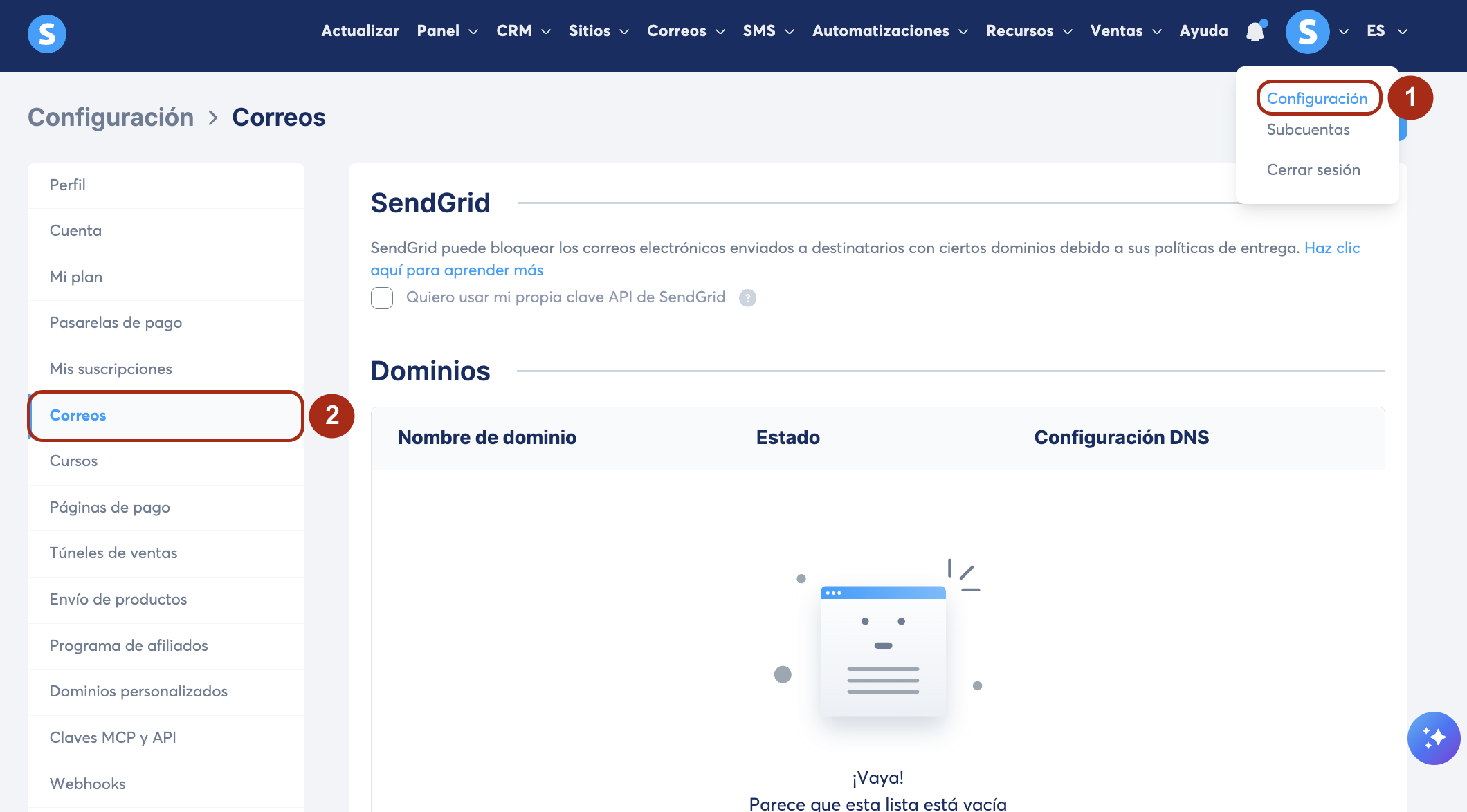
Ve a tu foto de perfil y haz clic en Configuración (1), luego en Correos (2).
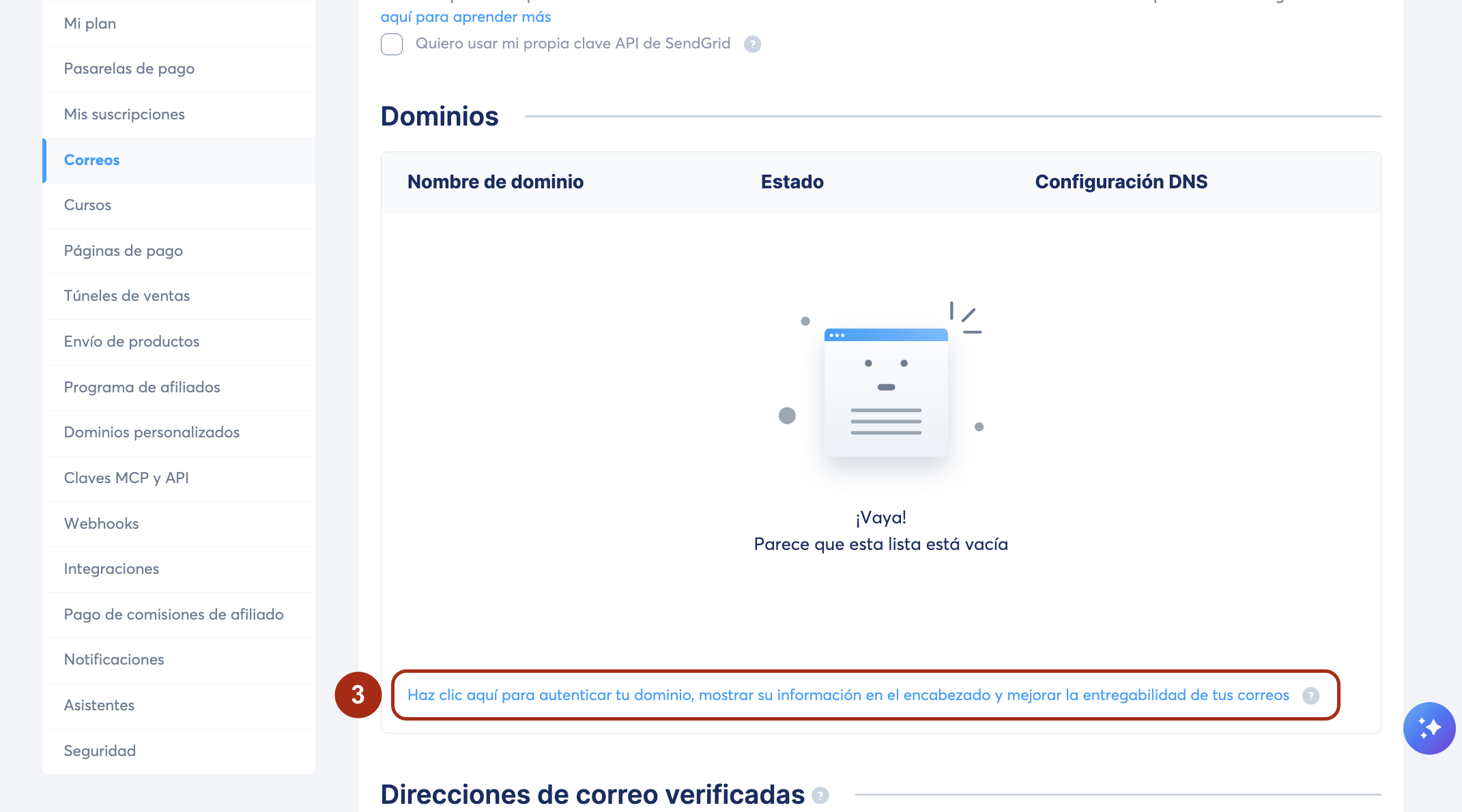
Ve a la sección Dominios, luego haz clic en el enlace: Haz clic aquí para autenticar tu dominio y visualizar su información en el encabezado de tu correo, lo que te ayudará a mejorar la tasa de entrega de tus correos (3).
En la ventana emergente que aparece, ingresa tu nombre de dominio (sin el "www") (4).
Una vez ingresado el nombre de dominio, haz clic en Guardar (5) para generar tres registros CNAME + un registro TXT.
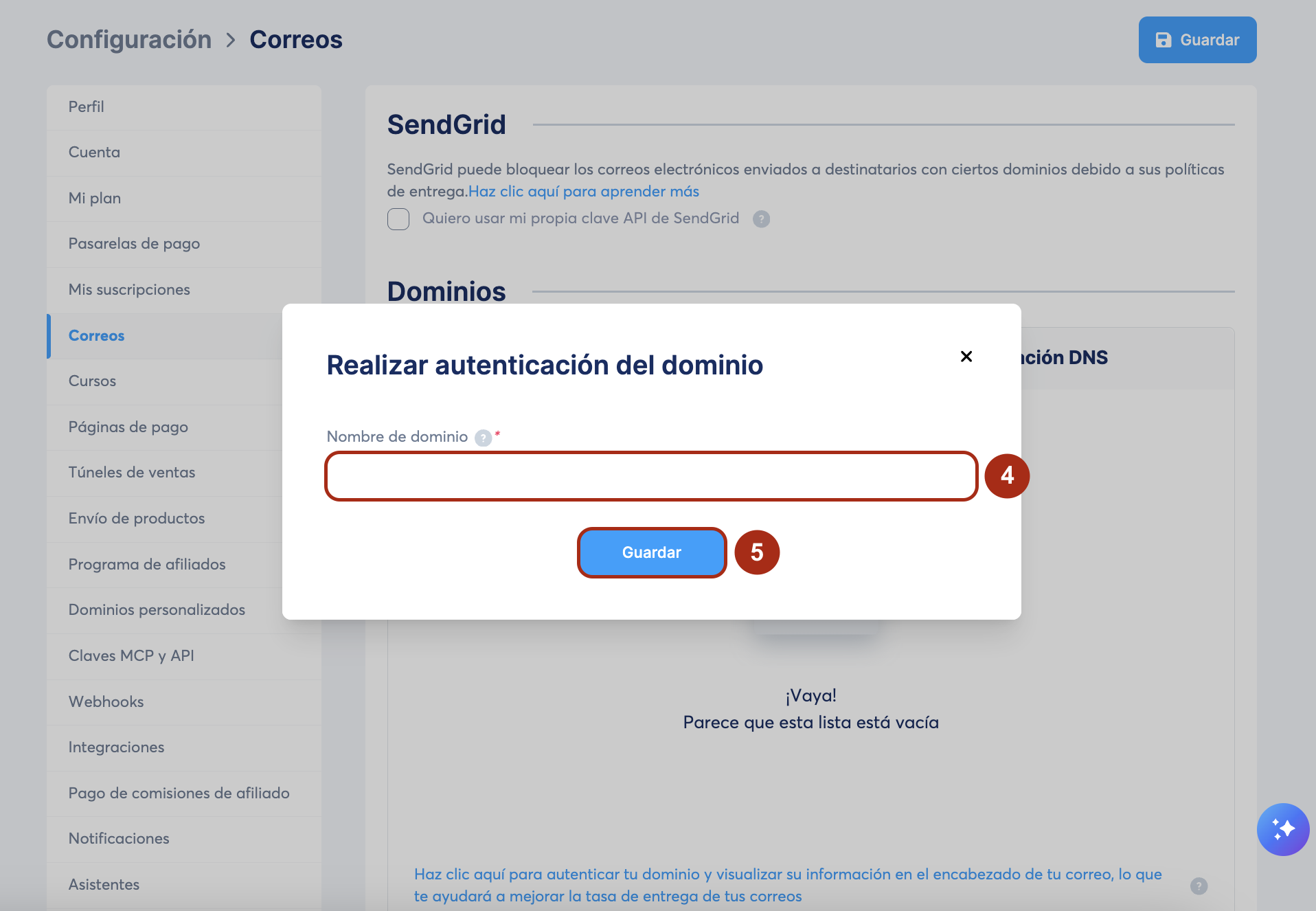
En este ejemplo, ingresamos test-sio.org
Luego, para mostrar la lista de registros DNS, actualiza la página y haz clic en el ícono del ojo.

Verás tres (3) registros CNAME y un registro TXT que deben ingresarse para que tu dominio sea autenticado.
El registro TXT es un registro "DMARC". Para obtener más información sobre cómo agregar un registro DMARC, haz clic aquí.

IMPORTANTE:
- La autenticación de un nombre de dominio es obligatoria para enviar correos electrónicos desde systeme.io.
- El dominio que deseas autenticar debe tener un sitio web activo vinculado a él. Si el dominio lleva a una página de error 404, los proveedores de correo electrónico pueden bloquear tus correos.
Ejemplo: El sitio test-sio.org debe estar funcional; de lo contrario, cuando envíes correos electrónicos con la dirección de correo de este nombre de dominio (ejemplo: info@test-sio.org), tus contactos pueden no recibir tus correos debido al bloqueo del servidor.
- No puedes autenticar dominios de proveedores de correo electrónico personales (por ejemplo, Gmail, Yahoo, ProtonMail). Solo los dominios personalizados pueden ser autenticados.
Paso 2: en tu cuenta de Cloudflare:
Copia estos registros CNAME y agrégalos a la configuración DNS en tu cuenta de Cloudflare.
Para hacerlo, ve a la Configuración DNS para editar la zona DNS de tu nombre de dominio.
Nota: si no puedes encontrar la configuración en tu proveedor de hosting, debes contactar a su soporte para que te muestren los pasos a seguir.
Inicia sesión en tu cuenta de Cloudflare haciendo clic aquí
- Una vez que hayas iniciado sesión, selecciona el dominio que deseas autenticar, luego haz clic en Registros (1), en la pestaña DNS, y luego haz clic en Agregar registro (2).

- Selecciona la opción CNAME para agregar los primeros tres registros (3).

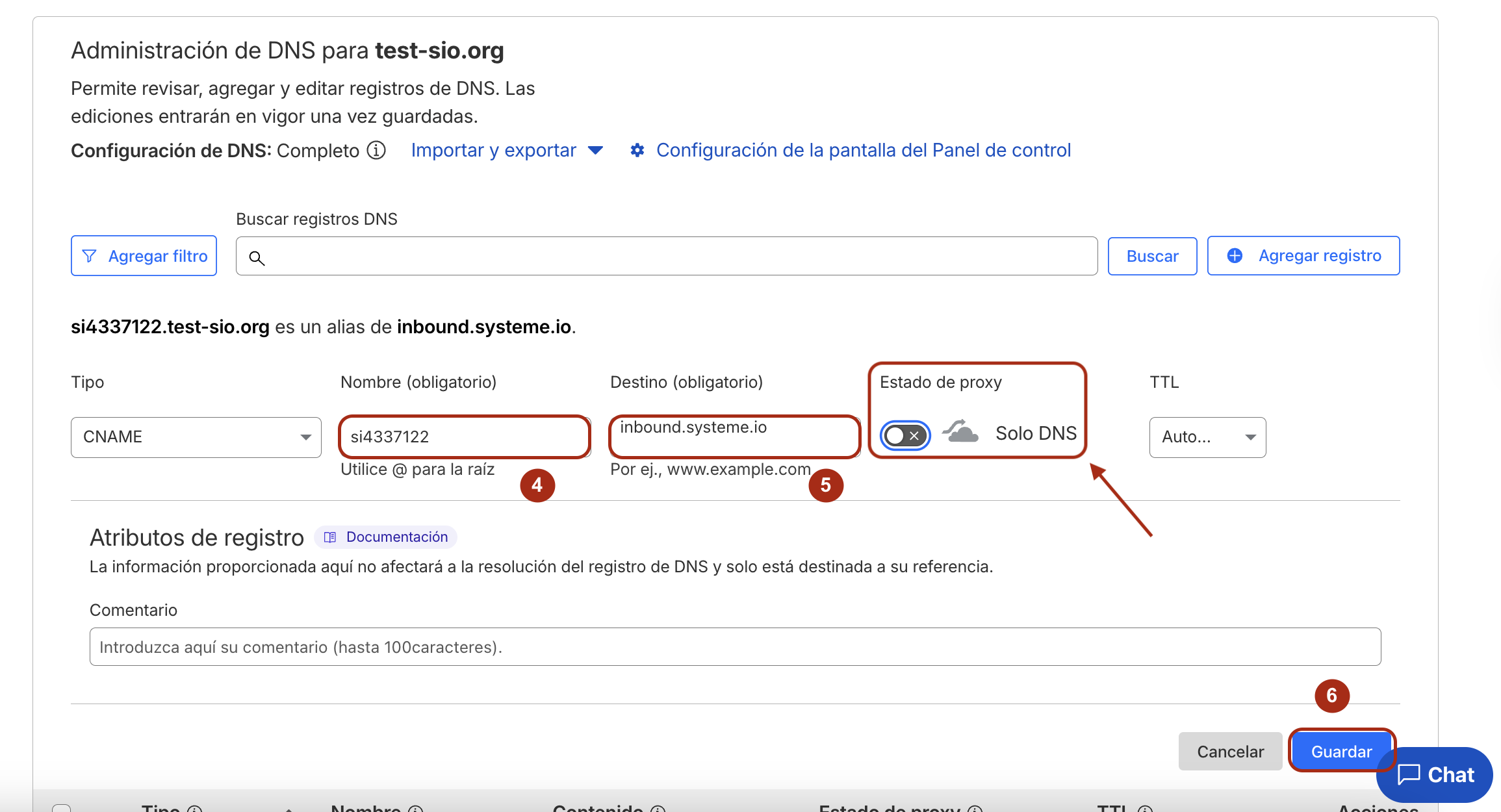
Importante: asegúrate de que la opción “Solo DNS” esté habilitada (el proxy debe estar desactivado, indicado por un icono de nube gris).
Si el proxy está habilitado (nube naranja), puede impedir que el registro DNS funcione correctamente y bloquear la validación de tu dominio.
Para asegurarte de que la configuración es correcta:
- El estado debe estar configurado como Solo DNS
- Ninguna redirección ni proxy debe interferir con este registro
Una configuración incorrecta en esta etapa puede impedir la autenticación del dominio y afectar directamente la entregabilidad de tus correos.
- Completa los campos del formulario copiando los registros CNAME generados en tu cuenta de systeme.io (como se muestra a continuación).
- En el campo Nombre de tu hosting, pega el valor de systeme.io.
Importante: ingresa solo la parte antes de tu nombre de dominio (por ejemplo, si el valor es si4337122.test-sio.org, ingresa solo si4337122).
En nuestro ejemplo, necesitamos copiar "si4337122".

- En el campo Destino (o contenido), pega el valor proporcionado por systeme.io.
En nuestro ejemplo, necesitamos ingresar inbound.systeme.io

Así es como deben verse los registros en la zona DNS de tu proveedor (estos valores son ejemplos):
Nombre: si4337122 (4) Valor: inbound.systeme.io (5)
Nombre: systemeio1._domainkey Valor: key1.systeme.io
Nombre: systemeio2._domainkey Valor: key2.systeme.io
- Haz clic en Guardar para validar (6).
Notas:
- Asegúrate de que la opción “Solo DNS” esté habilitada (el proxy debe estar desactivado, indicado por un ícono de nube gris).
- Debes repetir este proceso para los tres registros CNAME.
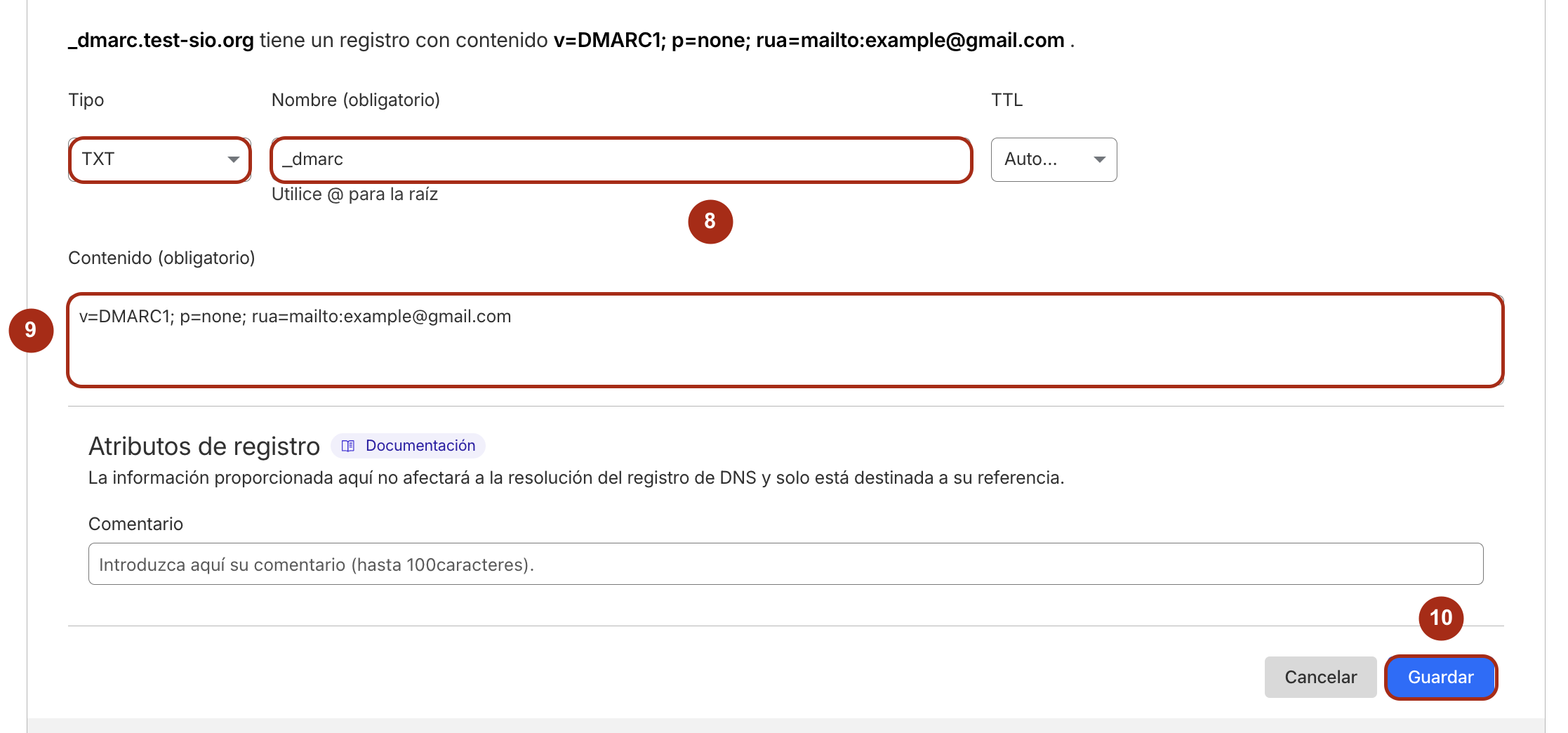
- Selecciona la opción TXT para agregar el DMARC (7).

- Vuelve a la lista de registros en systeme.io para copiar el registro TXT generado.
Así es como debe agregarse cada línea a la zona DNS de tu hosting (estos valores son ejemplos):
Nombre: _dmarc (8)
Valor: v=DMARC1; p=none; rua=mailto:example@gmail.com (9)
- Haz clic en Guardar para validar (10).
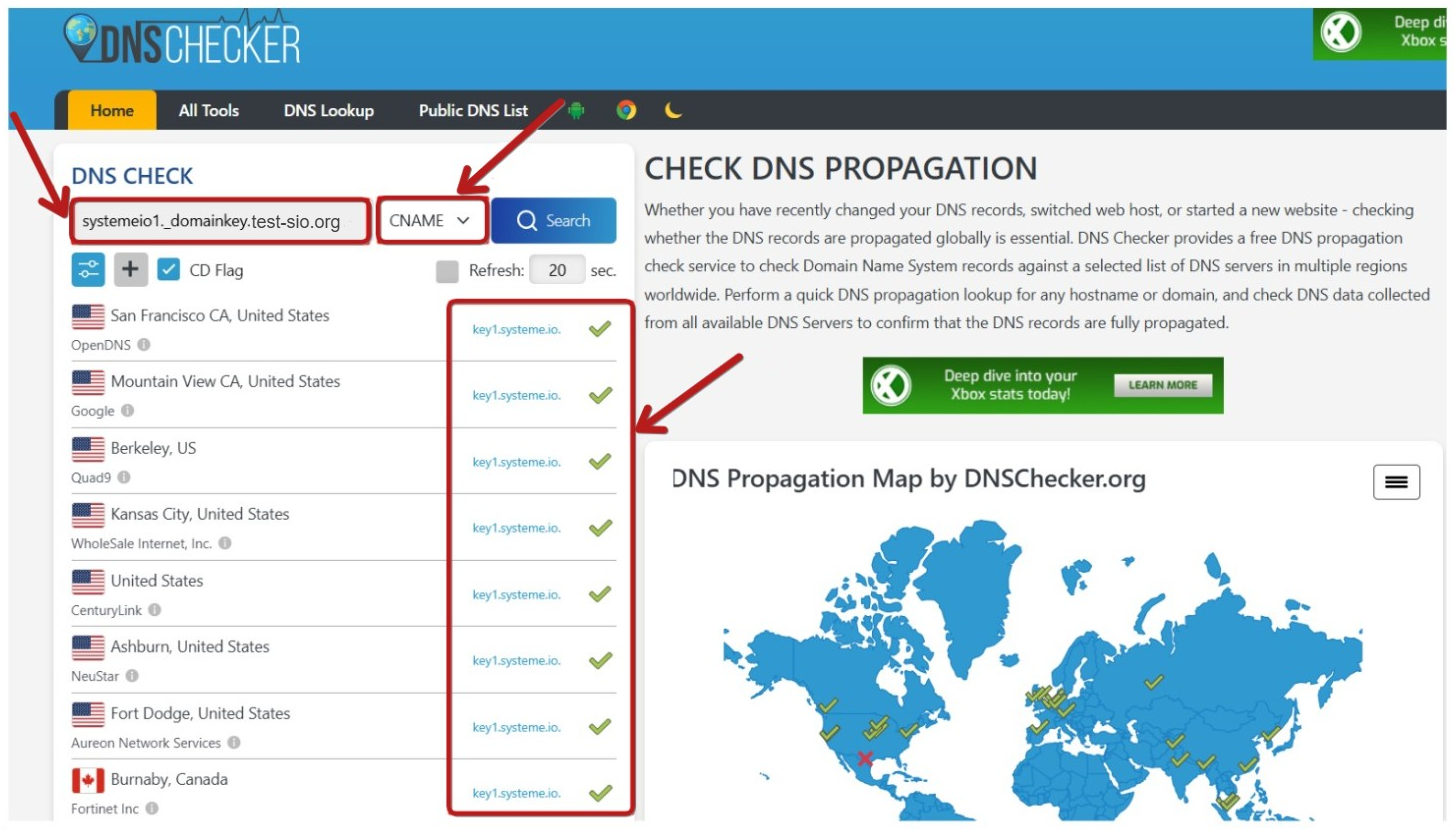
10. Verifica que tus registros CNAME estén configurados correctamente usando este sitio: DNS checker.
Nota: para verificar tus registros, debes ingresar el nombre CNAME completo (incluido el nombre de tu dominio) en la barra de búsqueda.
Si ves una marca de verificación verde junto al valor exacto de tus tres registros CNAME, significa que tu nombre de dominio ha sido autenticado exitosamente. También puedes contactar aquí al equipo de soporte para una verificación de su parte.
Verificación CNAME 01:

Verificación CNAME 02:
Verificación CNAME 03:
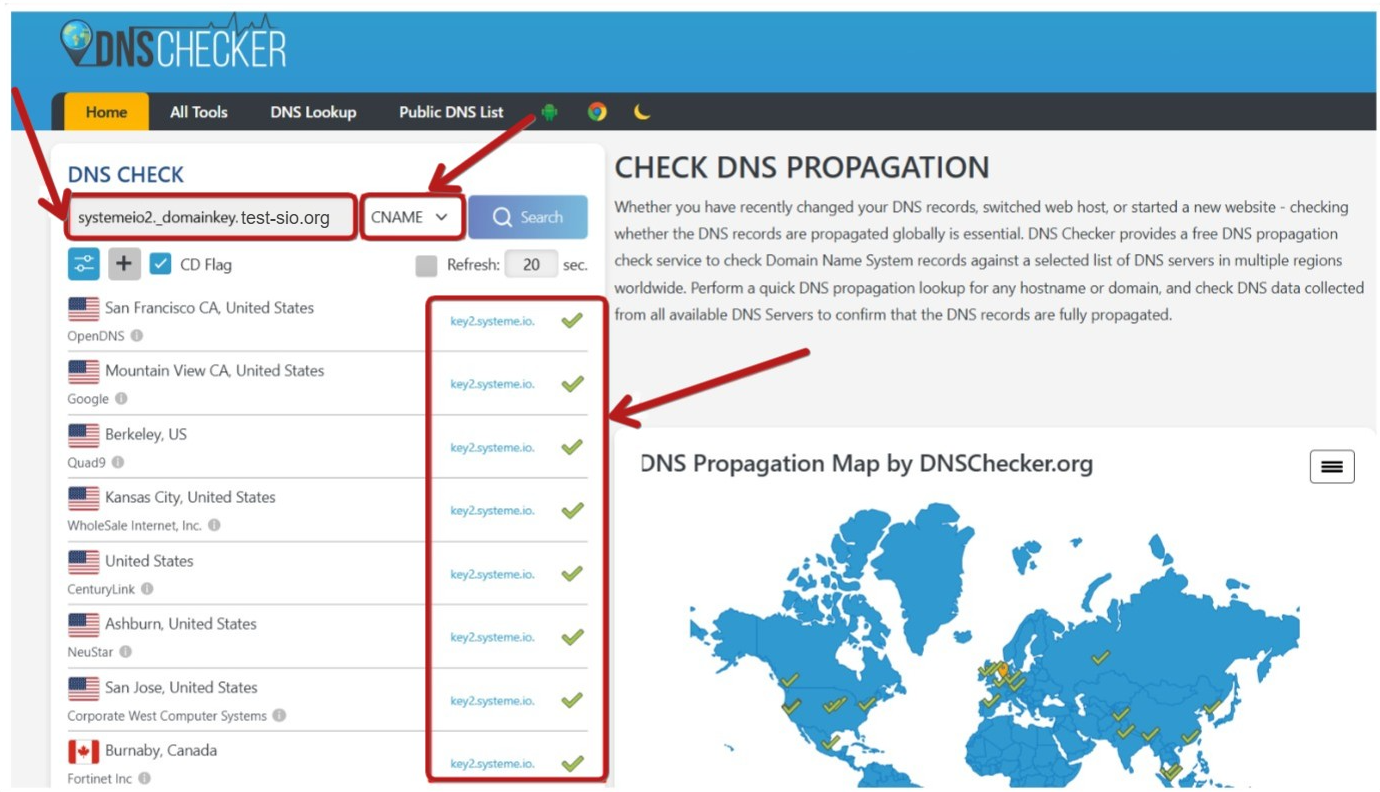
Sin embargo, si algún registro CNAME aparece en rojo, verifica tu configuración DNS en busca de errores. Si no puedes resolver el problema, contacta al soporte aquí e incluye una captura de pantalla de tus registros DNS.

Nota: En cualquier caso, debes contactar al soporte aquí después de realizar la configuración.
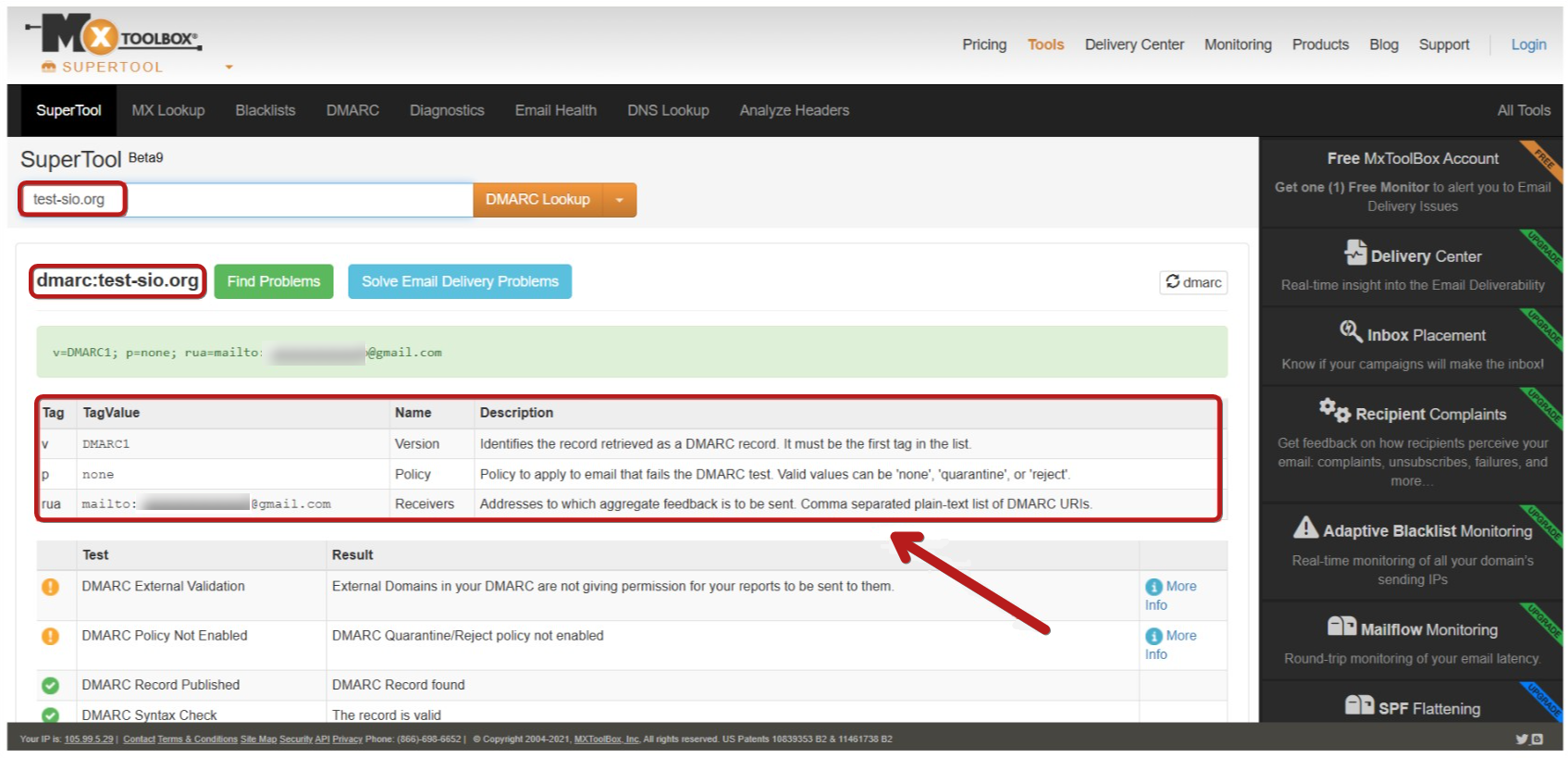
- Verifica que tu registro DMARC se haya agregado buscando con tu nombre de dominio usando este sitio: DMARC checker
IMPORTANTE: Para enviar correos electrónicos usando tu dominio autenticado, debes confirmar la dirección de correo del remitente asociada a ese dominio siguiendo los pasos descritos en el artículo "Cómo confirmar tu dirección de correo electrónico del remitente".
Caso 2: estás usando tu cuenta de SendGrid
Si estás usando tu cuenta de SendGrid para enviar correos y no el autoresponder de systeme.io, te recomendamos contactar al soporte de SendGrid para obtener instrucciones sobre cómo autenticar tu dominio en Cloudflare para mejorar la entregabilidad.